Windows PCとクラウドストレージを連携し作業効率を最大化する知識と解決法
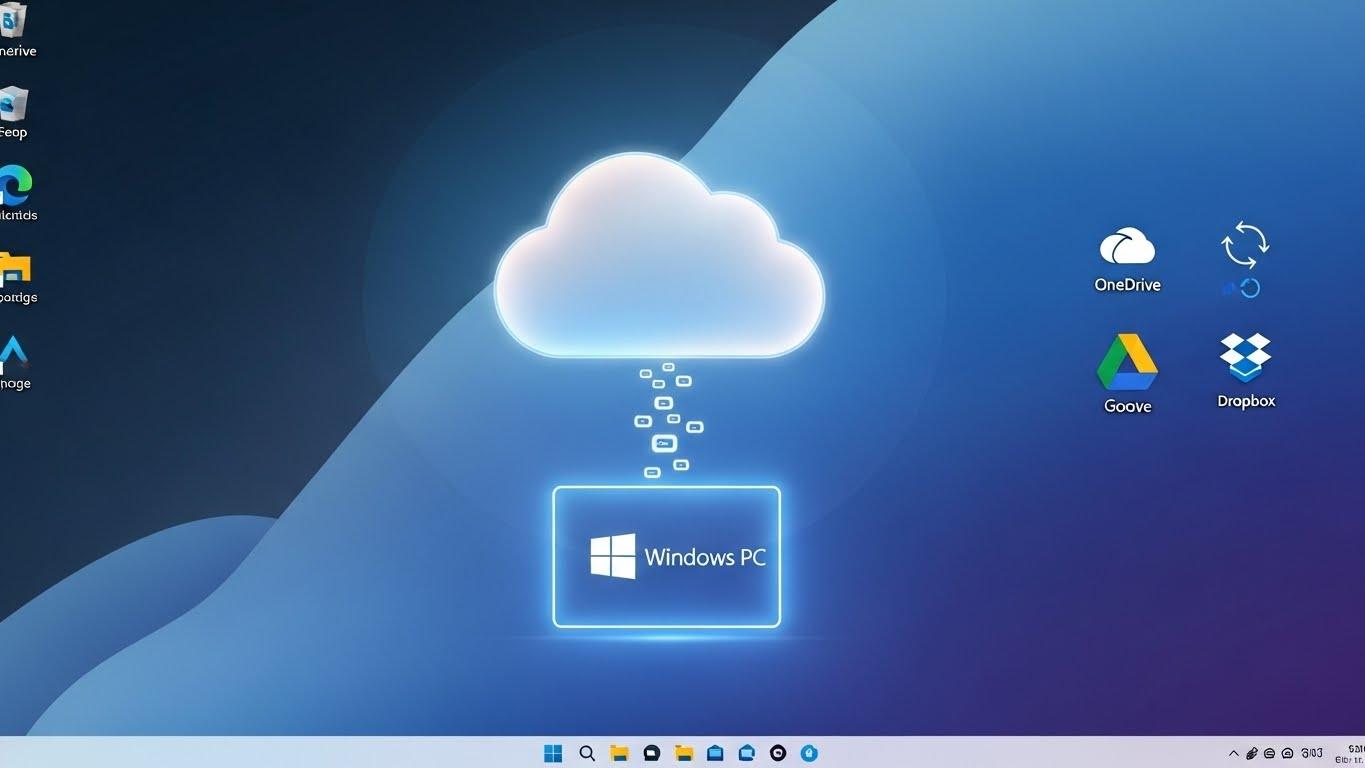 WebマーケティングWindows PCとクラウドストレージを連携させて、データ管理を簡単にし、作業効率を向上させましょう。
PC初心者の方も、日々のお仕事や学業で「ファイルの管理」や「データのバックアップ」に悩みを感じていませんか。
現代において、Windows PCとクラウドストレージを連携することは、もはや最新の技術ではありません。
安全に効率よく作業を進めるための必須の機能となっています。
「クラウドストレージ」とは、インターネット上にあるデータの保存場所です。
これにより、あなたのpcがどこかへ移動したり故障したりしても、
は失われることなく安全に保護されます。
また、スマートフォンやタブレットなど複数のデバイスから同じ情報にアクセスが可能。
共同編集することも可能になります。
本記事は、Windowsでクラウドストレージを利用したいすべてのユーザー、特にPC初心者の方でも安心して設定や運用が行えるよう、
- 知識から具体的な解決手順
- 2025年最新のトレンド情報
までを網羅して徹底解説します。
- MicrosoftのOneDrive
- Google Drive
- Dropbox
など、おすすめのサービスを比較しながら、あなたにとって最適なクラウドストレージの選び方と連携方法を紹介します。
この記事を最後まで読むことで、あなたのWindows環境はシームレスにクラウドと統合されるはずです。
バックアップの悩みから解放されます。
大幅な効率化を実現できるでしょう。
さあ、データの管理を進化させ、快適なデジタルライフを始めましょう。
スポンサーリンク
クラウドストレージ連携の基礎知識とメリット
要点: クラウドストレージとは、インターネット上にファイルを保存するサービスです。
Windowsと連携することで、どこからでもアクセス可能になります。
データ消失のリスクからファイルを保護できます。
クラウドストレージとは何かを解説
クラウドストレージは、インターネット上にデータを保存します。
管理するサービスです。
あなたのPCやスマホのローカルフォルダではありません。
サービス提供者のサーバーにファイルが保存されます。
- 知識としての定義: 「クラウド」とは「インターネット」を指し、インターネット上にデータを保管する領域のことです。ITの専門家でなくても、簡単に大容量のストレージを利用できます。
- 仕組み: クラウドストレージサービスのアプリをWindows PCにインストールすると、PC内の特定のフォルダがクラウド上の保存先と自動的に同期する仕組みです。
サーバー
インターネットで提供されるサービスや情報を格納し、要求に応じて提供するコンピューターのこと。クラウドストレージでは、あなたのデータが安全に保管される場所です。
スポンサーリンク
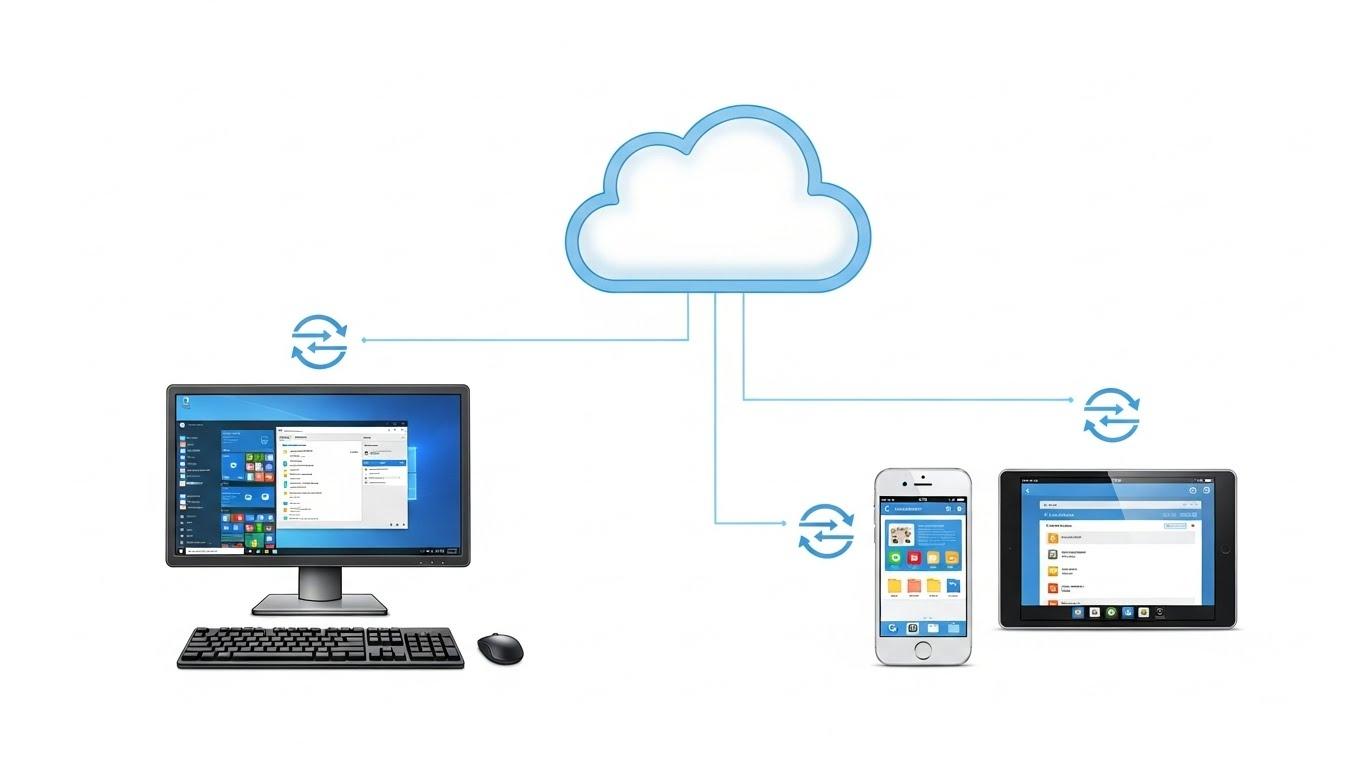
クラウドストレージは、どのデバイスからでもデータにアクセスできる便利な仕組みを提供します。
クラウド連携がもたらす4つの大きなメリット
Windowsとクラウドストレージを連携することで、以下の重要なメリットが得られます。この連携は、あなたの作業や生活を大幅に向上させます。
- データバックアップと保護: PCの故障や紛失、ランサムウェアなどの脅威に備え、大切なデータを自動的にバックアップできます。万が一の際も、データを回復することが可能です。
- マルチデバイスでのアクセス: オフィス のPC、自宅のノートパソコン、外出先のスマホやタブレットなど、どのデバイスからでも同じファイルにアクセスし、閲覧や編集を行うことができます。
- ファイル共有と共同編集: 家族や職場の 人、チームのメンバーと簡単にファイルを共有し、同時に文書や資料の編集を進めることができます。業務効率化に役立ちます。
- 容量の節約 (オンデマンド): クラウド上にデータを保存し、PCには情報のみを表示させる機能 (ファイルオンデマンド) を利用すれば、PCのローカルディスク容量を節約することが可能です。
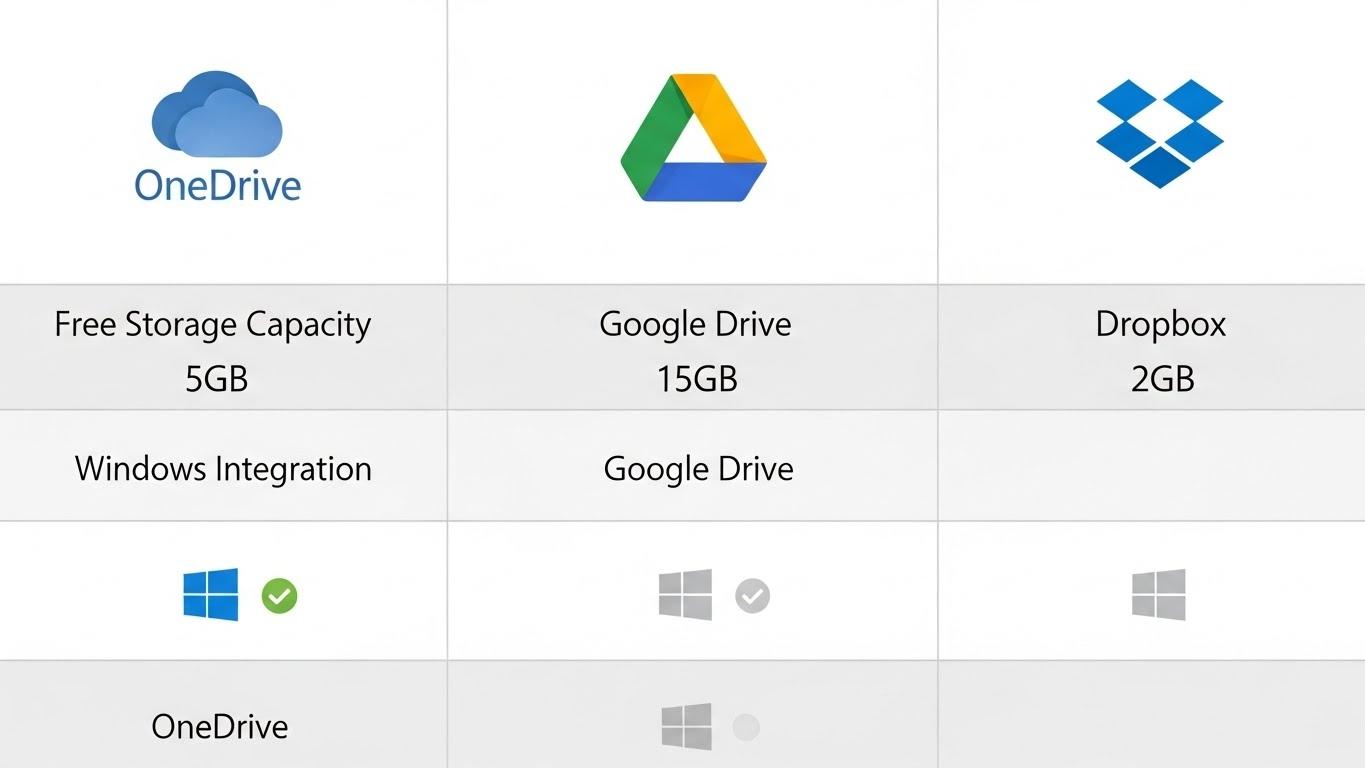 あなたの用途に合った最適なクラウドストレージを選ぶための比較ポイント。
Windows クラウドストレージ おすすめと選び方
要点: Windowsで利用するクラウドストレージは、
の4点を比較して選ぶのがおすすめです。
Windows クラウドストレージおすすめサービス一覧
Windows PCとの連携に優れ、市場で人気が高いクラウドストレージサービスを紹介します。
| サービス名 | 提供元 | 無料容量 | 主な特徴と連携の強み |
| OneDrive | Microsoft | 5GB | Windowsに標準搭載。Office製品との連携が最も強力でシームレス。 |
| Google Drive | Google | 15GB | GmailやGoogleドキュメントなどGoogle Workspaceとの統合が優れる。無料容量が多い。 |
| Dropbox | Dropbox | 2GB | 高速な同期機能とファイル共有の使いやすさに定評。様々なOSに対応。 |
Windows クラウドストレージ 比較4つの選定基準
どのサービスを選ぶべきか、以下の点を比較して検討しましょう。
- 容量と価格: 無料で利用可能な容量 (5GB、15GBなど) と、有料プランの価格 (月額料金) を確認します。1TBやそれを超える大容量が必要な場合、コスパの良さが重要です。
- セキュリティと安全性: ランサムウェアからの保護、二段階認証などのセキュリティ対策が充実しているかを 確認します。個人情報保護の観点からも重要です。
- Windowsとの親和性: Windowsのエクスプローラーにどの程度統合されているか、同期機能が安定しているかをチェックします。OneDriveは標準搭載であるため最も優れています。
- 他サービスとの連携: Office 365や Google Workspaceなど、普段使っている業務ツールとの連携のしやすさを検討します。
Windows クラウドストレージ設定の基本手順
要点: Windowsでクラウドストレージを使うには、まずアプリをインストールします。
Microsoftアカウントなどでサインインして同期フォルダを設定する基本手順が必要です。
Windows クラウドストレージ設定: アプリのインストールとサインイン
OneDriveを除くクラウドストレージは、最初に専用のデスクトップアプリをWindowsにインストールする必要があります。
- アプリをダウンロード: 各サービスの公式サイトから、Windows向けのデスクトップアプリをダウンロードし、インストールを実行します。
- サインインと認証: インストール後、利用したいアカウント (Microsoftアカウント、Googleアカウント、Dropboxアカウントなど) でサインインします。二段階認証が設定されている場合は、手順に従い認証を完了します。
- 連携フォルダの指定: PCのどこにクラウドフォルダを作成するか指定します。デフォルト設定を推奨しますが、ローカルフォルダを変更することも可能です。
ローカルフォルダ
PC本体のハードディスクや SSD など、そのデバイス内部に存在するフォルダのことです。インターネットに接続されていなくてもアクセスできます。
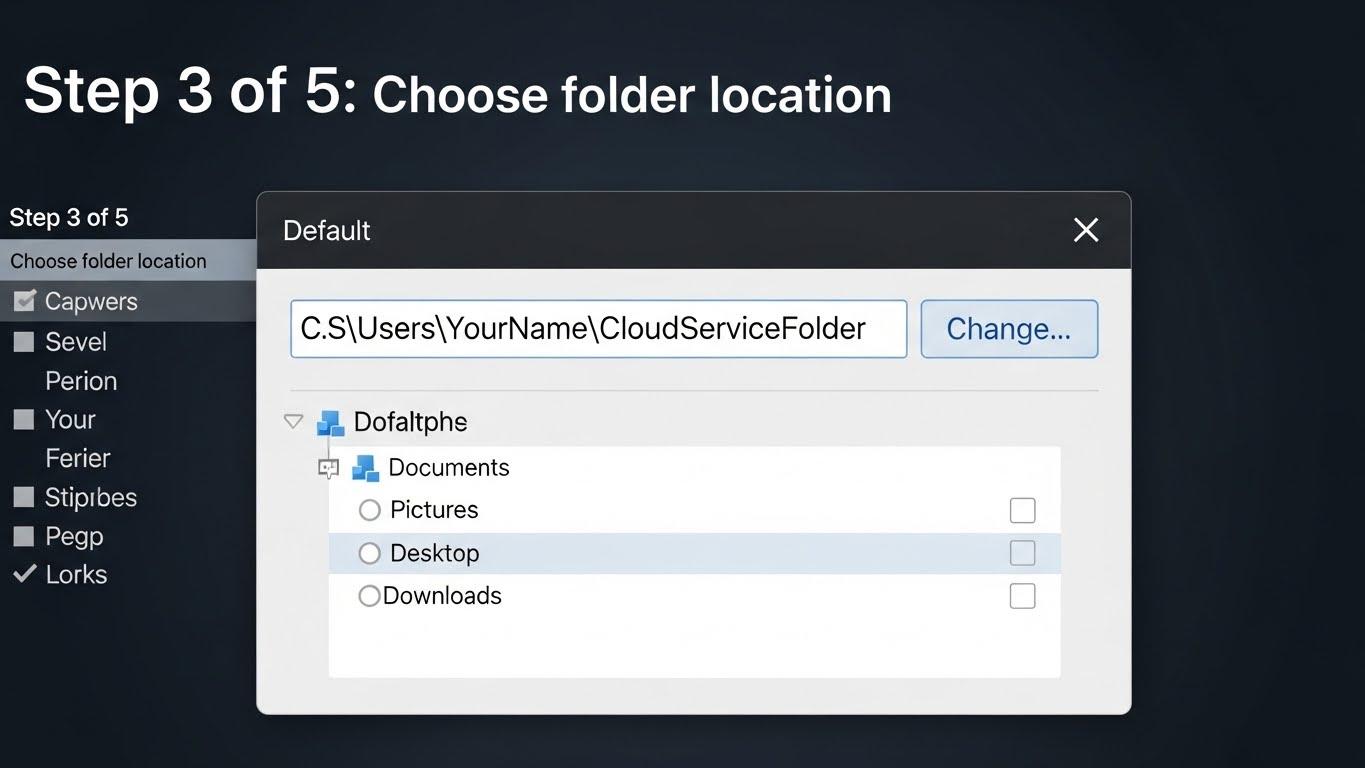 クラウド連携の第一歩。PCのどこにクラウドフォルダを作成するか指定します。
Windows クラウドストレージ同期の基本設定
連携の核となる同期機能は、設定を行うことで初めて有効になります。
- 自動同期の有効化: ほとんどのアプリはインストール時に自動同期がオンになります。設定画面で「同期」オプションを確認し、常に最新の状態を保持するようにします。
- 同期対象の選択: すべてのファイルを同期する必要がない場合は、特定のフォルダーのみを選択して同期できます。これにより、PCの容量を節約することが可能です。
主要クラウドサービスとWindowsの連携方法
要点: OneDriveはWindows標準搭載で設定が最も容易です。
Google DriveとDropboxは専用アプリを使います。
エクスプローラーに仮想ドライブを作成して連携します。
OneDrive Windows 連携: 標準搭載の強みと設定
Microsoftが提供するOneDriveは、Windows 11や Windows 10に標準搭載されております。
最も簡単に連携できます。
- アカウントサインイン: Windows自体をMicrosoftアカウントでサインインしている場合、自動的にOneDriveも利用可能になります。タスクバーの雲アイコンから設定を確認します。
- 自動バックアップの設定: デスクトップ、ドキュメント、ピクチャのフォルダをOneDriveに自動でバックアップする機能を有効にすることで、PCが故障しても安心です。
- ファイルオンデマンドの活用: エクスプローラーのファイル横に表示されるアイコンを確認し、「雲マーク」状態のファイルはクラウド上にのみ保存されており、ローカル容量を消費していません。右クリックメニューから「常にこのデバイスに保持」を選択すると、オフラインでもアクセスできるようになります。
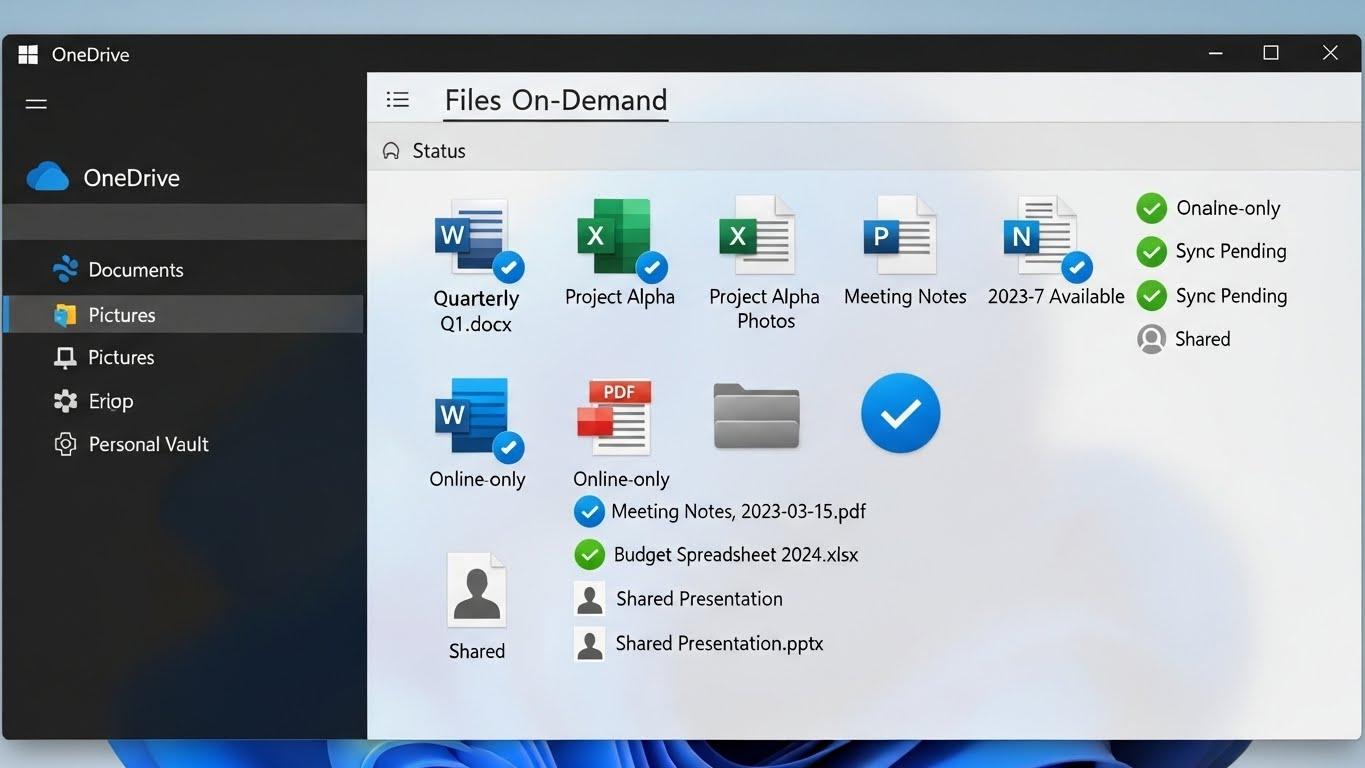 雲マークはクラウドにのみ保存、緑のチェックマークはローカルにダウンロード済みを示します。
Google Drive Windows連携: Google Workspaceとの統合
Google DriveをWindowsで利用するには、「Google Drive for desktop」アプリが必要です。
- アプリインストール: Google Drive公式サイトから最新版をダウンロードし、インストールします。
- ドライブマウント: アプリを起動すると、Windowsのエクスプローラーの「ナビゲーションバー」上に仮想の「Google Drive」ドライブが表示され、ローカルドライブと同様に操作が可能になります。
- リアルタイム同期: ローカルフォルダを指定して同期する方法と、ストリーミング (オンデマンド同様) で利用する方法の 2つから選択できます。容量節約を目的とする場合はストリーミングがおすすめです。
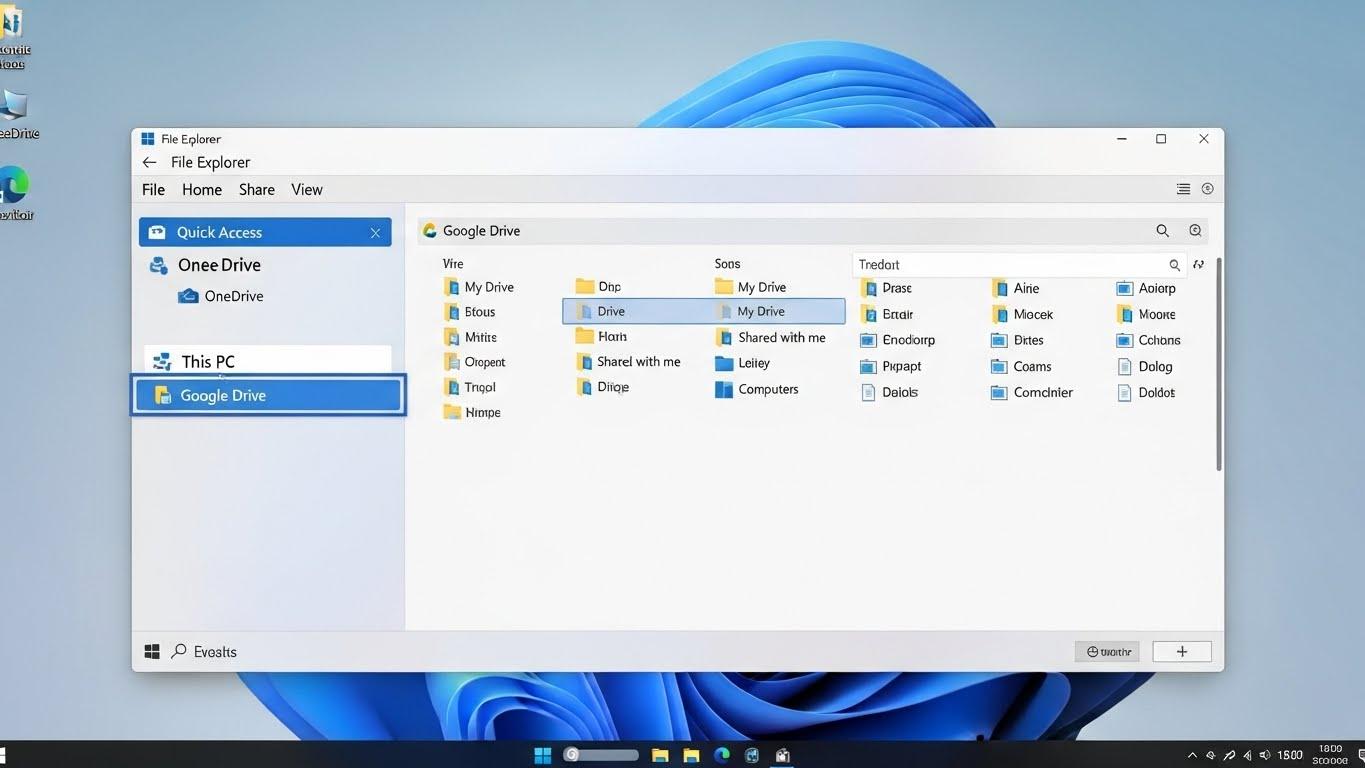 Google Driveは仮想ドライブとしてWindowsに連携され、ローカルファイルのように操作できます。
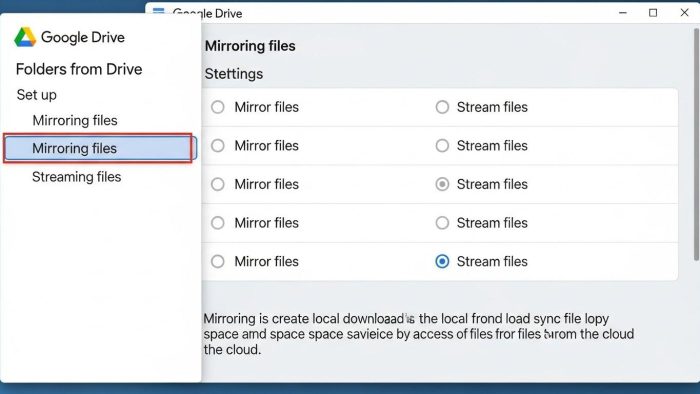 Google Driveの同期方式を選択し、PCの容量管理を行いましょう。
Dropbox Windows 連携: 高速同期と共有機能
Dropboxは、その高速な同期技術と使いやすい共有機能で人気があります。
- Dropboxフォルダの作成: アプリをインストールすると、PCのホームフォルダ内に「Dropbox」フォルダが自動的に作成されます。このフォルダにファイルを移動するだけで同期が始まります。
- 選択的同期: すべてのクラウドデータをPCにダウンロードする必要がない場合、同期設定画面から特定のフォルダーを同期対象から外す選択が可能です。これにより、ディスク容量を効果的に節約できます。
- リンク作成: エクスプローラーでファイルを右クリックし、「共有リンクをコピー」を選ぶ手順で、簡単に外部への共有リンクを作成し、メールや SNS で送信できます。
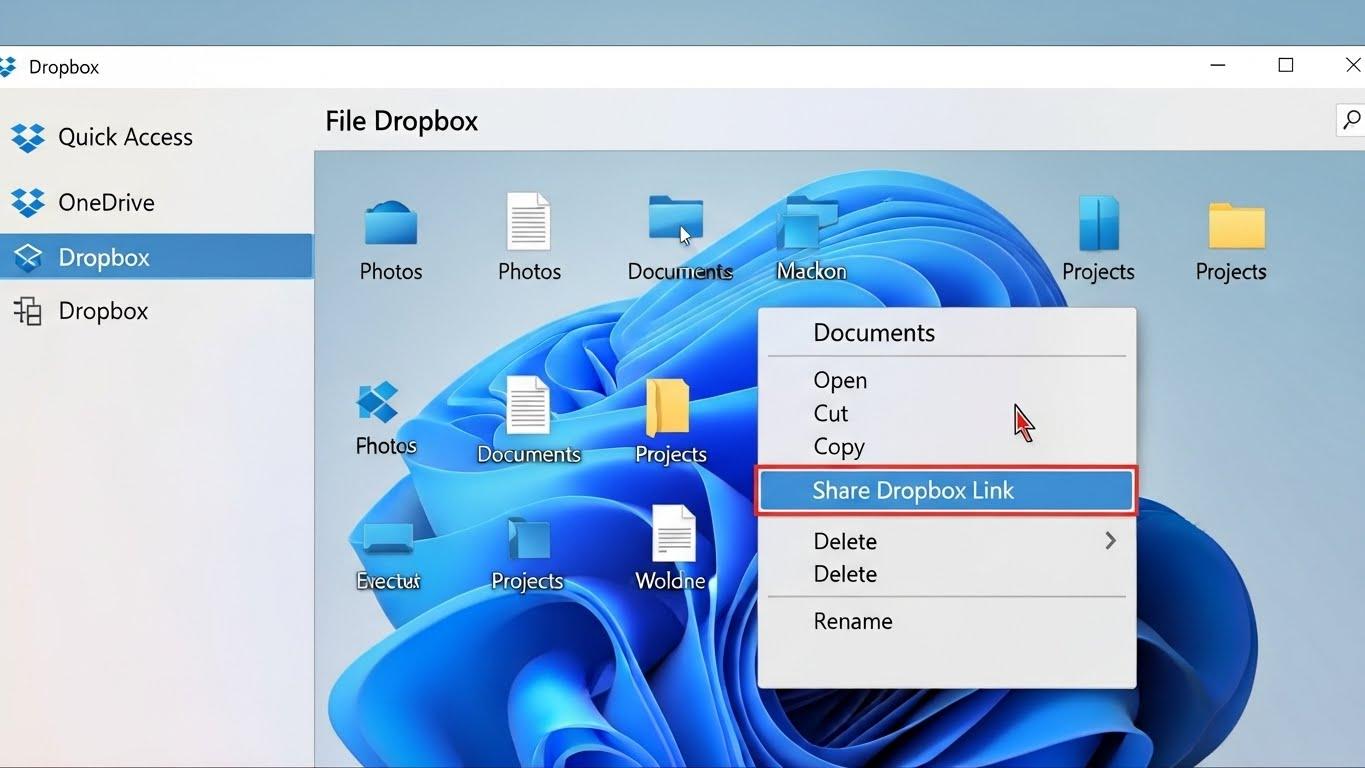 ファイルを右クリックするだけで、即座に共有リンクを作成し送信できます。
Windows クラウドストレージ 同期の高度な設定とトラブル解決法
要点: 同期設定では、
- PCの容量を節約するオンデマンド設定
- データ競合を防ぐための同期停止/再開操作
が重要です。
同期トラブルはアプリの再起動でほとんど解決できます。
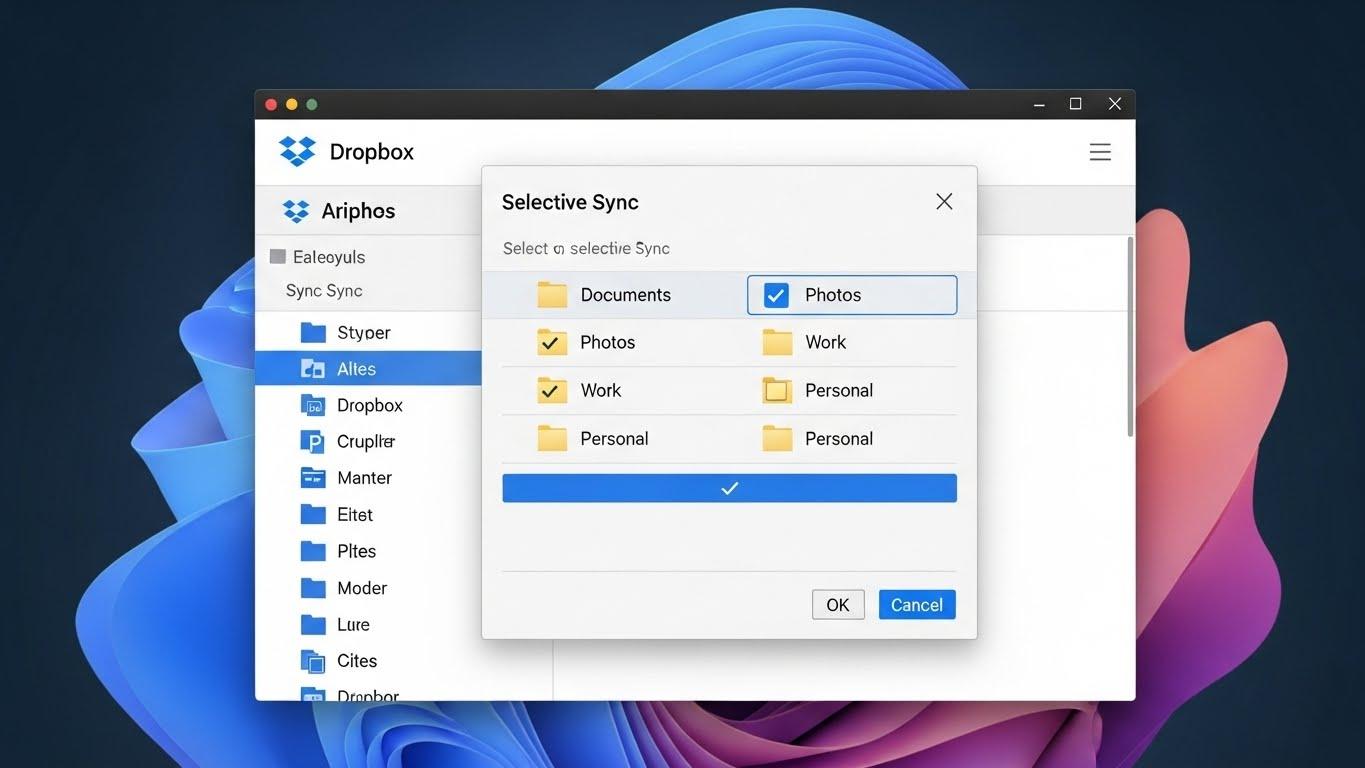 必要なフォルダだけを同期し、PCの容量を最適化できます。
Windows クラウドストレージ同期: 容量節約のためのオンデマンド設定
オンデマンド機能は、クラウドストレージの容量とPCの容量を両立させるための 重要な技術です。
- オンデマンドとは: ファイルの内容はクラウド上に保存され、PCのローカルフォルダにはファイルの名前や情報だけが表示される仕組みです。ファイルを開く際に、初めてデータがダウンロードされます。
- 設定と確認: OneDriveでは標準で有効ですが、Google Driveや Dropboxでも同様のストリーミング設定が可能です。エクスプローラーのステータスアイコン (雲マーク、チェックマークなど) で状態を常に確認しましょう。
- オフライン利用のための設定: 機内モードやインターネット接続がない場所で作業する必要があるファイルは、右クリックメニューから「オフラインアクセス可能」設定に変更し、ローカルにダウンロードしておく必要があります。
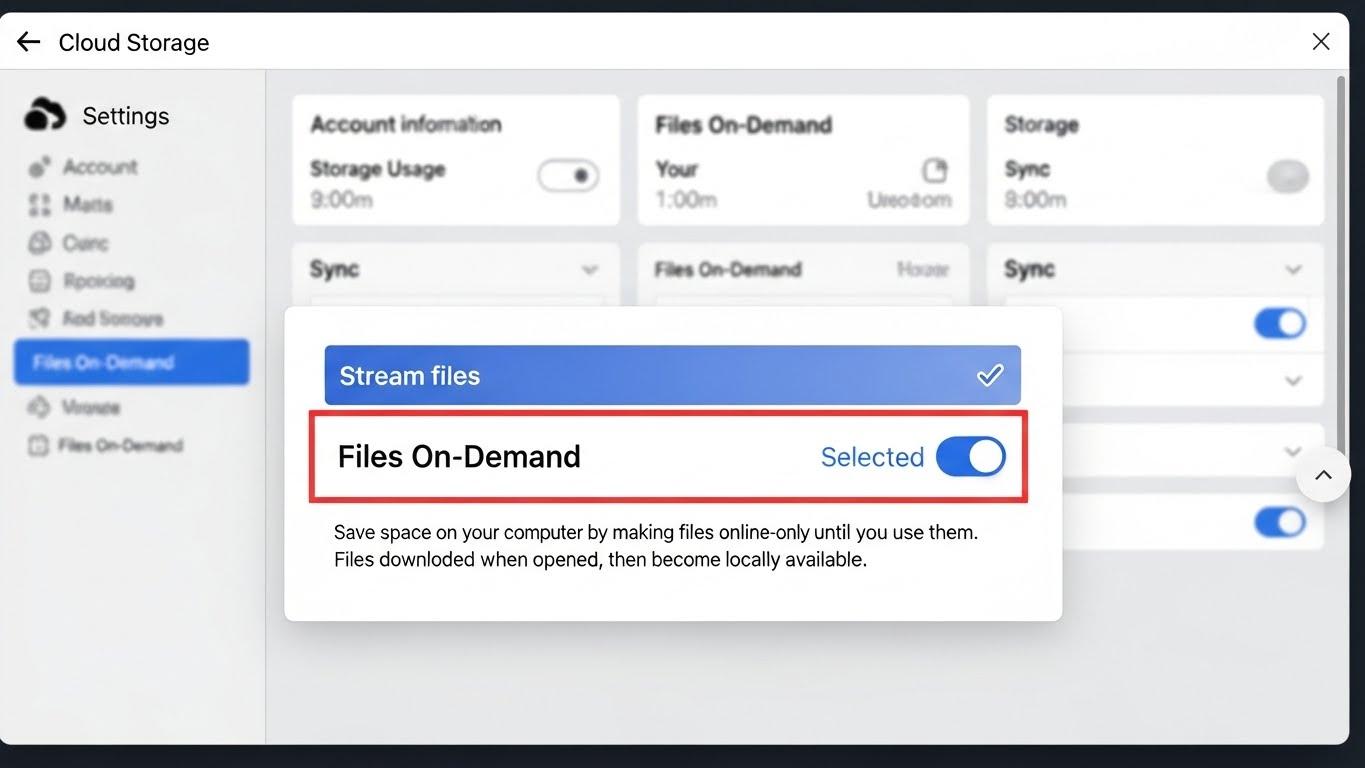 容量節約に必須のオンデマンド設定。PCのディスク容量を賢く使いましょう。
同期トラブルの対処法と最新解決策
同期トラブルは頻繁に発生する課題ですが、簡単な手順で解決することがほとんどです。
- 同期の一時停止と再開: タスクバーのクラウドアイコンを右クリックし、「同期を一時停止」後、「同期を再開」を実行します。これで、一時的な接続問題が解決される場合が多いです。
- アプリの再起動: アプリを完全に終了し、再度起動することで、内部のプロセス問題が解消されることがあります。
- キャッシュのクリア: 高度な解決手順として、同期データのキャッシュをクリアする方法があります。これは通常、設定画面から行うことができますが、不安な場合は各サービスのサポートページを参照してください。
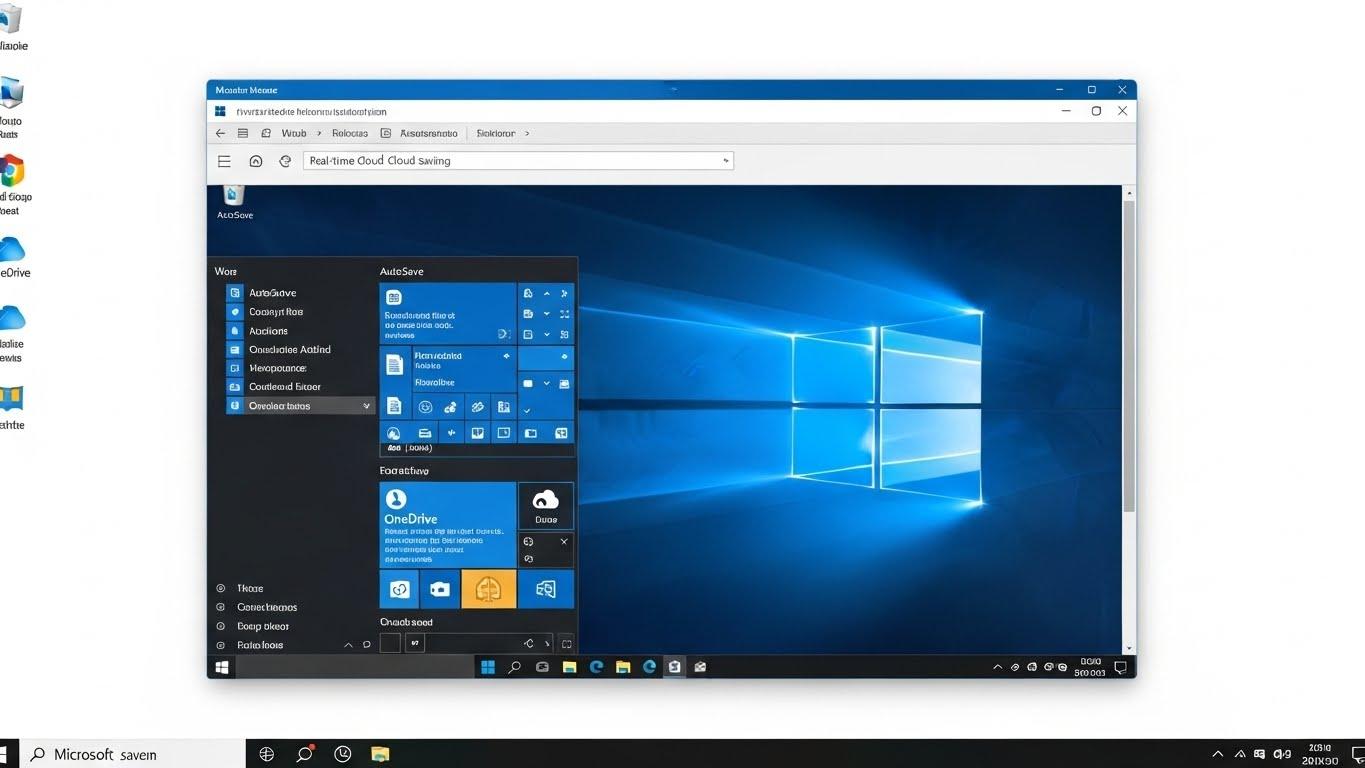 WordやExcelとクラウドを連携すれば、編集内容は自動的に保存され、データ紛失を防げます。
セキュリティとバックアップの重要性と対策
要点: クラウドストレージは安全ですが、
が重要です。
バックアップはデータの復旧を可能にします。
クラウドストレージにおけるセキュリティの強化
クラウド上のデータも、ユーザー側でセキュリティ対策を講じる必要があります。
- パスワードの強化: 複雑で長いパスワードを設定し、定期的に変更します。他のサービスと同じパスワードは使用しないようにしましょう。
- 二段階認証の設定: サインイン時にパスワード以外にスマートフォンなど別のデバイスでの認証を必要とする二段階認証を有効にします。これは不正アクセス防止に最も効果的な手段です。
- ランサムウェア対策: ランサムウェア (身代金要求型ウイルス) に感染した場合、同期機能によりクラウドのファイルも暗号化されてしまうリスクがあります。クラウドストレージのバージョン履歴機能を使って、感染前の状態に戻す方法を知っておきましょう。
注釈: ランサムウェア
コンピューターに感染し、ファイルを勝手に暗号化して使用できなくした上で、解除のために「身代金」を要求する悪質なソフトウェアのことです。
 大切なデータを守るため、必ず二段階認証を有効にしましょう。
データバックアップと復元の手順
データの保護という点で、バックアップは非常に重要です。
- バージョン履歴の確認: クラウドストレージサービスはほとんどが、ファイルが編集される度に過去のバージョンを自動的に保存しています。間違ってファイルを削除したり上書きしたりした場合、この履歴機能を使って元の状態に戻すことが可能です。
- ゴミ箱の活用: 削除したファイルは、一定期間 (通常 30日間) ゴミ箱に保持されています。すぐに削除されないため、万が一の際に役立ちます。
- 二重バックアップの検討: 機密情報や非常に重要なデータは、クラウドだけでなく、外付け HDDや USB ドライブなど別の場所にもコピーしておくことを検討しましょう。
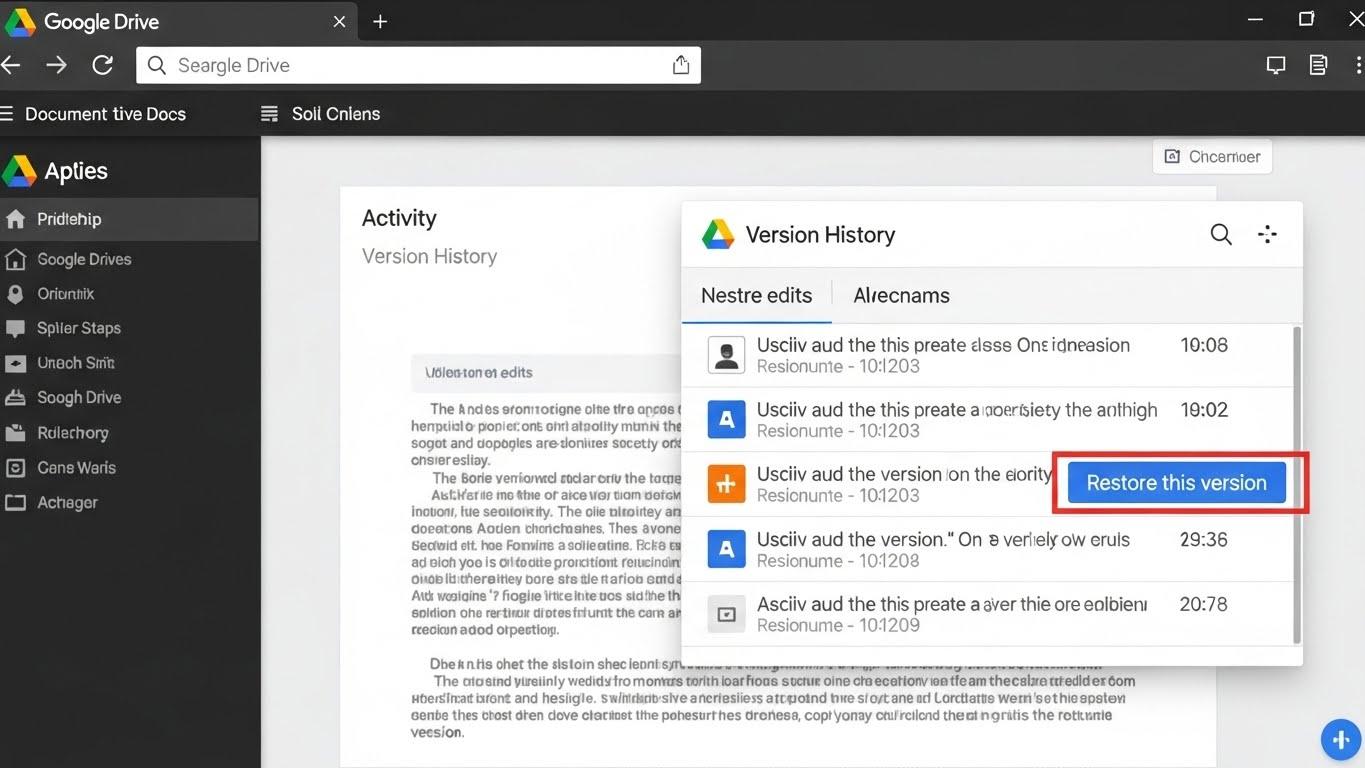 万が一、ファイルを誤って変更しても、バージョン履歴から簡単に元に戻せます。
2025年最新トレンド: AI統合とセキュリティ進化
要点: 2025年のクラウド連携は、
- AIによる検索・管理機能の強化
- ランサムウェア対策の自動化
が大きなトレンドです。
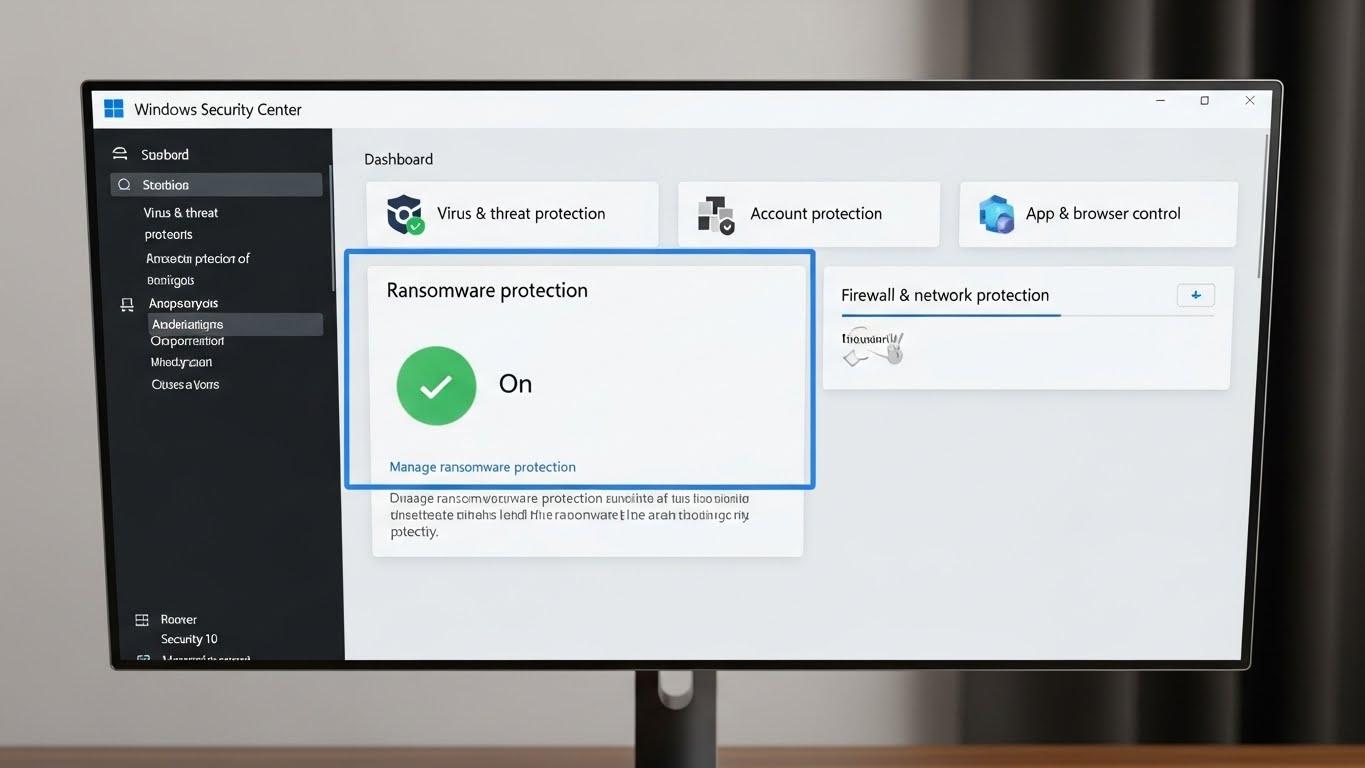 Windows標準のセキュリティ機能とクラウドの保護機能を連携させ、脅威からPCを守りましょう。
AI活用によるファイル検索と管理の進化
2025年、クラウドストレージの分野でも AI 人工知能 の搭載が進んでいます。
- Copilotによる検索機能: Microsoft 365に統合された Copilot などの AI 機能は、自然言語でファイルを検索可能にします。例えば、「先月田中さんと共同編集したプレゼンテーション資料」のように抽象的な指示でも、該当する文書を見つけてくれます。
- スマートな整理機能: 撮影日や画像の内容に応じて写真を自動的に分類したり、古い不要なファイルを提案削除したりする AI 搭載の管理機能が登場しています。
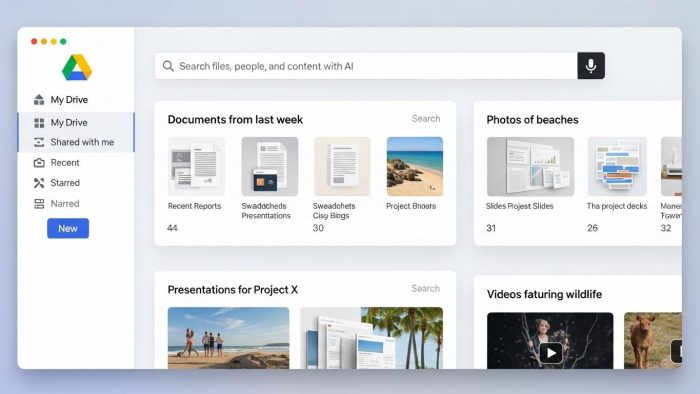 CopilotなどのAI機能により、あいまいな指示でも必要なファイルを瞬時に見つけ出せます。
2025年版: 強力なセキュリティ機能と限定情報
最新のクラウドストレージは、セキュリティ対策の面でも進化しています。
- パーソナル Vault機能: OneDriveのパーソナル Vaultのように、特に機密情報を保護するため、二段階認証など別の認証を必要とする隔離領域を提供するサービスが増えています。物理的に鍵がかけられたフォルダ同様、安心感が高まります。
- リアルタイムランサムウェア検出: ファイルが暗号化される異常な動作をリアルタイムで検出 し、同期を停止して被害を最小限に抑える機能が限定的に提供され始めています。
- Microsoft 365 Familyと Personalの特典: サブスクリプション契約を行うことで、OneDriveの容量追加だけでなく、Word、Excel、PowerPointの最新版や、より強力なセキュリティ機能、Microsoft Teamsなどのツールをセットで利用可能になります。
共同作業とファイル共有の応用的な使い方
要点: クラウドストレージの共有リンクは、アクセス権限と有効期限の設定を行うことで、安全性を高めた上での共同編集や外部への資料提供が可能です。
安全性を高めたファイル共有とアクセス権限
クラウドストレージを使ったファイル共有は簡単ですが、安全に行うための手順を踏むことが重要です。
- 共有リンクの作成: エクスプローラーの右クリックや Webブラウザの操作で、共有したいファイルやフォルダーのリンクを作成します。
- アクセス権限の設定: リンクを知っているすべての人 がアクセス可能か、特定のメールアドレスのユーザーのみに制限するかを選択できます。外部への資料送信時は、アクセス権限を限定することが推奨されます。
- 編集権限の付与: 相手にファイルの内容を変更 (編集) させるか、閲覧のみに制限するかを指定できます。共同編集を行う際に設定します。
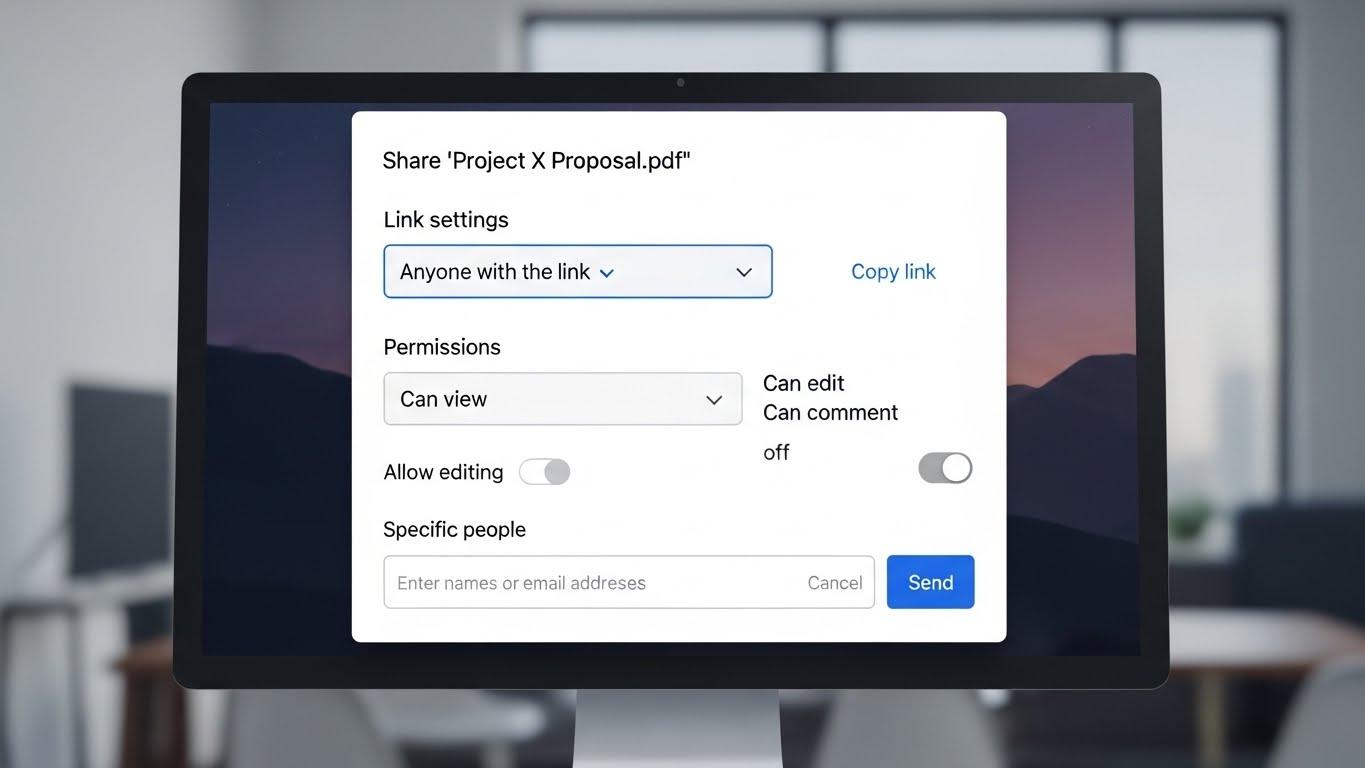 外部に資料を送る際は、必ずアクセス権限と編集可否を設定しましょう。
複数の人と同時に行う共同編集のメリット
共同編集は、複数人で同時に作業を進める場合に絶大な効果を発揮します。
- リアルタイム編集: Microsoft Wordや Google Docsなどの文書ファイルを複数人で同時に開き、編集内容がリアルタイムで反映されます。会議中に議事録を共同で作成する際などに便利です。
- バージョン管理の自動化: 誰が、いつ、どこを変更したかという履歴が自動的に記録されるため、間違った編集を後から戻すことが簡単に行えます。
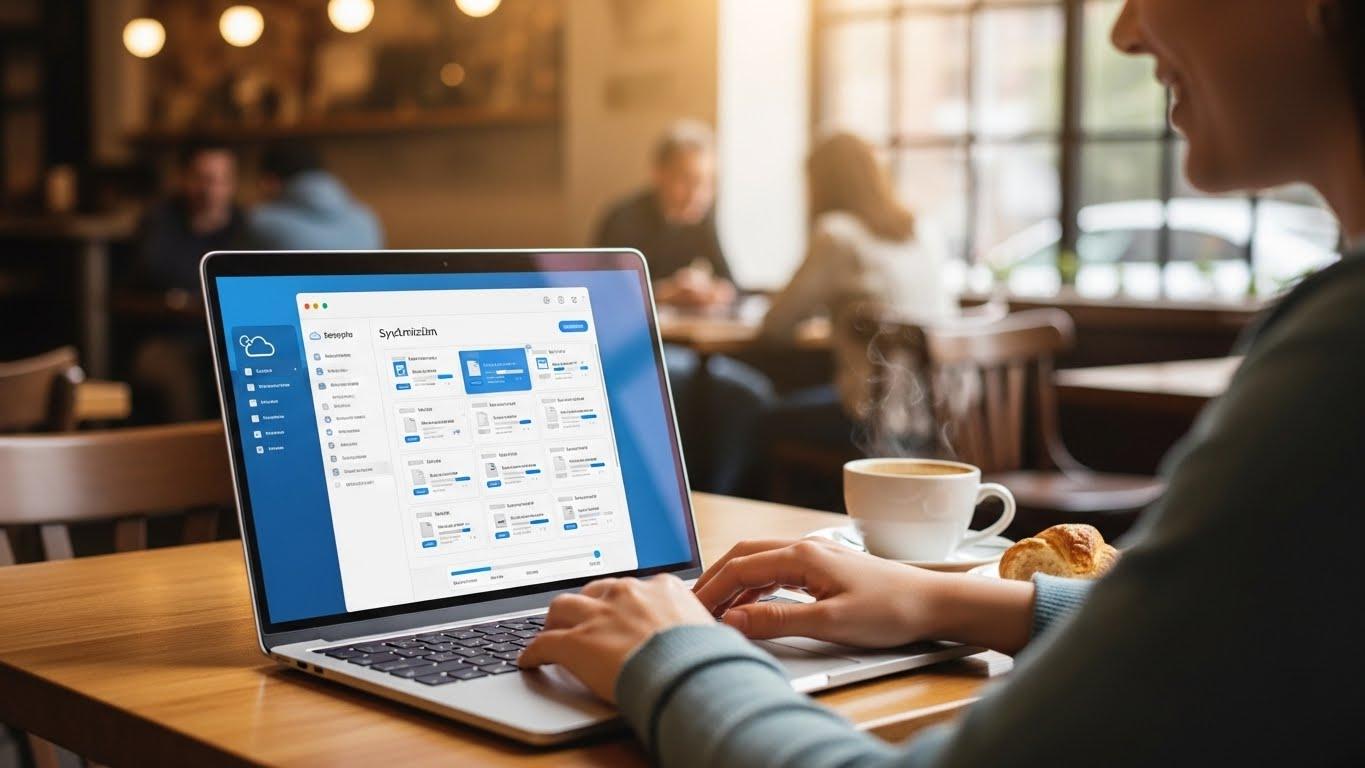 クラウド連携で、オフィスでも自宅でも、場所を選ばずどこでも快適に作業ができます。
よくある質問と回答
要点: クラウドストレージはPCの必須機能です。
- OneDriveの容量不足
- 同期エラーは設定の確認
- サービスの切り替え
で解決できます。
クラウドストレージ利用に関する疑問を解決
Windowsでクラウドストレージは必須ですか
回答: Windows PCでクラウドストレージは必須の機能と言えます。
理由は大きく 2つあります。
一つはデータバックアップの観点です。
PCの故障から大切なデータを保護するためです。
二つめは効率化の観点で、スマホやタブレットなど様々なデバイスから最新のファイルにアクセスします。
場所を選ばず作業を続けるためです。
特に、仕事や学業で文書や資料を扱う人には欠かせないツールです。
OneDriveの無料容量が足りない場合の解決策は?
回答: OneDriveの無料容量 (5GB) が足りない場合、いくつかの解決策があります。
最も簡単な方法は、Microsoft 365 Familyや Personalのサブスクリプション契約を行うことで、1TBの大容量を利用可能にすることです。
また、写真やビデオなどの大容量ファイルは Google Driveや Dropboxなど無料容量が多い別のサービスと併用する方法も有効です。
- 不要な古いファイルを削除する。
- オンラインにのみ保存する設定を確認する。
容量を節約することもできます。
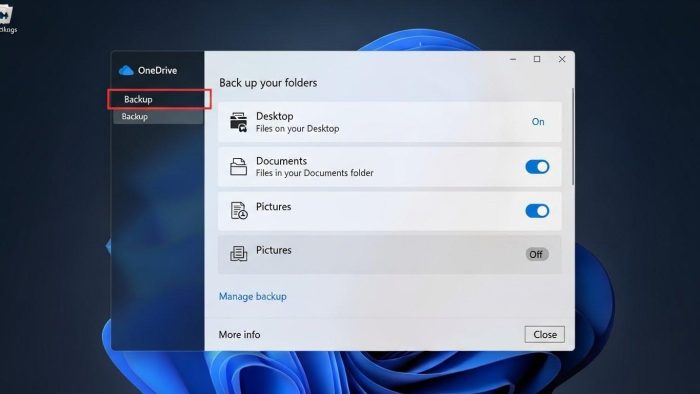 PCのデータ保護の第一歩。デスクトップとドキュメントフォルダの自動バックアップを有効にしましょう。
同期がずっと終わらない時のチェックポイントは?
回答: クラウドストレージの同期が終わらない、または 遅い時は、まずインターネット接続の状態を確認します。
次に、タスクバーのアイコンを確認します。
一時停止中でないかをチェックします。
多くの場合 は、タスクバーのアイコンを右クリック。
「同期を一時停止」後、「同期を再開」を実行することで解決します。
それでも解決しない場合は、ファイル名に同期できない特殊記号が含まれていないかを確認しましょう。
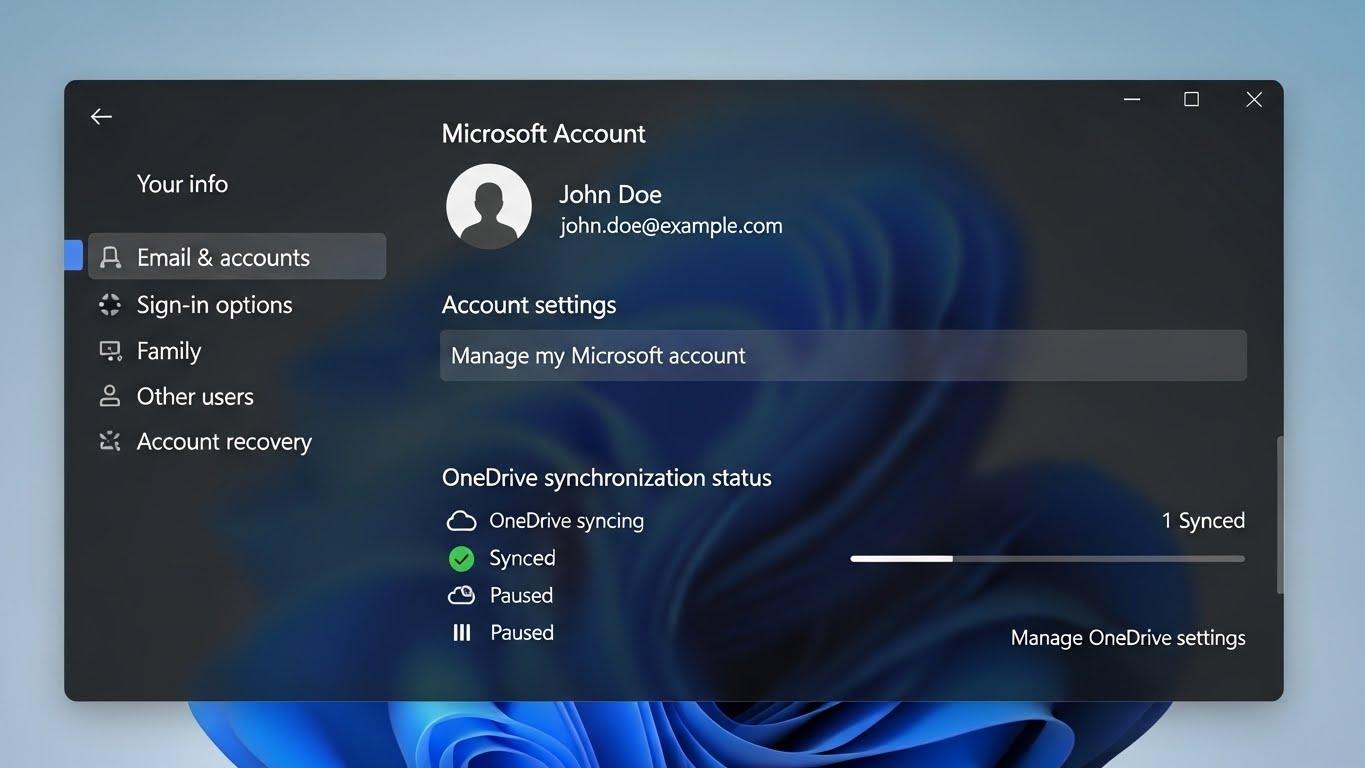 Windows設定から、クラウド連携の状態とアカウント情報を確認できます。
まとめと次のステップ
要点: Windowsとクラウドストレージの連携はデータ管理と効率化の鍵です。
本記事の知識を活かし、安全な環境を構築して次のステップに進みましょう。
Windowsとクラウド連携で実現する未来
本記事では、
Windows クラウドストレージ 連携の基礎
- OneDrive Windows 連携
- Google Drive Windows 連携
- Dropbox Windows 連携
の具体的な設定手順。
Windows クラウドストレージおすすめ比較
Windows クラウドストレージ 同期のトラブル解決法
そして 2025年最新のトレンドまでを網羅して解説しました。
クラウドストレージは、単なるファイル保存場所ではありません。
あなたのデータを災害や故障から守ります。
どこにいても共同編集や作業を可能にする強力なプラットフォームです。
PC初心者の方も、この記事の知識と手順を活かして、最新のIT環境であるクラウドとシームレスに統合されたWindows PCを実現してください。
これは間違いなく、あなたの仕事や学習の生産性を向上させます。
未来の働き方につながる一歩となります。
行動に移すための次のステップ
次のステップとして、この記事を参考に、最もおすすめの OneDriveの自動バックアップ設定を行います。
デスクトップやドキュメントのフォルダを安全に保護してください。
- OneDriveのタスクバーアイコンを右クリックします。
- 「設定」メニューを開きます。
- 「バックアップ」タブ内の「フォルダを管理」から、デスクトップ、ドキュメント、ピクチャの自動保存を有効にします。
まずはデータを守る行動から始めてみましょう。
サイト外リンク 公式サイトへのリンク
- Microsoft 公式: OneDrive for Windows のヘルプ
- Google 公式: Google Drive for desktop ダウンロード
- Dropbox 公式: Dropbox for Windows の使い方
- Microsoft 公式: Microsoft 365 の価格とプラン
- Microsoft 公式: Windows 11の情報
スポンサーリンク