WindowsでWSL2を使いこなす
 WebマーケティングWSL2を設定して、最強の開発****環境を手に入れましょう。
WindowsにLinux環境を構築する
- 「Windows PCを使っているけれど、Linuxのコマンドやツールを使いたい」
- 「開発環境を構築したいけれど、仮想マシンは重くて面倒だ」
- 「WindowsとLinuxを同時に、手間なく動作させたい」
あなたは、ソフトウェアエンジニア、Web開発者、または情報系の学生かもしれません。
Windows上でLinuxの強力な環境が手軽に使えたら、開発や学習の効率が大幅に向上すると感じているのではないでしょうか。
従来の仮想化技術は設定が複雑です。
PCのリソースを多く消費するため、PC初心者の方や普段使いのPCでは敷居が高かったかもしれません。
しかし、Microsoftが提供するWSL Windows Subsystem for Linux、特にその最新バージョンであるWSL2は、この問題を解決しました。
WSL2は、Windowsの内部にLinuxカーネルを組み込みました。
まるでネイティブなアプリケーションのようにLinuxディストリビューションを実行できるようにする機能です。
今回の記事は、PC初心者の方でも迷うことなくWindows WSL2 設定を完了し、理想的な開発環境を構築するためのガイドです。
- WSL2 インストール
- WSL2 ネットワーク設定
- WSL2 GUI アプリの実行
そしてWSL2 パフォーマンスの最適化まで、すべて網羅的に解説します。
この記事を読み進めることで、WindowsとLinuxの機能を最大限に利用し、あなたの開発作業や学習が格段に快適になるでしょう。
専門的かつわかりやすいコンテンツで、あなたの疑問を解決に導きます。
スポンサーリンク
WSL2の基本と機能概要
要点: WSL2は、Windows上でLinuxをネイティブに近い速度で実行するための仮想マシン技術です。
従来のWSL1よりも高速で高い互換性を持ちます。
WSL2とは何か
WSLは、Windows上でLinuxのディストリビューションを実行するための機能です。
Windows Subsystem for Linuxの略です。
WSLにはバージョン1とバージョン2があります。
現在主流となっているのはWSL2です。
WSL2の最大の特徴は、完全なLinuxのカーネルを利用している点です。
これにより、WSL1では問題があった
- Dockerなどの仮想化に依存する機能
- ファイルシステムのアクセス速度
が大幅に向上しました。
注釈: Linuxカーネル
LinuxというOSの最も基本的な内容を実行するプログラムです。PCのハードウェア(CPU、メモリなど)を管理し、その他のプログラムが利用できるように提供する機能を持っています。WSL2は、この本物のカーネルを利用することで、高い互換性とパフォーマンスを実現しています。
WSL1とWSL2の大きな違い
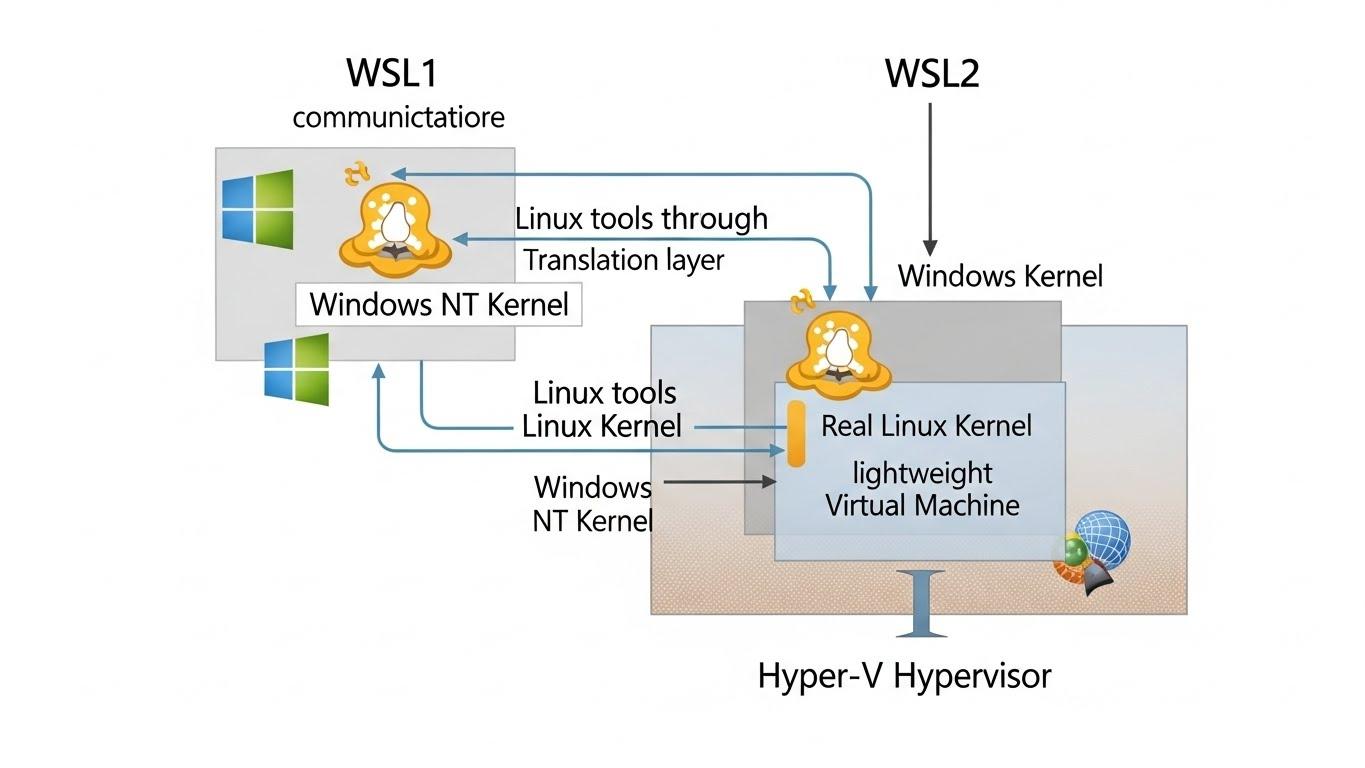
WSL1は、LinuxのコマンドをWindowsの機能に変換して実行する方法(翻訳層)を利用していました。
しかし、WSL2は、Hyper-VというWindowsの仮想化プラットフォームの機能を使っています。
軽量な仮想マシンを構築します。
その中でLinuxを実行します。
| 比較項目 | WSL1 | WSL2 |
| カーネル | Windowsの機能(互換レイヤー) | 完全なLinuxカーネル |
| パフォーマンス | ファイルシステムのアクセスが遅い | ファイルシステムのアクセスが高速 |
| 互換性 | 制限あり(特にDockerや一部のシステムコール) | ほぼ完全(仮想化機能も利用可能) |
| リソース | メモリの利用量が固定 | メモリを動的に割り当て、効率が向上 |
スポンサーリンク
WSL2は、本物のLinuxカーネルを搭載することで、高い互換性とパフォーマンスを実現しています。
WSL2 インストールの手順
要点: WSL2 インストールは、コマンド一つで完了します。
インストール後はディストリビューションを選択してユーザー名とパスワードを設定します。
WSL2をインストール
WSL2 インストールは、Windows 11およびWindows 10 バージョン 2004 以降で利用可能です。
現在では、コマンドラインから簡単にインストールを完了できます。
最新コマンドによる自動設定
まず、Windowsの管理者権限を持っつPowershellまたはコマンドプロンプトを開きます。スタートボタンを右クリック。
「Windows Terminal(管理者)」を選択するのがおすすめです。
以下のコマンドを入力し、実行します。
PowerShell
wsl --install
このコマンドは、以下の手順を自動的に行います。
- WSLおよび仮想マシンプラットフォーム機能の有効化。
- Linuxカーネル更新プログラムのダウンロード。
- WSLを既定のバージョンであるWSL2に設定。
- Ubuntuのディストリビューションをインストール(既定)。
インストールが完了したら、PCの再起動を求められるので、再起動を行います。
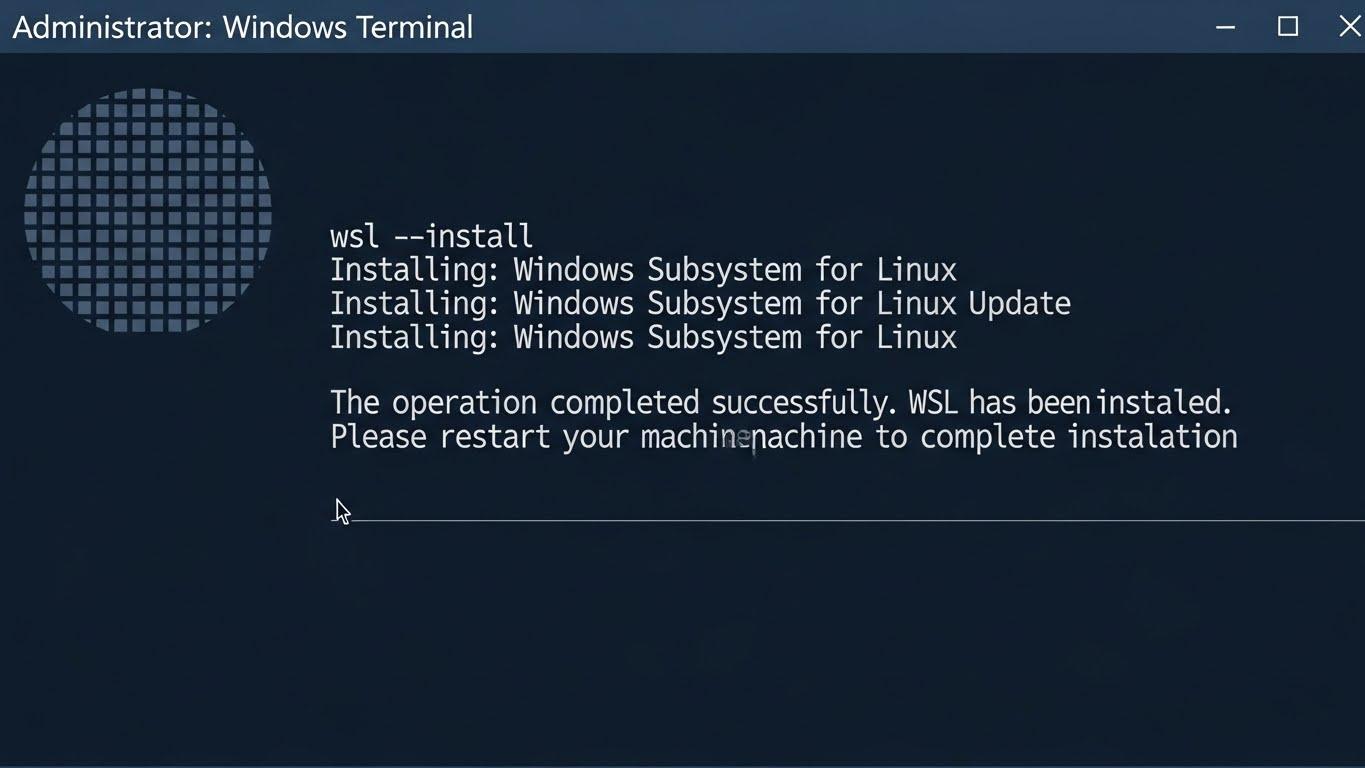 キャプション: wsl –installで簡単にWSL2の準備を完了できます。
ディストリビューションの選択と設定
再起動後、Ubuntuが自動的に起動し、ユーザー名とパスワードの入力を求められます。
- ユーザー名(例: user01)を入力し、Enterキーを押す。
- パスワードを入力し、Enterキーを押す(入力時には画面に表示されません)。
- パスワードの確認のために再度入力します。
これでWSL2 Ubuntuの初期設定は完了です。コマンドラインの環境が表示され、Linuxコマンドが実行可能になります。
注釈: ディストリビューション
Linuxのカーネルを使って、必要なソフトウェアやツールをパッケージにして提供されているセットのことです。Ubuntuの他にも、DebianやKali Linuxなど、様々なディストリビューションが存在します。
WSL2 GUI アプリの利用
要点: WSL2はGUIアプリを実行する機能を提供しています。
LinuxのデスクトップアプリケーションをWindowsの画面に表示できます。
Linuxアプリを起動
WSL2 GUI アプリの機能により、Linux側で実行したアプリが、Windowsの画面に直接表示されます。
現在では、別途Xサーバーなどを導入する必要はありません。
GUIアプリケーションのインストールと実行
WSL2のディストリビューション(例: Ubuntu)を起動し、以下の手順でGUIアプリを試してみましょう。
ここでは、Linuxの標準的なテキストエディターであるgeditを例とします。
- Ubuntuのターミナル内で、パッケージ更新と
geditインストールコマンドを実行します。Bashsudo apt update sudo apt install gedit -y sudoは管理者権限で実行するためのコマンドです。パスワードを入力します。
gedit起動コマンドを実行します。Bashgedit geditのウィンドウがWindowsのデスクトップに表示されます。Windowsのアプリと同様に操作できます。
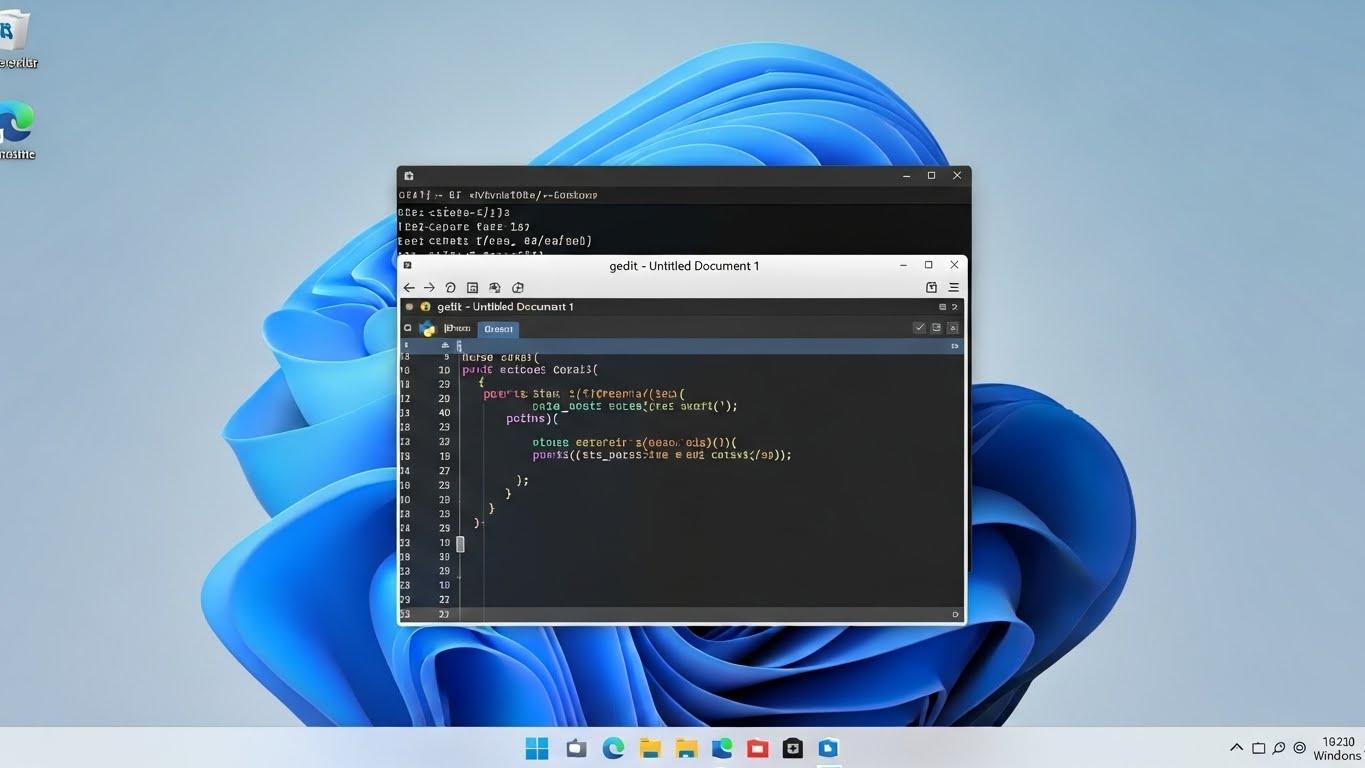 WSL2 GUI アプリ機能で、Linuxの開発ツールも快適に利用可能です。
WSL2 ネットワーク設定とアクセス
要点: WSL2 ネットワーク設定は自動的に構成されますが、外部からのアクセスやlocalhost設定には注意が必要です。
ネットワーク連携
WSL2は仮想マシンとして動作するため、Windowsのネットワークとは少し異なります。
しかし、通常のWebアクセスやインターネット上への通信は問題なく可能です。
WindowsとWSL2間の通信
Windows側からWSL2のディストリビューションにアクセスする場合は、localhostや127.0.0.1を使って直接アクセスできます。
たとえば、WSL2内でWebサーバーを起動。
Windows側のWebブラウザーからlocalhostにアクセスして確認できます。
WSL2側からWindowsのサービスにアクセスする場合は、WSL2の環境変数にあるホストのIPアドレスを利用します。
注釈: localhost
自分自身のPCを指す特別なネットワークアドレスです。WSL2のWebサービスをWindows側から確認する際に利用**します。
WSL2とDockerの連携
WSL2 Dockerの連携は、開発者にとって重要な機能です。
- Docker Desktopの最新バージョンをインストール。設定画面でWSL2バックエンドの利用を有効にします。
- これにより、WSL2のディストリビューション内からDockerコマンド(例:
docker run)を実行できます。Linuxのネイティブ環境同様に快適に動作します。
WSL2の高速なファイルシステムとDockerの仮想化機能が組み合わさることで、開発環境の構築が大幅に効率化されます。
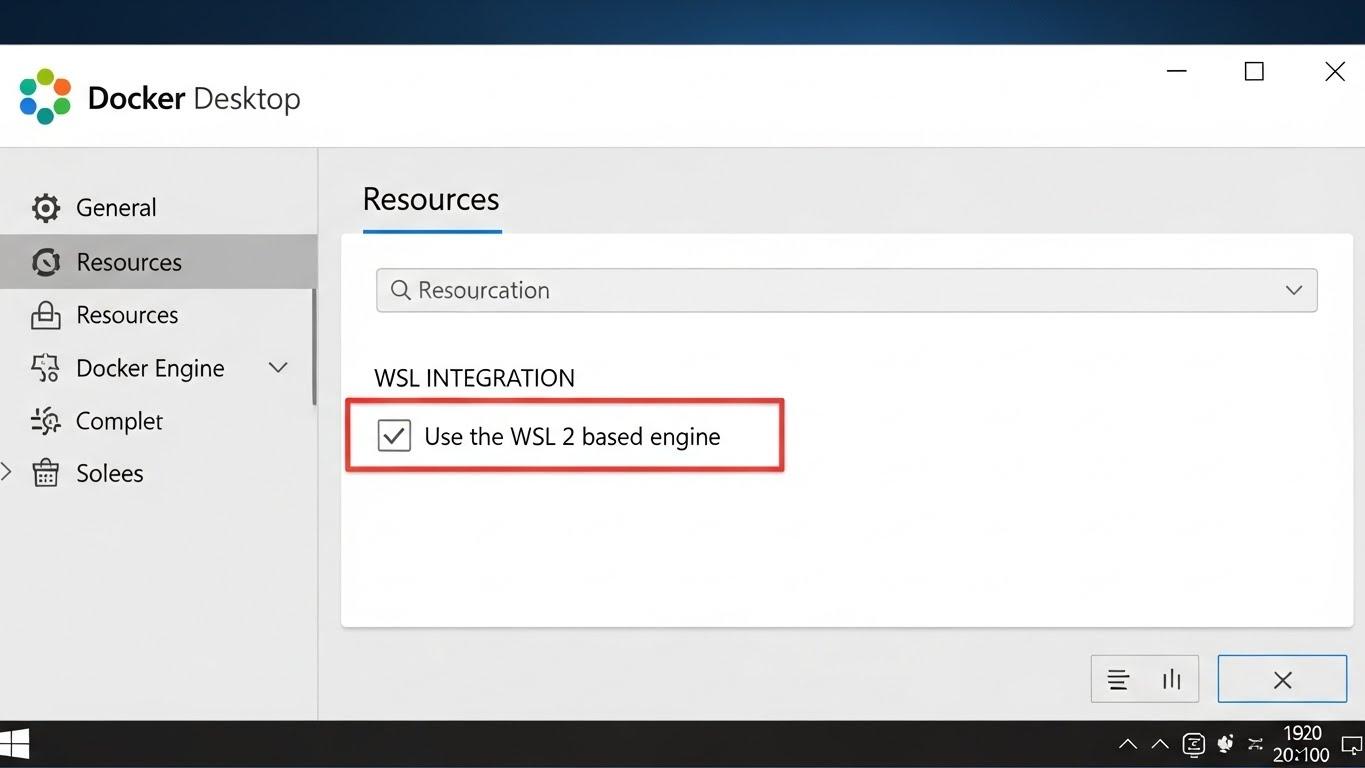 WSL2 Dockerの連携を有効にして、開発環境を最適化しましょう。
WSL2 パフォーマンスの最適化
要点: WSL2 パフォーマンスは、メモリやCPUのリソースを設定ファイルで適切に管理することで、さらに向上させることが可能です。
パフォーマンス向上
WSL2は優れたパフォーマンスを提供しますが、PCのリソースを効率よく利用するためには設定の最適化が必要です。
メモリとCPUの割り当て設定
WSL2が利用する最大メモリ量やCPUコア数を制限したい場合は、WSL2 設定ファイルである.wslconfigを作成します。
このファイルはWindows側のユーザーホームディレクトリに保存します。
設定ファイルの例:
Ini, TOML
[wsl2]
memory=4GB  # WSL2が利用する最大メモリを4GBに制限
processors=2 # WSL2が利用するCPUコア数を2コアに制限
swap=1GB # スワップ領域を1GBに設定
注釈: スワップ領域
メモリ(RAM)の容量が不足した際に、ストレージの一部を一時的にメモリの代わりとして利用する領域です。WSL2ではパフォーマンス向上のために設定が推奨されます。
この設定ファイルを保存したら、WSL2をシャットダウンし、再度起動することで適用されます。
PowerShell
wsl --shutdown
ファイルシステムアクセスの最適化
WSL2からWindows側のファイルにアクセスする際は、/mnt/<ドライブ名>/<パス>/<ファイル名>という形式でアクセスします。例えば、Cドライブは/mnt/cとなります。
可能な限り、WSL2のホームディレクトリ(/home/username)内で作業を行うことが、ファイルアクセスのパフォーマンス最適化に繋がります。
WSL2のファイルシステムはLinuxのネイティブな形式であり、Windows側のファイルシステムよりも高速です。
知識の深掘り: 仮想化の技術的背景
要点: WSL2の高速な動作は、Hyper-V仮想化とVHDXという技術によって実現されています。
仮想化技術
WSL2は、Windowsの仮想化技術であるHyper-Vのサブセットを利用しています。
Hyper-Vは、Windowsの機能として提供されるハイパーバイザー機能です。
📌注釈: ハイパーバイザー
仮想マシンを実行し、管理するためのソフトウェアです。PCのハードウェアを直接制御し、複数のOS環境を提供します。
VHDXによるストレージ管理
WSL2のディストリビューションのファイルシステムは、VHDXというファイル形式でWindows側に格納されます。
- VHDX Virtual Hard Disk: 物理的なハードドライブと同様に機能する仮想ディスクファイルです。WSL2は、このファイルを利用してLinuxのファイルを保存します。
- メリット: VHDXは動的に容量が増えるため、初期設定ではストレージを圧迫せず、必要なだけ領域を利用できます。
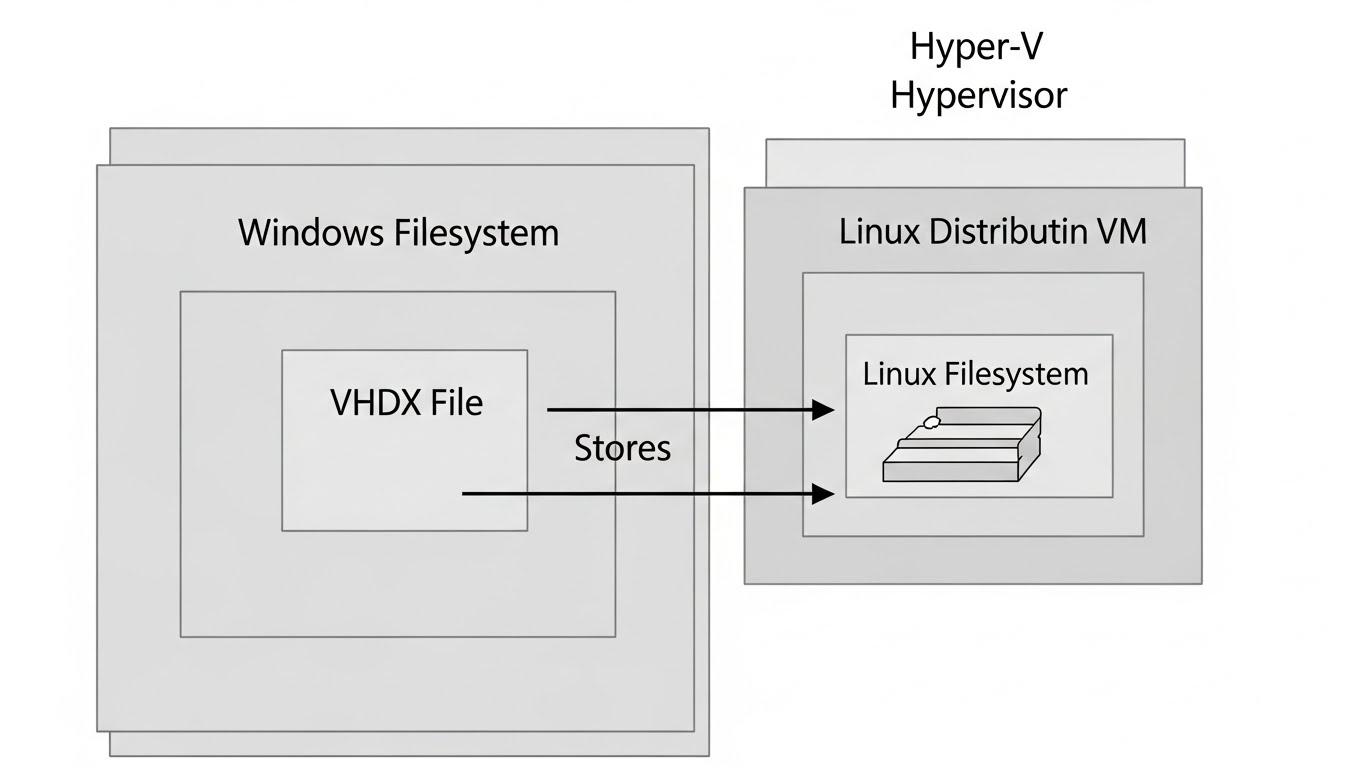 WSL2 Dockerの連携を有効にして、開発環境を最適化しましょう。
WSL2の設定管理とメンテナンス
要点: WSL2の設定を変更したり、ディストリビューションを管理したりするためのコマンド一覧と手順を理解しておくことが重要です。
WSL2設定管理
WSL2の運用を快適に続けるためには、バージョン確認や既定ディストリビューションの設定が必要です。
バージョンとディストリビューションの管理
PowershellやWindows Terminalから、以下のコマンドでWSLの状態を確認できます。
- インストールされているディストリビューションの一覧とバージョン確認PowerShell
wsl --list --verbose # または wsl -l -v VERSION列でWSL1かWSL2かが確認できます。
- 既定のディストリビューションの設定
wslコマンドを実行した際に起動するディストリビューションを設定します。PowerShellwsl --set-default <DistroName> # 例: wsl --set-default Ubuntu
- ディストリビューションのバージョン切り替え既にインストールされているディストリビューションをWSL1からWSL2へ、またはその逆に切り替えるコマンドです。PowerShell
wsl --set-version <DistroName> 2 # 例: wsl --set-version Debian 2
トラブルシューティングと対処法
WSL2の利用中に発生しやすい問題とその解決方法を紹介します。
- 再起動後に起動しない: PCのBIOS/UEFI設定で仮想化機能(Intel VT-x / AMD-V)が有効になっているかを確認します。多くの場合、これが原因です。
- メモリ消費が多すぎる: 上記の
.wslconfig設定ファイルでメモリ量を制限します。
- ネットワークアクセス問題: Windowsのファイアウォール設定を確認します。また、
wsl --shutdownでWSL2を完全に終了後、再度起動することで解決する場合もあります。
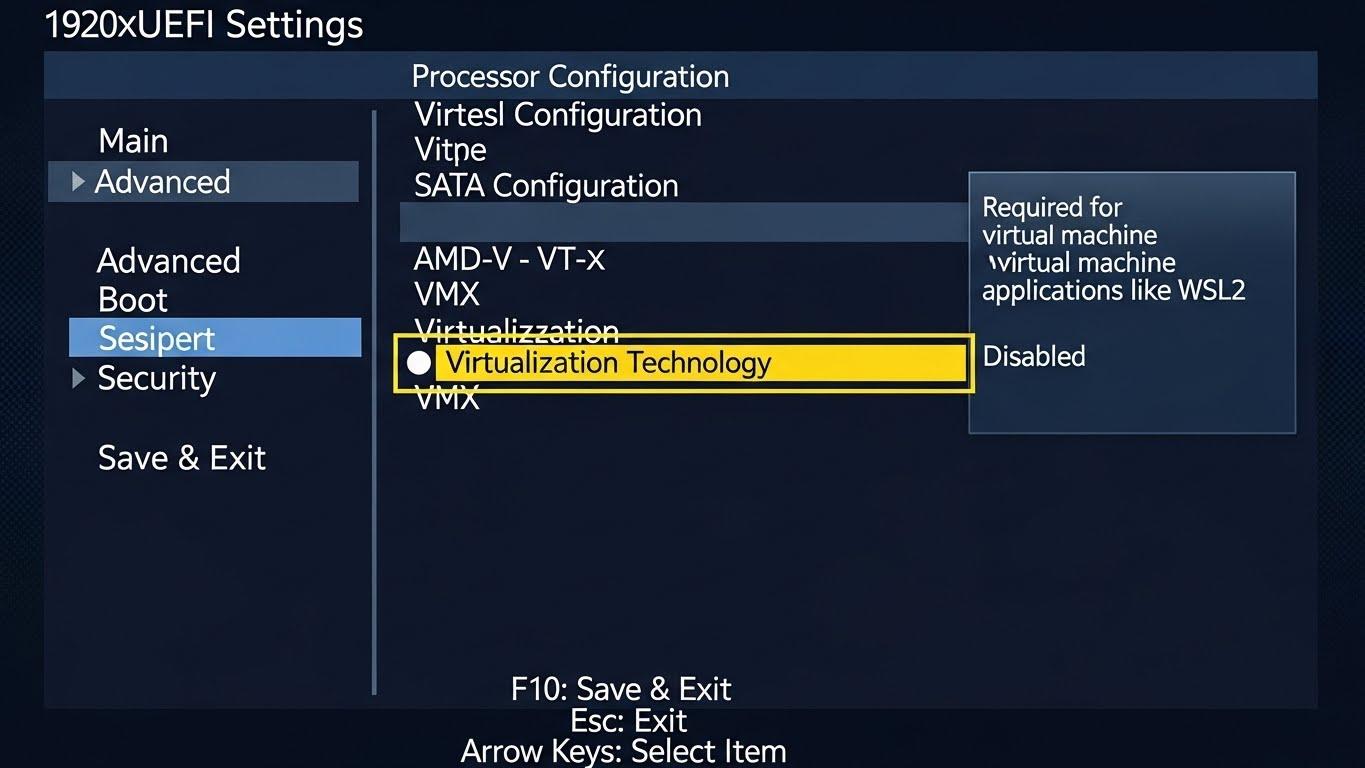 WSL2を利用するための前提条件、BIOSでの仮想化機能有効化を確認しましょう。
2025年最新動向とトレンド情報
要点: 2025年のWSL2は、AI開発向けのGPU利用の強化や、Windows Terminalの統合強化など、最新のトレンドに対応しています。
最新トレンド情報
2025年、WSL2は開発環境としての機能をさらに向上させています。
AI/機械学習向けGPUサポート
現在、WSL2はNVIDIAやAMDのGPUをLinuxディストリビューション内で直接利用できる機能を提供しています。
これは、AIや機械学習の開発を行うエンジニアにとって非常に重要な機能です。
- CUDAやDirectMLといった技術を利用し、WSL2内でPython環境を構築することで、Windows上で高性能なAI開発を実行できます。
Windows Terminalの進化
Windows Terminalは、
- Powershell
- コマンドプロンプト
- WSL2のターミナル
を一つのウィンドウに統合したアプリです。
- 最新のアップデートでは、タブ機能の強化やカスタマイズオプションの追加が行われています。WSL2での作業効率が大幅に向上しています。
- 設定ファイルの編集も簡単になりました。ユーザーごとに最適な環境を作成することが可能です。
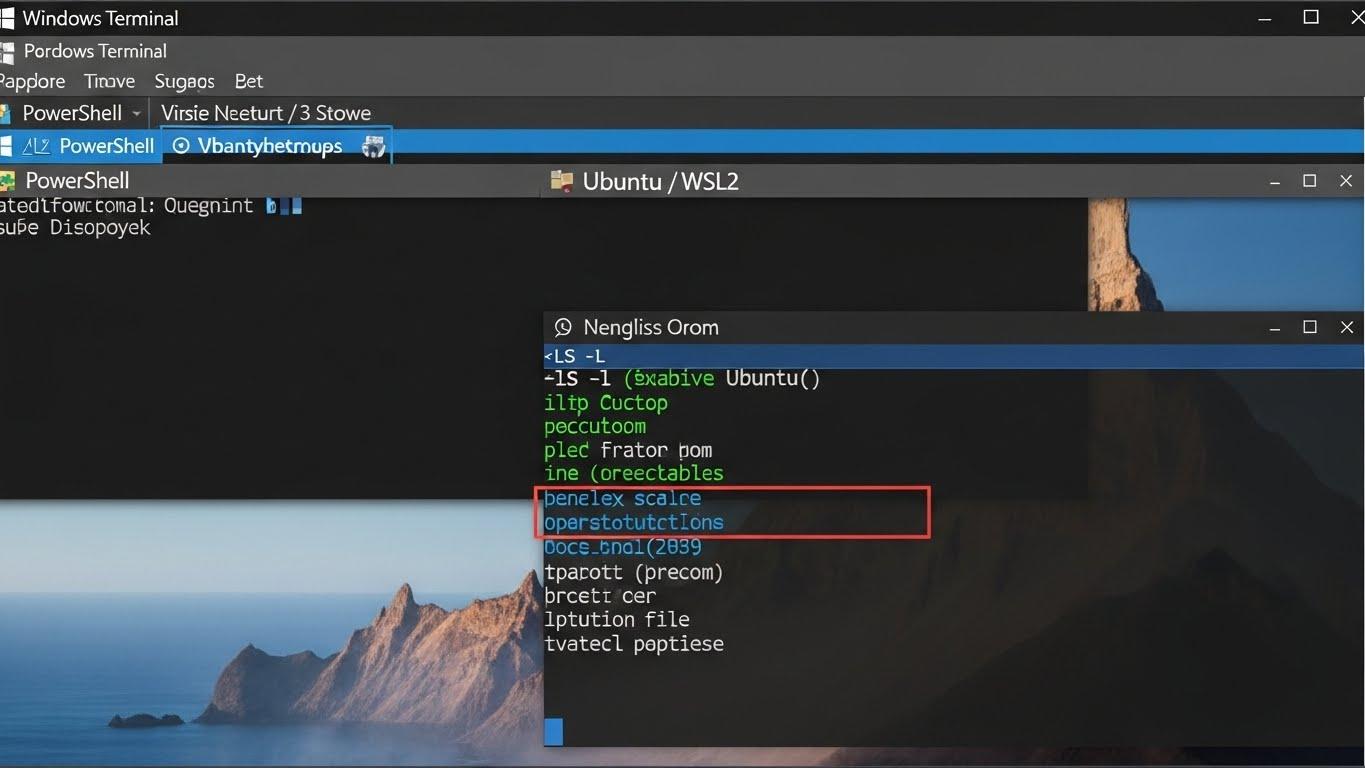 Windows TerminalでWSL2の操作がさらに快適に。
よくある質問と回答
WSL2のインストールはWindows 10でも可能ですか
回答: はい、WSL2はWindows 10 バージョン 2004(ビルド19041)以降で利用可能です。
Windowsの更新プログラムを最新の状態にしてから、上記で紹介したwsl --installコマンドを実行してください。
ただし、Windows 11の方がWSL2 GUI アプリなどの機能が最初から有効になっており、エクスペリエンスは優れています。
WSL2は仮想環境構築時にHyper-Vを有効にする必要がありますか
回答: WSL2はHyper-V技術を利用しますが、wsl --installコマンドを実行すれば、「仮想マシンプラットフォーム」機能と「Windows ハイパーバイザープラットフォーム」機能が自動的に有効になります。
コントロールパネルから手動でHyper-Vを有効にする必要はありません。
しかし、手動インストールを行う場合や、Hyper-V仮想環境を別途利用する場合は確認が必要です。
WSL2のアンインストールはどうすればいいですか
回答: WSL2****自体のアンインストールは、コントロールパネルの「プログラムと機能」から「Windows Subsystem for Linux」機能を無効化します。
ディストリビューション(Ubuntuなど)のみを削除したい場合は、Powershellで以下のコマンドを実行し、登録を解除します。
PowerShell
wsl --unregister <DistroName> # 例: wsl --unregister Ubuntu
このコマンドはディストリビューションの全てのデータを削除します。
まとめと次のステップ
Linux環境の活用
要点: Windows WSL2 設定はコマンド一つで簡単に完了します。
開発環境を劇的に向上させます。
この記事の手順を通して、あなたはWindowsとLinuxの両方の利点を最大限に享受できる状態になりました。
この記事で解説したWSL2は、現在の開発環境において最も重要なツールの一つです。
初心者の方でも、この記事の手順に従って設定を行うことで、複雑な仮想環境構築の手間をかけずにLinuxの強力な機能を手軽に利用できます。
WSL2の導入は、あなたの学習や開発作業をより快適で効率的なものに変えるでしょう。
最初はコマンド操作に戸惑うかもしれませんが、継続して利用することで自然に慣れていきます。
次のステップとして、WSL2にインストールしたUbuntu内でPythonやNode.jsなどの開発言語環境を構築したり、VSCodeなどのエディターと連携させて実際にコードを書く作業に移ることを推奨します。
サイト外リンク
- Microsoft 公式: Windows Subsystem for Linux ドキュメント
- Microsoft 公式: Windows Terminalのダウンロード
- Docker 公式: Docker Desktop for Windows
スポンサーリンク