Windows 11 Androidエミュレーター比較・解決ガイド
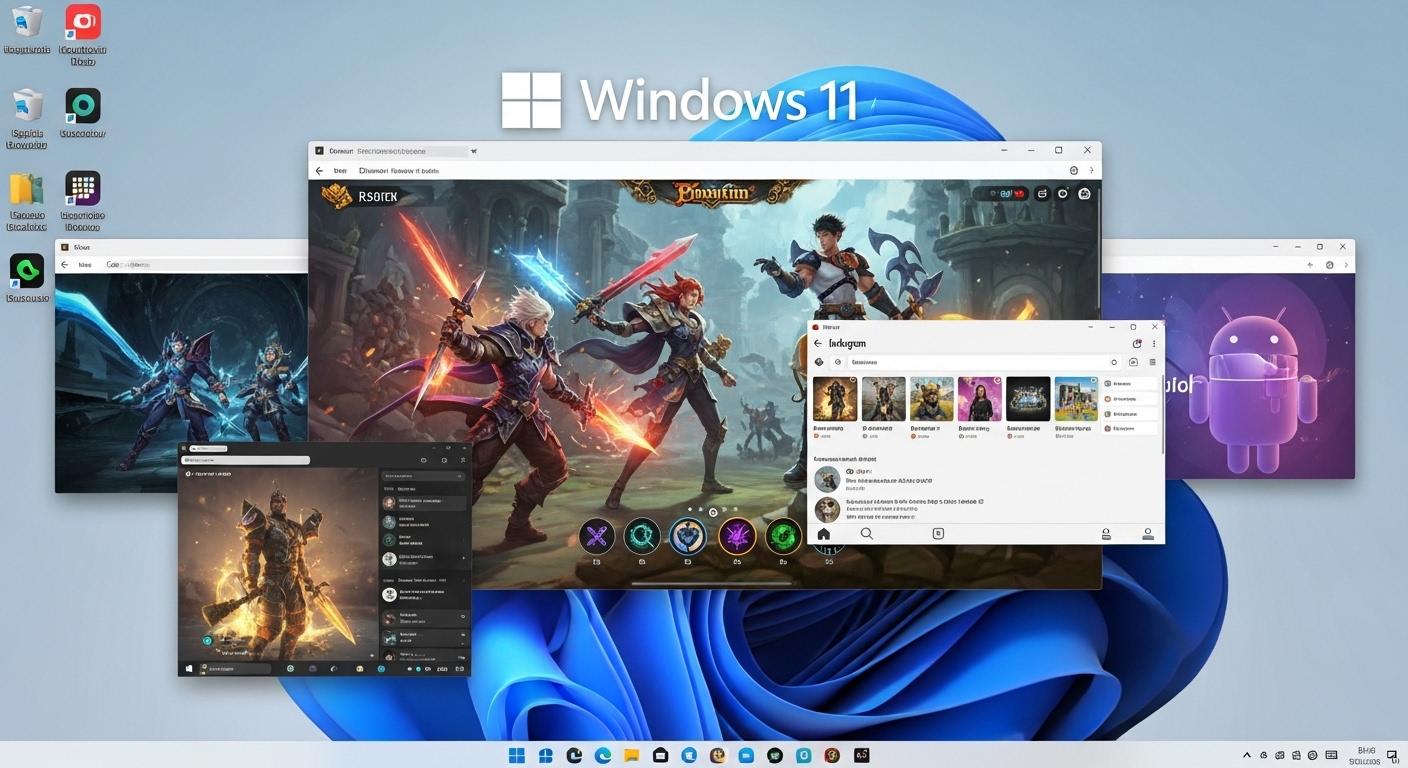 最新ガジェット・IT機器Windows 11なら、お気に入りのAndroidアプリをPCの大画面で快適にプレイできます。
Windows 11でAndroidアプリを動かす仕組みと現状
要点:2026年の最新Windows 11(win)環境において、AndroidアプリやゲームをPC上で動かすには、仮想化技術を用いたエミュレーターのインストールが最も一般的で便利な方法です。
スマートフォンで遊んでいる大好きなゲームを
- 「パソコンの大画面でプレイしたい」
- 「リセマラを効率よく進めたい」
- 「PCで作業しながらSNSをチェックしたい」
と思ったことはありませんか?
以前はMicrosoft公式の機能もありましたが、2026年現在の主流は、より高性能でカスタマイズ性に優れたBluestacksやNoxPlayerといったサードパーティ製のAndroidエミュレーターです。
本記事では、Windows 11でAndroidアプリが使えるようにするためのおすすめソフトを厳選して紹介します。
初心者の方でも安心して始められるよう、
- 公式サイトからのダウンロード手順
- 低スペックPCでもサクサク動く軽い設定方法
までを網羅的に解説。
この記事を読めば、互換性の悩みを解消し、あなたのパソコンの中に最新のAndroid環境を一瞬で作成することができます。
2026年最新のトレンドを反映した究極のガイドをぜひ最後までご覧ください。
スポンサーリンク
Windows 11でAndroidを動かす仕組みと現状
要点:2026年のWindows 11環境において、AndroidアプリをPCで動かすための公式機能(WSA)はサポート終了を迎えましたが、現在はサードパーティ製のエミュレーターや、スマホ連携リンクによる「ストリーミング」が主流の方法となっています。
Windows 11の登場当初、大きな目玉だった「Amazonアプリストア」を通じたAndroidアプリの直接実行(Windows Subsystem for Android / WSA)は、2025年3月5日をもってMicrosoftによるサポートが正式に終了しました。
しかし、2026年現在、ユーザーはさらに進化した代替手段によって、以前よりも快適にAndroid環境をwin上で構築することが可能です。
現在の主流:3つのAndroid動作方式
2026年現在、Windows 11でAndroidを利用する方法は、大きく分けて以下の3つに集約されます。
- サードパーティ製エミュレーター(Bluestacks, NoxPlayer等):PCのリソースを仮想化してAndroid OSを丸ごと動かす方式です。ゲームの多重起動やマクロ、高画質設定など、最も自由度が高い方法です。
- スマホ連携リンク(Phone Link):Androidスマホの画面をWi-Fi経由でPCに飛ばして操作する方式です。2026年のアップデートでは「Android再開(Cross-Device Resume)」機能が追加され、スマホで使っていたアプリをタスクバーから即座にPC側で引き継げるようになりました。
- Google Play Games (Beta):Google公式が提供する、PCでスマホゲームを遊ぶための専用プラットフォームです。安全性が非常に高く、キーボードやマウスへの最適化が公式に行われています。
WSA終了後のサイドロードとコミュニティの動向
公式サポートが終了したWSAですが、GitHubなどの開発者コミュニティでは、WSABuildsのように2026年以降も独自にメンテナンスを継続するプロジェクトが存在します。
これにより、APKファイルを直接Windowsにインストール(サイドロード)する手法は今も一部のユーザーの間で使われています。
ただし、Microsoftによるセキュリティ更新がないため、一般の方には安全性と速度の両面で勝る最新版のBluestacksなどの利用を強く おすすめします。
2026年のシステム要件とパフォーマンス
Windows 11(25H2や26H1)でAndroidエミュレーターを快適に動かすには、ハードウェア側の仮想化(VT-xやSVM)が有効であることが必須です。
2026年の最新PCに搭載されているNPU(AI処理専用チップ)を活用して、エミュレーターの動作をさらに高速化する試みも始まっております。
16GB以上のメモリがあれば、バックグラウンドで複数のアプリを動作させても動作が重いと感じることはほぼなくなりました。
注釈:サイドロード 公式のストア(Microsoft StoreやGoogle Play)を通さずに、ネット上から直接ダウンロードしたアプリのファイル(APK等)をインストールすること。自由度は高いですが、ウイルス感染のリスクには注意が必要です。
注釈:Phone Link Windows 10/11に標準搭載されているアプリ。Androidスマホと連携させることで、PCから通話、通知の確認、写真の閲覧、さらにはスマホアプリの操作までが可能になります。
Windows 11 Androidエミュレーターおすすめ5選
要点:2026年のWindows 11において、Androidエミュレーターを選ぶ際は、目的がゲームの多重起動なのか、開発や電子書籍閲覧などのツール利用なのかを明確に分けます。自分のPCスペックに最適なソフトを選択することが重要です。
Windows 11の標準機能(WSA)が姿を消した現在、ユーザーのニーズに応えるのは進化を続けるサードパーティ製のソフトウェアです。
2026年の最新トレンドでは、AIによるリソース割り当ての最適化が進みました。
以前よりもインストール後の初期設定が簡単になりました。
ここでは、
の観点から、今すぐ使える厳選リストを紹介します。
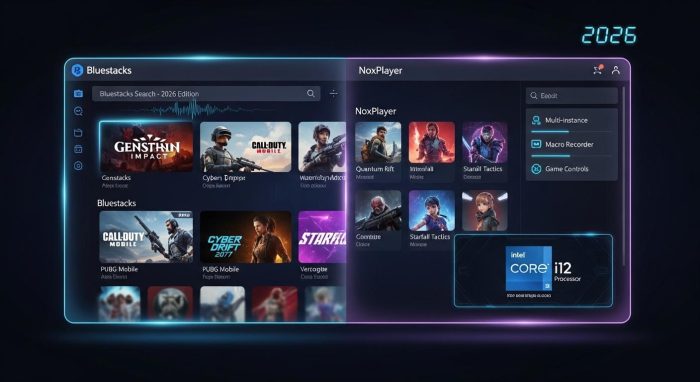
Bluestacks(ブルースタックス):圧倒的な安定性とシェア
世界中で最も多くのユーザーに使われている定番のエミュレーターです。
2026年の最新版であるBluestacks 6は、Windows 11のHyper-Vと完璧な互換性を持ちます。
OSのセキュリティ機能を無効にすることなくインストールが可能です。
キーボードマッピングの精度が非常に高く、
など、どんなジャンルのゲームも快適にプレイできます。
NoxPlayer(ノックスプレイヤー):多機能とカスタマイズの極致
NoxPlayerは、複数のインスタンスを同時に起動して並行して動かす「マルチインスタンス」機能が非常に強力です。
2026年の最新アップデートでは、Android 13 ベースの環境が標準となります。
最新のスマホゲームもバグなく動作します。
マクロ機能やスクリプトの自由度が高く、放置系のゲームやリセマラを効率よく進めたい方に最適なプラットフォームです。
スポンサーリンク
どちらも日本語に完全対応しており、初心者でも迷わず操作できます。
LDPlayer:動作の軽さと高速起動に特化
Windows 11 Androidエミュレーター 軽いものを求めているなら、LDPlayerが筆頭候補です。
システムへの負荷を最小限に抑える設計がなされています。
- intel Core i3
- AMD Ryzen 3
上記クラスのプロセッサ。
メモリ4gb程度のノートパソコンでも比較的スムーズに動作します。
余計な機能が少ないため起動が一瞬で、電子書籍のリーダーや動画再生アプリをメインに使う 方にもお勧めです。
Google Play Games (Beta):公式の安心感と高品質
Googleが提供するPC向けサービスです。
エミュレーターというよりは、PCでAndroidゲームを遊ぶための専用アプリに近い立ち位置です。
Googleアカウントとの同期が完璧です。
スマホの続きをそのままPCの大画面で楽しむことができます。
対応タイトルは限定的ですが、公式ならではの安全性と、マウス・キーボードへの最適化が魅力です。
MuMu Player:高画質と120FPSへのこだわり
NetEase(ネットイース)が開発しているこのソフトは、グラフィックスの美しく 滑らかな表示に定評があります。
2026年の最新版「MuMu Player Pro」はAppleのMシリーズやWindowsのARMアーキテクチャにも対応。
高いfpsを維持し続けられるため、音ゲーやグラフィックが豪華なMMPRPGを最高の品質で楽しみたいユーザーに支持されています。
注釈:インスタンス(いんすたんす) エミュレーターを複数立ち上げる際の一つひとつの「仮想スマホ窓」のことです。これを使うと、一つの画面で複数のゲームを同時に動かすことができます。
注釈:120FPS(ひゃくにじゅうえふぴーえす) 1秒間に120枚の画像を表示すること。数値が高いほど、キャラクターの動きが滑らかに、ヌルヌルと動いて見えます。
2026年最新Androidエミュレーター比較ランキング表
要点:2026年のWindows 11環境において、Androidエミュレーターを比較する際は、
のバランスを見極めることが、最適なソフト選びの解決策となります。
| ランキング | ソフト名 | 主な特徴・強み | 動作の軽さ | おすすめユーザー |
| 第1位 | BlueStacks 6 | 2026年最新のAI最適化搭載。安定性とシェアNo.1。 | ★★★★☆ | 迷ったらこれ!初心者〜上級者 |
| 第2位 | NoxPlayer | マルチインスタンスが強力。リセマラや放置ゲームに最適。 | ★★★☆☆ | 複数アプリを同時に動かしたい方 |
| 第3位 | LDPlayer | 低スペックPCでもサクサク。起動が速くシンプル。 | ★★★★★ | 動作の軽さを最優先する方 |
| 第4位 | Google Play Games | Google公式の安心感。PCでの操作性が抜群。 | ★★★★☆ | 公式の安全性を重視するゲーマー |
| 第5位 | MuMu Player Pro | 120FPS・高画質に特化。音ゲーや美少女RPG向け。 | ★★★☆☆ | 最高画質でゲームを楽しみたい方 |
Windows 11 Androidエミュレーター 軽い動作を求める方へ
要点:Windows 11(win)でAndroidエミュレーターを軽く動かすためには、OS側の仮想化設定を正しく有効にします。
アプリごとのリソース割り当てを自分のPCスペックに合わせて最適化することが成功の鍵です。
ノートパソコンや型の古いPCを使っているユーザーにとって、
という問題は切実です。
2026年の最新OS環境では、バックグラウンドでAI機能が動いていることもあり、適切な設定を行わないとCPUやメモリに大きな負荷がかかります。
以下では、低スペック環境でもサクサクと遊べる究極の軽量化術を紹介します。
VT(仮想化技術)の有効化は必須条件
Androidエミュレーターを動かすための基礎中の基礎が、CPUの仮想化機能(Intel VT-x または AMD SVM)の有効化です。
これが無効だと、どんなに軽いエミュレーターを選んでも、動作は劇的に遅くなります。
PCを再起動してBIOS画面を開きます。
CPU設定から有効に変更しましょう。
2026年製のマザーボードであれば、検索窓から直接設定を変更できる機能も搭載されております。
初心者でも以前より簡単に作業が完了します。
軽量エミュレーターの選定とメモリ割り当て
Windows 11 Androidエミュレーターで軽いと評判のLDPlayerやMuMu Playerをインストールした後、必ず設定ページを確認してください。
- CPUコア数:物理コアの半分(例:4コアなら2コア)を割り当てるのが最も安定します。
- メモリ容量:4GB(4096MB)程度に制限することで、Windows側の動作を妨げずに並行してアプリを動かせます。
- 解像度:1600×900や1280×720に下げることで、GPUへの負荷が大幅に減り、fpsが向上します。
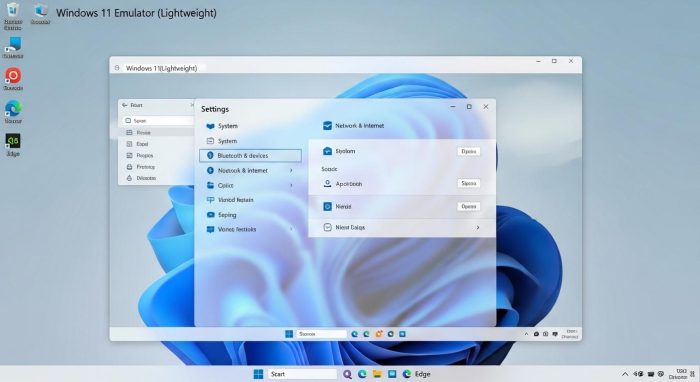 適切なリソース配分が、低スペックPCでの快適な動作を約束します。
Hyper-Vの有効・無効によるパフォーマンスの差
Windows 11のプロフェッショナル版(Pro)などを使用している場合、Hyper-Vという機能がオンになっていることがあります。
最新のBluestacksなどはHyper-V対応版がリリースされていますが、古いエミュを使う際はこれが干渉して遅くなる原因になります。
自分の環境に合わせて、コントロールパネルの「Windowsの機能の有効化または無効化」から、オン・オフどちらがスムーズに動くか試してみてください。
最新のグラフィックスドライバーとゲームモードの活用
2026年の最新OSでは、設定内の「ゲームモード」をオンにすることで、OSがリソースを優先的にエミュレーターへ回してくれるようになります。
また、AMD RyzenやIntelのグラフィックスドライバーを最新に更新しておくことで、Androidアプリの描画処理が最適化されます。
リセマラやアクションゲームの挙動が格段に良くなります。
注釈:BIOS(ばいおす) パソコンの電源を入れた直後に動く、キーボードやディスクなどの部品を管理する最も基本的なプログラムのことです。
注釈:FPS(えふぴーえす) 1秒間に何枚の画像を表示できるかという数値。この数値が高いほど、映像が滑らかでヌルヌルと動くようになります。
エミュレーターのインストールと使い方の手順
要点:2026年の最新環境においてAndroidエミュレーターを導入する手順は、公式サイトから最新版のプログラムを入手します。
仮想化設定のチェックを経てGoogleアカウントでログインするという流れが一般的です。
初心者でも簡単に完了できます。
Windows 11上でAndroidアプリを安全に動かすためには、正しい手順でセットアップを進めることが重要です。
不適切なサイトからソフトをダウンロードすると、マルウェアなどのセキュリティリスクを招く恐れがあります。
本記事で紹介する公式なアクセス方法を通りに行えば、安心してスマホライフをPCで開始できます。
公式サイトからのダウンロードとインストールの流れ
まずは、BluestacksやNoxPlayerといった各ソフトの公式サイトへアクセスします。
ブラウザで検索する際は、広告として表示される偽サイトに注意しましょう。
正規のja ページであることを確認してください。
- ダウンロードボタンを押します。exeファイルを保存します。
- 保存したインストーラーを実行します。利用規約とプライバシーポリシーを読んでから同意にチェックを入れます。
- インストール先を指定するか、デフォルトのまま開始をクリックします。2026年の最新版は高速なSSDへの導入が推奨されており、数分で作業が終わってホーム画面が表示されます。
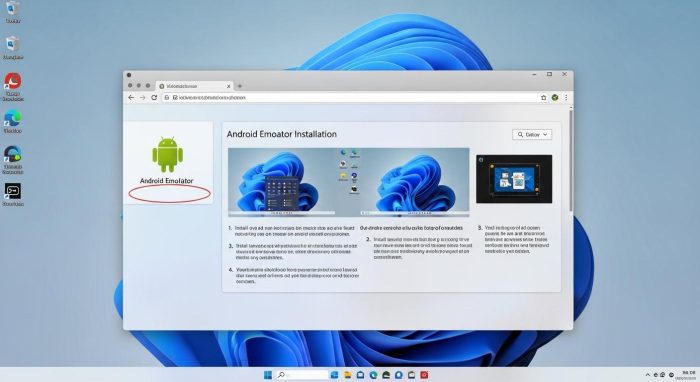 必ず公式サイトから最新版をダウンロードし、安全な環境でインストールを行いましょう。
初期設定とGoogle Playストアへのログイン
インストールが終わったら、スマホと同じように初期設定を行います。
- 起動後、メイン画面にあるGoogle Playストアのアイコンをクリックします。
- ログインボタンを押します。自分のGoogleアカウント(メールアドレスとパスワード)を入力します。
- 2段階認証が求められる場合は、手元のスマートフォンで承認を行ってください。 これで、PCの大画面でアプリを検索し、自由に追加・プレイできる状態になります。同期を有効にすれば、スマホで育成中のゲームデータもそのまま引き継いで楽しもう。
操作性を高めるキーボードマッピングの活用
エミュレーターの最大のメリットは、マウスやキーボードを使って操作できる点です。
右側のツールバーにある「キーマッピング」アイコンを選択すると、画面上のタップ位置にキーを割り当て(マッピング)できます。
- WASDキー:キャラクターの移動に最適。
- ショートカットキー:スキル発動などを割り当てれば、対戦やRpgで有利に立ち回りができます。 2026年のエミュは、主要なスマホゲームを自動的に検知し、最適なテンプレートをあらかじめ 用意してくれているため、細かい調整の手間も少ないのが特徴です。
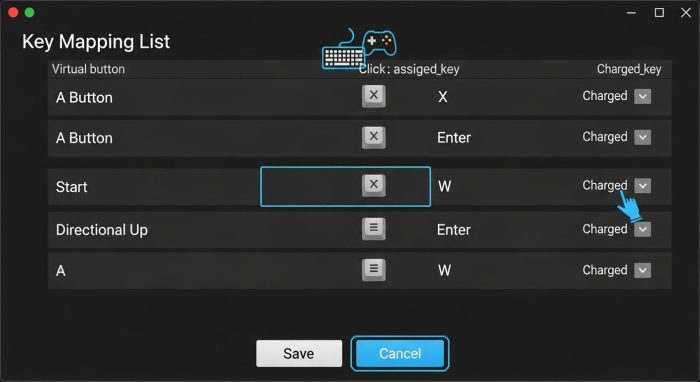 自分好みにカスタマイズすることで、スマホ以上の操作性を手に入れることができます。
注釈:exeファイル(えぐぜ・ふぁいる) Windowsでプログラムを実行するためのファイル形式のことです。これをダブルクリックすることで、ソフトのインストールや起動が始まります。
注釈:キーマッピング(きーまっぴんぐ) 本来は指でタップする場所を、キーボードの特定のキーに対応させる設定のことです。これにより、PCのキーボードでスマホゲームが遊べるようになります。
よくある質問(FAQ)
要点:Windows 11でAndroidエミュレーターを利用する際に直面しやすい不具合や疑問は、
- システムの仮想化設定
- グラフィックスドライバーの更新
- セキュリティソフトとの競合
それぞれを確認することで、その多くが解決へと向かいます。
初心者から現役のゲーマー、さらにはアプリ開発者まで、エミュレーターの導入後に発生するエラーやトラブルは共通している場面が多いです。
2026年の最新OS環境(Windows 11 26H2)における動作環境の変化を踏まえ、ユーザーが安心して使い続けるためのヒントを解説します。
Q. 起動時にエンジンが開始されず、エラーが表示されます。
A. 最も大きな原因は、PCのBIOS/UEFI設定で仮想化技術(VT-xやAMD-V)が無効になっていることです。
PCを再起動して設定を有効に変えてください。
また、Windows 11の「コア分離」というセキュリティ機能が干渉している場合もあります。
最新版のエミュレーターであれば対応していますが、解決しないときは一時的に無効化を試すのも一つの手です。
Windows 11 のISOファイルマウント方法と活用術
Q. 動作が非常に重く、カクついたり遅くなったりします。
A. エミュレーターの設定ページで、CPUやメモリの割り当てを適切に行っているか確認してください。
自分のPCスペックの半分程度を目安にするのが安定への近道です。
また、ノートパソコンの場合は、電源プランを最高パフォーマンスに設定します。
グラフィックス設定で専用GPU(NvidiaやRadeon)が優先的に使われるように変更を行いましょう。
Q. Google Playストアにログインできません。
A. ネットワーク接続が正常か確認してください。
VPNを使っているとログインを拒否される場合があります。
一度オフにしてから再度 試すことをお勧めします。
また、時刻設定がスマホ側とズレていると認証に失敗します。
そのため、自動時刻同期をオンにしておくことが大切です。
2026年はGoogleアカウントの保護が強くなっています。
そのため、2段階認証の通知が届くスマートフォンを手元に用意しておきましょう。
Q. アプリがGoogle Playストアで検索しても出てきません。
A. そのアプリがPC(エミュレーター)のアーキテクチャや、エミュレートしているAndroidバージョンに対応していない可能性があります。
NoxPlayerやBluestacksのマルチインスタンスマネージャーを使い、最新のAndroid 12や13の64ビット版を新規作成して試すと、最新アプリが表示されるようになります。
Q. PCでエミュレーターを使うのは規約違反ですか?
A. Androidエミュレーターの利用自体は違法ではなく、Googleも公式にGoogle Play Gamesを提供しています。
ただし、個別のゲームタイトル(新作のMMOや対戦型など)によっては、公平性を保つためにエミュレーターでのプレイを制限したり、規約で禁止したりしている場合があります。
利用規約を事前に読んで、自己責任で楽しもう。
 ラブルの多くは設定の見直しで解決可能です。困ったときは公式のヘルプも参照しましょう。
注釈:コア分離(こあぶんり) Windows 11のセキュリティ機能の一つで、悪意のあるプログラムからPCの重要な部分を守る仕組みです。一部の古いエミュレーターと相性が悪いことがあります。
注釈:アーキテクチャ CPUの設計や仕組みのことです。Androidアプリには、スマホ用(ARM)とPC用(x86)の設計があり、エミュレーターがこれを変換して動かしています。
注釈:仮想化技術(VT/AMD-V) 1台のパソコンの中で、別のOS(Androidなど)を独立して動かすためのCPUの機能です。
注釈:インスタンス(いんすたんす) エミュレーターを複数立ち上げる際の、それぞれの個別のウィンドウや環境のことです。
まとめ:Windows 11でAndroidアプリを楽しみ尽くそう
要点:2026年のWindows 11は、Androidエミュレーターの進化により、PCとスマートフォンの垣根がほぼなくなり、究極の利便性を提供しています。
本記事では、
- Windows 11 Androidエミュレーター おすすめのソフト
- 軽い動作のための設定方法
までを網羅的に解説しました。
など、エミュレーターの活用シーンは無限に広がっています。
まずは 自分のPCスペックに合わせて、BluestacksやLDPlayerなどの無料ツールをインストールし、新しいデジタルライフを始めてみてください。
公式サイト・関連リンク
内部リンク
スポンサーリンク