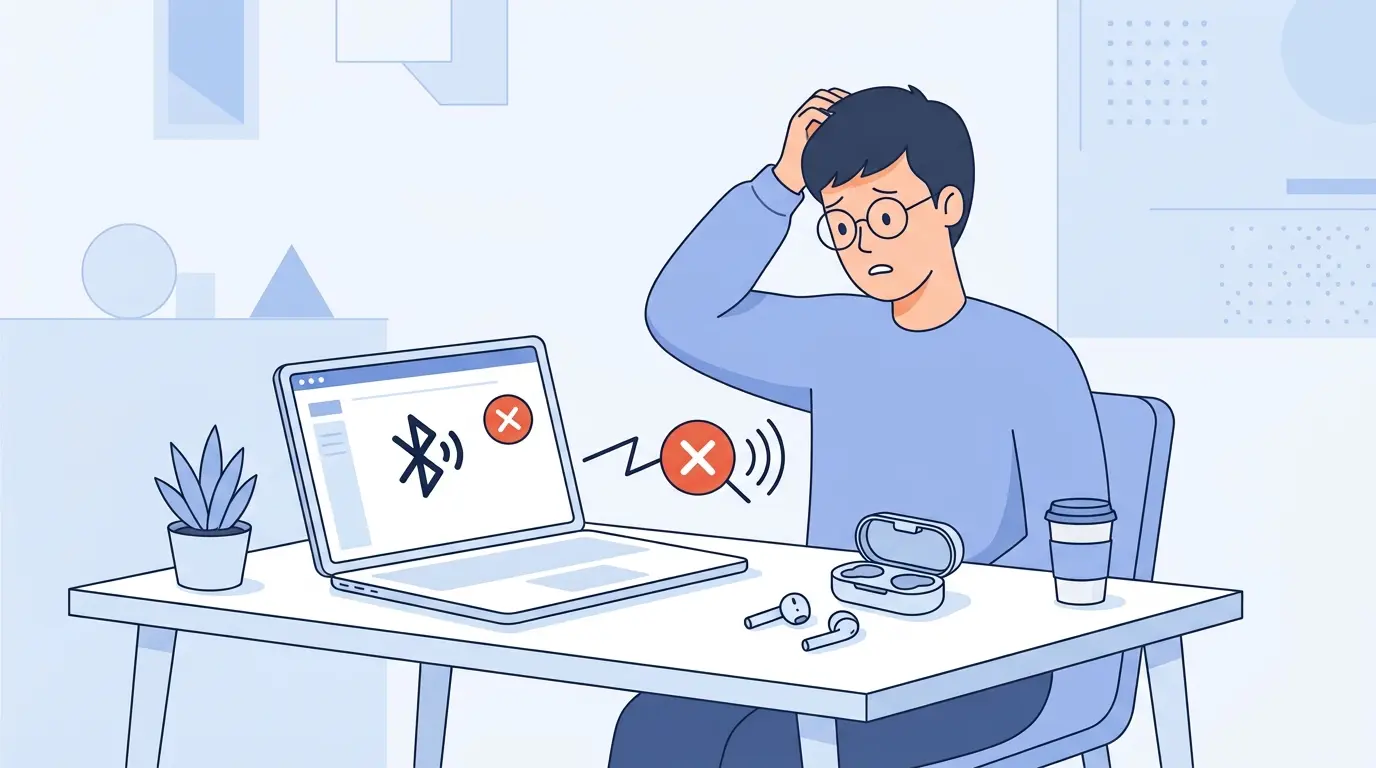
この記事の結論(先に知りたい方へ)
Bluetoothを搭載したWindows 11のPCを利用していて接続エラーが発生した場合、原因の多くは
①Bluetoothドライバーの不具合
②Bluetoothサービスの停止
③デバイス側のペアリング情報の不整合
④Windows Updateによる不具合
のいずれかです。
まずは「設定」→「Bluetoothとデバイス」の画面でBluetooth自体がオンになっているか確認しましょう。
うまくいかない場合はデバイスマネージャーからBluetoothアダプターを「無効→有効」に切り替えることで、多くのケースは数分で解決します。以下、症状別・原因別に詳しく解説していきます。
目次
- まず確認すべき3つの基本チェック
- 症状別:あなたのケースはどれ?
- 原因①Bluetoothドライバーの不具合
- 原因②Bluetoothサービスが停止している
- 原因③デバイス側のペアリング情報の不整合
- 原因④Windows Updateやバージョンアップ後の不具合
- 原因⑤電波干渉・物理的な問題
- デバイス別の注意点(イヤホン・ヘッドホン/マウス・キーボード/スピーカー)
- それでも解決しない場合
- よくある質問(FAQ)
- まとめ:Bluetoothトラブル解決チェックリスト
まず確認すべき3つの基本チェック
本格的な対処に入る前に、以下のポイントを確認してください。これだけで直ることも少なくありません。
- Bluetooth自体がオンになっているか
「設定」→「Bluetoothとデバイス」の画面を開き、スイッチがオンになっているか確認します。タスクバー右下の通知領域にあるBluetoothアイコンからも、同様に状態を確認できます。ノートパソコンの場合、機内モードがオンになっていると、Bluetoothも自動的に無効化されます。 - 接続したいデバイス側もペアリングモードになっているか
イヤホンやマウスなど、デバイス本体の電源が入っているか、ペアリングモード(点滅ランプなど)になっているかを確認します。乾電池式のデバイスの場合、バッテリー(電池)切れが原因で認識されないこともあるため、電池残量もあわせて確認しましょう。 - 他のデバイスとは接続できるか
別のBluetoothデバイス(スマホなど)とはペアリングできるかを試すことで、PC側の問題かデバイス側の問題かを切り分けられます。
これらに問題がなければ、以下の原因別対処法に進んでください。
詳細な設定を確認したい場合は、「設定」アプリの検索欄に「Bluetooth」と入力すると、関連項目にすぐアクセスできて便利です。
症状別:あなたのケースはどれ?
| 症状 | 考えられる主な原因 | 対処の優先順位 |
|---|---|---|
| Bluetoothの項目自体が「設定」に表示されない | ドライバー未インストール、ハードウェア認識不良 | 高 |
| ペアリングしようとしてもデバイスが見つからない | Bluetoothサービスの停止、電波干渉 | 高 |
| 一度は接続できるが、すぐに切断される | ドライバーの不具合、省電力設定 | 中 |
| ペアリング済みのはずなのに「接続されていません」と表示される | ペアリング情報の不整合 | 中 |
| エラーコードが表示される、デバイスマネージャーに「!」マークが出る | ドライバーエラー | 高 |
| アップデート後から急にできなくなった | Windows Updateの不具合 | 高 |
自分の症状に近いものから、該当セクションを読み進めてください。
原因①:Bluetoothドライバーの不具合
Bluetooth接続トラブルの中でも特に多いのが、ドライバー(PCとBluetoothアダプターをつなぐソフトウェア)の不具合です。
デバイスマネージャー上でエラーが発生している場合、まずここを疑いましょう。
対処法A:デバイスマネージャーでの確認
- スタートボタンを右クリックし、「デバイスマネージャー」を選択(検索欄から「デバイスマネージャー」と検索してもOKです)
- 「Bluetooth」の項目を展開
- 該当アダプターに黄色い「!」マークが付いていないか確認
- アダプターを右クリックして「デバイスの無効化」→再度右クリックして「デバイスの有効化」を実行(これだけで一時的な不具合が解消されることが多いです)
デバイスマネージャーの基本操作や見方が分からない場合は、こちらの記事で詳しく解説しています。ぜひ参照してみてください。
→ Windows 11 デバイスマネージャーの使い方を初心者向けに徹底解説
対処法B:ドライバーの完全削除→再インストール
ドライバーが破損している可能性がある場合は、一度完全にアンインストールしてから、PCメーカー(または内蔵Bluetoothモジュールのメーカー)の公式サイトで最新版を入れ直すのが効果的です。
グラフィックドライバーの削除手順ですが、考え方はBluetoothドライバーでも共通です。
→ Windows 11 グラフィックドライバーの正しい削除手順と注意点
手順:
- デバイスマネージャーで「Bluetooth」アダプターを右クリック→「デバイスのアンインストール」
- PCを再起動する(Windowsが自動的にドライバーを再インストールします)
- 改善しない場合は、PCメーカーの公式サイトで機種名を検索し、最新のBluetoothドライバーを手動でダウンロード・インストールする
作業が完了したら、実際にデバイスを接続して動作を確認しましょう。
それでも解決しない場合は、Microsoft公式のサポートページで最新の既知の問題が報告されていないかもあわせて確認するのがおすすめです。
原因②:Bluetoothサービスが停止している
Windows内部でBluetooth機能を管理している「サービス」自体が停止していると、Bluetoothが正常に動作しません。
対処法:Bluetoothサポートサービスの再起動
Windows + Rキーで「ファイル名を指定して実行」を開き、services.mscと入力- 一覧から「Bluetooth Support Service」を探し、状態が「実行中」になっているか確認
- 停止している場合は右クリック→「開始」、実行中でも改善しない場合は「再起動」
- 「スタートアップの種類」が「自動」になっているかもあわせて確認
再起動が完了したら、タスクバーのBluetoothアイコンが正しく表示されているか確認してください。
原因③:デバイス側のペアリング情報の不整合
過去にペアリングした情報が破損していたり、複数のデバイス間でペアリング情報が競合していると、接続済みのはずなのに繋がらない、という状態になります。
対処法:デバイスの削除→再ペアリング
- 「設定」→「Bluetoothとデバイス」を開く
- 該当デバイスを選択し、「デバイスの削除」を実行
- デバイス側もペアリング情報をリセットする(多くの機器は電源ボタン長押しなどでリセットできます)
- 「デバイスを追加する」から、最初からペアリングをやり直す
原因④:Windows Updateやバージョンアップ後の不具合
「昨日まで接続できていたのに、アップデート後から急にできなくなった」というケースも多く報告されています。
特定の更新プログラムがBluetoothドライバーやサービスに影響を与えることがあるためです。
Windows 10からWindows 11へアップグレードした直後に発生するケースも少なくありません。
対処法
- 「設定」→「Windows Update」→「更新の履歴」で最近のアップデートを確認
- 直近のアップデートが原因と思われる場合は、該当の更新プログラムをアンインストール
- Windows Updateを最新の状態に保ち、修正パッチが配布されていないか確認
現在お使いのバージョンで既知の不具合が報告されていないか、以下の記事もあわせてご確認ください。
→ Windows 11 Version 25H2の最新不具合と確実な解決手順
→ Windows 11 26H2 アップデート内容と2026年最新不具合まとめ
Windows Update自体の確認方法や失敗時の対処法は、こちらで詳しく解説しています。
→ Windows アップデート完全ガイド|確認方法から失敗時の解決策、スムーズな設定まで
原因⑤:電波干渉・物理的な問題
Bluetoothは2.4GHz帯の電波を利用しており、Wi-Fiルーターや電子レンジなど、同じ帯域を使う機器と干渉することがあります。
- Wi-Fiルーターのすぐ近くでBluetoothデバイスを使っていないか確認する
- PCとデバイス本体の距離が離れすぎていないか(一般的に有効範囲は数メートル程度です)
- 間に壁や金属製の障害物がないか確認する
- USB3.0ポートの近くにBluetoothアダプター(USB接続タイプ)を挿していると干渉することがあるため、別のポートに挿し替えてみる
Wi-Fi自体の接続トラブルを併発している場合は、ネットワーク診断ツールを使った切り分けも有効です。
→ Windows 11 ネットワーク 診断ツールを使った接続トラブルの究極解決法
デバイス別の注意点
| デバイス種別 | よくある固有トラブル | 備考 |
|---|---|---|
| ワイヤレスイヤホン・ヘッドホン | 音声出力デバイスとして自動選択されない | 「サウンド設定」で出力先を手動選択する必要あり |
| マウス・キーボード | 省電力設定により切断される、電池切れで反応しない | デバイスマネージャーの電源管理タブで「電力節約のため、コンピューターでこのデバイスの電源をオフにできるようにする」のチェックを外すと改善。電池は早めの交換がおすすめ |
| スピーカー | 複数デバイスとの同時接続で音が途切れる | 不要なペアリング情報は削除しておくと安定しやすい |
音声出力デバイス関連のトラブルについては、こちらの記事もあわせてご覧ください。
それでも解決しない場合
上記すべてを試しても改善しない場合、Bluetooth機能に限らずOS全体が不安定になっている可能性があります。
まずはWindows標準の「トラブルシューティングツール」を実行し、自動で問題を検出・修復できないか試すのも一つの方法です。
- PC自体の動作が重い、フリーズが頻発する → Windows 11 の「応答なし」を防ぎ解決する完全ガイド
- PCが起動しない、頻繁にクラッシュする → 【完全復旧ガイド】Windows 11が起動しない原因と対処法
ソフトウェア的な対処をすべて試しても改善しない場合は、Bluetoothアダプター本体の故障、つまりハードウェアの問題である可能性も否定できません。
PCが保証期間内であれば、メーカーの修理サポートに問い合わせることも検討してください。
特に外付けタイプのBluetoothアダプターの場合、対応していない機種との組み合わせや経年劣化による故障も考えられます。
最終手段として、システムの復元やリセットを検討する場合は、事前にデータのバックアップを取っておくことを強くおすすめします。
→ 【決定版】Windows 11 バックアップ完全ガイド!初心者も安心な設定方法から復元まで徹底解説
→ 【完全ガイド】Windows 11を復元・回復する方法 – システムの復元、初期化、回復ドライブまで徹底解説!
よくある質問(FAQ)
Q. デバイスマネージャーの無効化・有効化を試しても直りません。次に何を試せばいいですか?
A. ドライバーの完全削除・再インストール(3章)を試してください。それでも改善しない場合は、Bluetoothサービスの状態(4章)を確認しましょう。
Q. 新しく買ったBluetoothイヤホンが最初から認識されません。
A. まずはイヤホン本体がペアリングモードになっているか(多くの製品は初回起動時に自動でペアリングモードに入りますが、一度接続した後は手動操作が必要な場合があります)を確認してください。
Q. 特定のデバイスだけ接続が不安定です。
A. デバイスマネージャーの電源管理設定(8章)を確認するか、一度ペアリング情報を削除して再ペアリングを試してください。
Q. アップデート後からBluetoothが使えなくなりました。すぐ直す方法はありますか?
A. 直近の更新プログラムをアンインストールするのが最も確実です。「設定」→「Windows Update」→「更新の履歴」→「更新プログラムをアンインストールする」から実施できます。
まとめ:Bluetoothトラブル解決チェックリスト
最後に、これまで解説してきたチェックポイントを一覧にまとめました。上から順番に試すことをおすすめします。
- ☐ Bluetoothと機内モードの設定を確認した
- ☐ デバイス本体のペアリングモード・バッテリー残量を確認した
- ☐ 他のデバイスとの接続を試した
- ☐ デバイスマネージャーでドライバーの状態(エラー表示)を確認した
- ☐ Bluetoothサポートサービスの状態を確認した
- ☐ ペアリング情報を削除して再登録した
- ☐ 直近のWindows Updateを確認した
- ☐ 電波干渉・物理的な距離を確認した
- ☐ Windows標準のトラブルシューティングツールを実行した
これらを順番に試すことで、Windows 11のBluetooth接続トラブルの大半は解決できます。
それでも直らない場合は、OS全体の不調やハードウェア本体の故障も視野に入れて対処してみてください。