Windows 11でExcelが開かない時の解決法
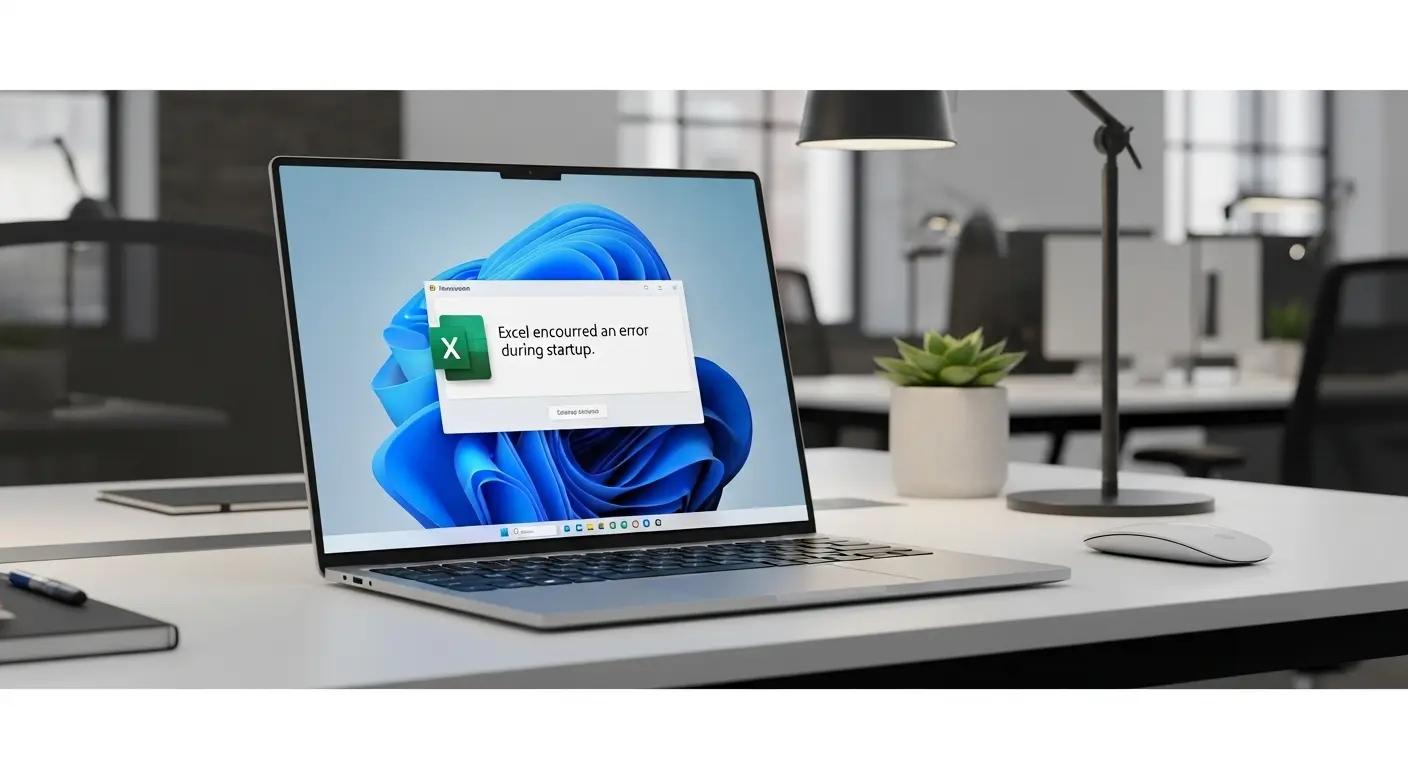 最新ガジェット・IT機器突然のExcelエラーも、正しい手順で確認すれば解決可能です。
要点:2026年現在のWindows 11環境において、Excel(エクセル)が起動しない、あるいはファイルが開かないトラブルは、Microsoft 365のアップデートやセキュリティ設定の競合が主な原因です。
Windows 11で突然Excelが起動しない状態になると、仕事や作業が完全に止まってしまい、焦りや不安を感じてしまうものです。
以前は正常に動作していたのに、更新プログラムの適用****後やアップグレード際に症状が出るケースが報告されています。
本記事では、初心者の方でも安心して復旧作業が進めるよう、エラーの特定から最新の対処法までを詳細に解説します。
データが破損してしまう前に、正しい手順で解決を目指しましょう。
スポンサーリンク
Windows 11でExcelが開かない主な原因
要点:Excelが開かない問題には、
- アプリケーション自体の不具合
- アドインの競合
- ファイルの破損
そしてOSの更新に伴う互換性の問題の4つが考えられます。
Windows 11アップグレード不具合の影響
- Windows 11へのアップグレード
- 定期的なWindows Update(ウィンドウズアップデート)
によってシステムのビルドが新しくなった際、Microsoft Officeの旧バージョンとの間に一時的な不具合が発生することがあります。
2025年から2026年にかけての更新では、特にセキュリティ強化の影響で、以前の設定が無効化されたり、特定のマクロを含む.xlsxファイルが外部からの脅威と見なされてブロックされたりする事例が増えています。
まずはOSを最新の状態にします。
再起動を実行して動作をチェックすることが、トラブルを最短で解消するための重要なステップです。
Excel アドインの競合と特定方法
エクセルには、機能を拡張するためのアドイン(COMアドインやサードパーティ製のソフト)を追加して利用できる便利な仕組みがあります。
しかし、これらのプログラムが最新のExcelのバージョンに対応していないと、起動プロセスを妨げます。
画面がフリーズしたり、突然終了してしまったりする原因となります。
以前まで正常に動作していたのに、新しいソフトウェアをインストール後に開けなくなった場合は、この可能性が極めて高いと言えます。
ファイル自体の破損とファイル名の影響
保存の失敗や、USBメモリの不適切な取り外し、あるいはネットワーク上の共有フォルダからの移動中にデータが破損します。
ファイルが正常に開かなくなることがあります。
また、ファイル名に特殊な記号が含まれていたり、フルパス(保存場所の住所)が長すぎたりするケースも、Excelが読み込みに失敗する理由の一つです。
他のパソコンでは開けるのに、自分のPCだけ開けないという状況では、
- ログインアカウントの権限
- セキュリティソフトによる過度な保護
が影響していることも考えられます。
スポンサーリンク
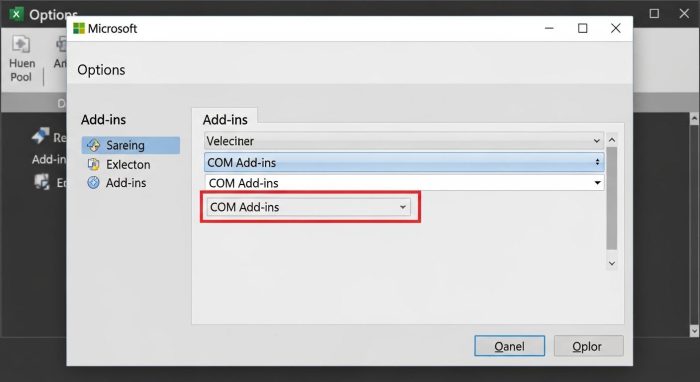
原因となるアドインを特定し、無効化することで解消する場合があります。
注釈:アドイン(あどいん) 標準のExcelにはない便利な機能を追加するための拡張プログラムのこと。便利な反面、更新が止まっている古いアドインは不具合の引き金になることがあります。
Excelが起動しない時の最短対処法
要点:問題を解消するための最短ルートは、セーフモードでの起動確認と、Officeのクイック修復を試すことです。
Excelが開かないとき、多くのユーザーは何度もアイコンをクリックしてしまいがちですが、まずは落ち着いて原因を特定することが解決への近道です。
2026年現在のWindows 11では、クラウドストレージやAIアシスタントとの連携が複雑化しているため、以前よりも多角的なチェックが必要となっています。
以下に、初心者でも簡単に実行できる具体的な手順を紹介します。
Excel セーフモードでの起動とアドインの無効化
キーボードのCtrl****キーを押したまま、デスクトップやスタートメニューにあるExcelのショートカットをダブルクリックしてください。
「セーフモードで起動しますか?」というメッセージが表示されたらYes(はい)を選択します。
セーフモードとは、追加機能であるアドインをすべて読み込まずに最小限の構成で起動するモードです。
もしこれで正常に立ち上がる場合は、原因はExcel本体ではなく、後から入れたアドインにあります。
ファイルタブのオプションからアドインの管理画面を開きます。
一つずつチェックを外して動作を確認する切り分けを行いましょう。
特に2025年以前の古いソフトに関連するアドインは、Windows 11の最新バージョンではフリーズを誘発する高いリスクがあります。
Officeの修復機能(クイック修復とオンライン修復)
アプリケーションのプログラムファイル自体に問題が発生している場合、Windowsの「設定」から修復を試みるのが最も効果的です。
- Windowsの設定を開きます。「アプリ」から「インストールされているアプリ」を選択します。
- 一覧からMicrosoft 365(またはOffice)を探します。詳細オプション(三点リーダー)から「変更」をクリックします。
- まずは「クイック修復」を実行します。これはネット環境がなくても数分で完了し、多くのエラーを解決できます。
- それでも改善しない場合は「オンライン修復」を選択してください。ソフトウェアを再ダウンロードして再インストールに近い状態にするため、時間はかかりますが、深刻な不具合を完全に修復できる可能性が非常に高いです。
タスクマネージャーでの二重起動チェック
「アイコンを押しても何も反応がない」という状況では、バックグラウンドでExcelのプロセスが異常終了せずに残っていることがよくあります。
この状態だと、次に開こうとしても起動がブロックされてしまいます。
Ctrl+Shift+Escを押してタスクマネージャーを起動します。
「詳細」タブまたは「プロセス」タブを確認してください。
一覧にExcel.exeが残っていれば、それを右クリックして「タスクの終了」を選択します。
その後、再度 Excelを開けるか確認してください。
DELLやHPなどのメーカー製PCでは、独自の管理****ツールが干渉していることもあるため、一度すべてのタスクを整理するのがおすすめです。
注釈:タスクマネージャー 現在パソコンの中で動いているプログラム(タスク)を一覧で表示し、強制的に終了させたりパソコンの負荷をチェックしたりできる管理ツールのこと。
特定のファイルが開けない場合の解決策
要点:アプリケーションは起動するのに特定のファイルだけが開かない場合は、拡張子の不一致やファイルの破損を疑います。
パソコンを操作していて、他のエクセル ファイルは正常に開けるのに、特定の重要なファイルだけが開かないという状況は非常に心苦しいものです。
2026年現在のWindows 11では、セキュリティレベルの向上により、インターネットからダウンロードしたファイルやメールに添付されたデータが一時的にブロックされるケースも増えています。
以下の手順で、ファイルを安全に復旧させましょう。
開いて修復する機能によるデータの復元
Excelに搭載されている自己修復機能を使い、破損した内部構造を修正します。
単純にファイルをダブルクリックして開こうとするのではなく、以下の手順を実行してください。
- Excelアプリを単体で起動します。画面左下の「開く」をクリックします。
- 「参照」を選択します。開かないファイルを一覧から1回だけクリックして選択状態にします。
- 画面右下の「開く」ボタンの横にある小さな「▼」を押します。「開いて修復する」をクリックします。
- 「修復」を実行します。それでもダメな場合は「データの抽出」を試みることで、数値や表の情報だけでも取り出すことが可能です。
保護ビューの解除とセキュリティ設定の確認
最新のWindows 11およびMicrosoft 365では、信頼できない場所(ネット上や外部サーバー)から入手したファイルに対して保護ビューが働きます。
動作を停止させてしまうことがあります。
これが原因で画面が白いままになったり、フリーズしたりすることがあります。
該当のファイルを右クリックして「プロパティ」を開きます。
「全般」タブの下部にある「セキュリティ:このファイルは他のコンピューターから取得したものです…」の横にある「許可する」または「ブロックの解除」にチェックを入れてOKを押してください。
これにより、OSがそのファイルを安全だと判断し、正常に開けるようになります。
拡張子の不一致とファイル名の変更
ファイルの拡張子(.xlsxや**.xls**)が、実際のファイル形式と異なります。
正しく認識されていないことがあります。
特に以前の古いバージョン(2016以前等)で作成されたファイルを、新しい Windows 11の環境へ移動させた際に起こりやすい不具合です。
また、ファイル名が極端に長い、あるいは特殊な記号(/ : * ? ” < > | 等)が含まれている場合も、エクセルがパスを正しく認識できず、エラーを出す原因になります。
一度 デスクトップなどのわかりやすいフォルダにファイルを移動させます。
ファイル名を「a1」などのシンプルな半角英数字に変更して開き直してみるのが、解決への有効なポイントです。
注釈:拡張子(かくちょうし) ファイルの種類を識別するためにファイル名の末尾に付く「.xlsx」などの文字列のこと。これが間違っていると、パソコンは何のソフトで開けばいいか判断できなくなります。
mode / 代替 エクセルの「開いて修復する」操作手順の図解 / キャプション 3/4:破損したファイルも、標準の修復機能で復元できる可能性があります。]
よくある質問と回答
要点:ユーザーから多く寄せられる質問をまとめました。
エクセルの不具合は、ソフトの設定だけでなくパソコンの環境や周辺機器との兼ね合いで発生することも多いため、以下の回答を参考に原因の特定を行ってください。
Q. エクセルのアイコンをクリックしても「プログラムにコマンドを送信する際にエラーが発生しました」と出ます。
A. このメッセージは、Excelが他のプログラム(DDE)からの命令を無視する設定になっている場合に表示されます。
解消方法として、まずExcelを(セーフモードなどで)起動します。
ファイルタブのオプションから詳細設定を選択します。
その中の全般 セクションにある「Dynamic Data Exchange (DDE) を使用する他のアプリケーションを無視する」のチェックを外してOKを押してください。
これで通常通りダブルクリックで開けるようになります。
Q. 最近のWindows Update後から、特定のファイルを開こうとするとフリーズします。
A. 2026年現在の最新アップデートでは、セキュリティ強化によりマクロや外部リンクを含むファイルの検証が厳格化されています。
一時的な回避策として、ファイルを右クリックしてプロパティを開きます。
全般タブでブロックを解除してください。
また、DellやHPなどのメーカー製PCでグラフィックドライバが古いと、描画処理でフリーズするケースがあります。
Windows Updateで「オプションの更新プログラム」もすべて適用します。
最新の状態にアップデートすることをおすすめします。
Q. エクセルが「読み取り専用」でしか開けなくなりました。
A. 他の人がそのファイルを開いているか、あるいは前回の終了時にExcelが正しく終了せず、編集中のロックファイルがフォルダ内に残っている可能性があります。
解決には、タスクマネージャーでExcelのプロセスをすべて終了させるか、PCを再起動してください。
もしクラウド(OneDrive)上で共有している場合は、ブラウザ版のExcel Onlineで開き、編集権限が正常か確認するのも有効な法です。
Q. 突然「ライセンスのない製品」と表示されて保存ができなくなりました。
A. Microsoft 365のサブスクリプション(利用権)が終了しているか、アカウントのサインイン情報が一時的に切断されている状態です。
画面上部の警告メッセージから「サインイン」を押し、登録しているメールアドレスとパスワードで再度 認証を行ってください。
大学や会社のアカウントを使用している場合は、管理者によってライセンスの割り当てが変更されていないか問い合わせる必要があります。
まとめ:快適なExcel環境を取り戻すために
要点:2026年のIT環境では、AIによる診断ツールも普及しており、自力での復旧がより簡単になっています。
Excelが開かないトラブルは、一つずつ原因を切り分けていけば必ず解決へと向かいます。
再起動から始めます。
そして最終手段としての再インストールという順番で対処しましょう。
困ったときはMicrosoftの公式サポートサイトやエンジニアによる相談サービスも活用してください。
今後もWindows 11のアップデート情報をチェックしましょう。
安全で効率的なビジネスライフを送りましょう。
 正常に動作することを確認し、定期的なバックアップを忘れずに。
サイト外リンク
スポンサーリンク