Windows 11便利機能と効率化の完全ガイド
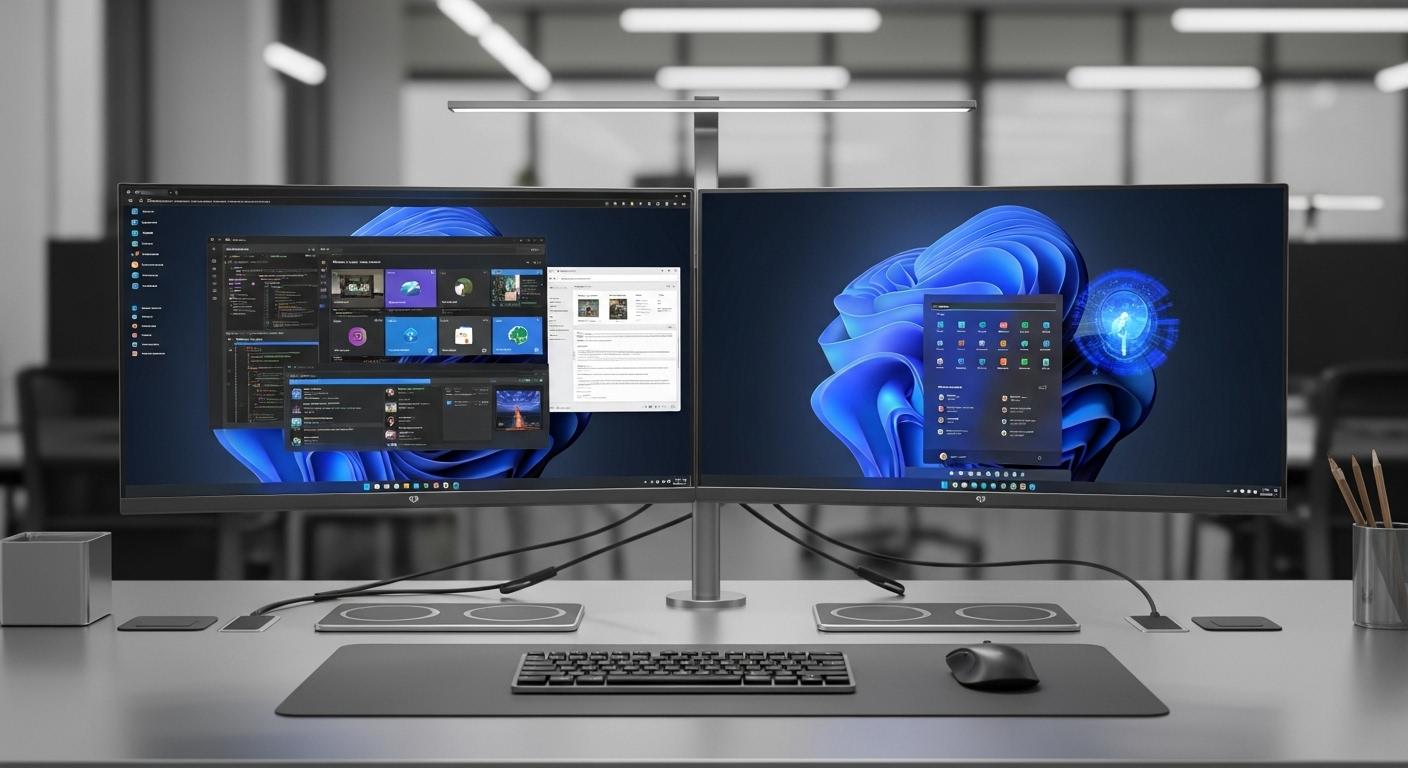 最新ガジェット・IT機器進化したWindows 11の機能を使いこなし、次世代の生産性を手に入れましょう。
要点:2026年のWindows 11はAI(Copilot)との親和性がさらに進化しております。
便利な機能を使いこなすだけで仕事の作業スピードは劇的に向上します。
Windows 10からのアップグレードや新しいPCの購入をきっかけにOSを刷新した方も多いのではないでしょうか。
しかし、標準の設定のままではWindows 11の真の実力を解放できていない可能性があります。
本記事では、
- ビジネスの現場で即戦力となる効率化テクニック
- 意外と知られていない隠れ機能
- 初期設定で見直すべきポイント
を網羅して解説します。
初心者からパワーユーザーまで、快適な操作環境を構築するためのガイドとしてぜひ 活用してください。
スポンサーリンク
Windows 11おすすめ設定と初期化のコツ
要点:初期設定を自分好みにカスタマイズすることで、Windows 11特有の使いにくいと感じるストレスを解消し、快適な起動環境を整えられます。
タスクバーとスタートメニューの配置を戻す方法
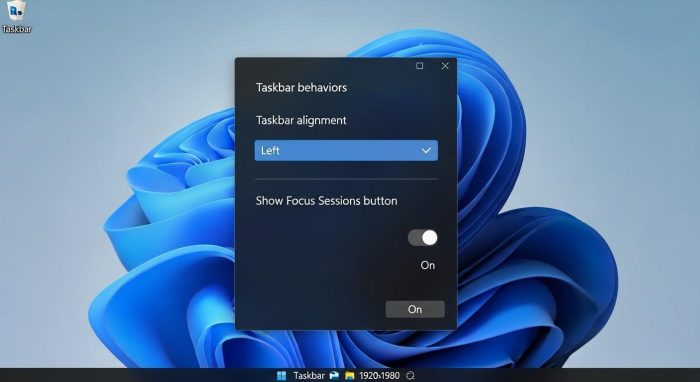
Windows 11を初めて 開いたとき、中央に配置されたタスクバーのアイコンに違和感を覚える人は少なくありません。
設定からタスクバーの動作を変更すれば、以前のバージョンのように左側に寄せることが可能です。
スタートメニューもピン留めを整理します。
不要なおすすめ表示をオフにすることで、目的のアプリへ素早くアクセスできるようになります。
右クリックメニューを旧仕様に素早く切り替える
Windows 11の新しい右クリックメニューは直感的なデザインですが、以前の詳細な項目が隠れております。
手間に感じる場面があります。
Shift キーを押す操作を加えながら右クリックすれば、従来のフルメニューを一発で表示できます。
レジストリを編集すれば完全に戻すこともできます。
しかし、このちょっとした裏技を覚えておくだけで、
などの業務がスムーズに進みます。
集中モード(フォーカス)で作業の中断を防ぐ
仕事に集中したい際は、時計 アイコンをクリックして開始できるフォーカス モードが便利です。
これをオンにすると通知が抑制されます。
タスクバー上のアプリの点滅もオフになります。
2026年の最新OSでは、Microsoft To DoやSpotifyと連携した作業タイマーも搭載されております。
生産性を最大限に高めてくれます。
スポンサーリンク
タスクバーを左に寄せるだけで、Windows 10に近い操作感が手に入ります。
注釈:レジストリ Windowsの設定情報が保存されているデータベースのこと。専門的な操作が必要なため、初心者は設定画面からの変更を推奨します。
Windows 11 効率化を支えるマルチタスク術
要点:スナップレイアウトや仮想デスクトップを活用すれば、複数のウィンドウを整理し、資料作成とチャットを同時にこなすスピードが上がる。
スナップレイアウトで画面分割をマスターする
ウィンドウの右上にある最大化ボタンにマウスポインターを合わせると、画面を分割するレイアウトの候補が表示されます。
エクセルとブラウザを左右に整列させたり、3つのアプリを同時に並べたりすることが簡単に行えます。
一度構築した整列パターンはスナップグループとして保持されるため、他のアプリに切り替えた後でも、タスクバーから一気に元の配置に戻すことができます。
仮想デスクトップで「仕事用」と「プライベート」を分離
ノートパソコンの小さなディスプレイでも、仮想デスクトップを作成すればスペース不足に悩みません。
Windowsキー + Tabを押して新しいデスクトップを追加すれば、会議用の資料を広げたまま、別の画面でメールを打つといった使い分けがスマートにできます。
2026年ではデスクトップごとに壁紙を変更できます。
今どのモードで作業しているか直感的にわかるようになっています。
クリップボード履歴(Win+V)の徹底活用
複数のテキストや画像をコピペする際、一度ずつ画面を行き来していませんか。
Windowsキー + Vを押すと、過去にコピーしたデータの履歴が一覧で表示されます。
直前のものだけではありません。
数時間前にコピーした情報も選び取って貼り付けられます。
エクセルへの転記作業などの手間が大幅に減らすことができます。
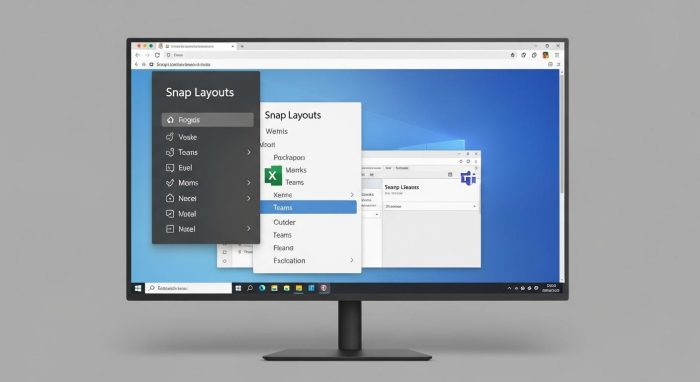 複数の情報を一度に「見比べる」作業が、スナップ機能で劇的に効率化します。
Windows 11裏技:神ショートカットキー選
要点:マウス操作を減らしてキーボードのショートカットキーを覚えれば、OSの応答を待つイライラから解放され、心理的にも余裕が生まれます。
Copilot(コパイロット)を一瞬で呼び出す
2026年のキーワードであるAI活用。
Windowsキー + C(または専用のCopilotキー)を押すだけで、最新の生成AIがサイドパネルに登場します。
- 「このファイルを要約して」
- 「プレゼンのアイデアを出して」
といった指示を直接 送ることができます。
ブラウザで検索するよりも速く解決策を見つけられます。
瞬間画面キャプチャとクイック録画
資料に画像を貼り付けたいときは、Windowsキー + Shift + Sを使いましょう。
画面の特定の範囲を切り取ります。
そのままクリップボードに保存できます。
さらに Windows 11では標準の「Snipping Tool」で動画の画面表示も録画 可能。
オンライン会議や操作マニュアルの動画作成が、無料の標準機能だけで完結します。
音声入力(Win+H)でタイピング速度を超える
タイピングが面倒なときや、インタビューの文字起こしをしたい際に役立つのが音声入力です。
Windowsキー + Hを起動すれば、高い精度で文章をデジタル化してくれます。
2025年から2026年にかけて句読点の自動挿入も強化されております。
メールの下書きやブログの執筆を劇的に スピードアップさせることが可能です。
Windows 11 効率化を支えるクラウドとツールの活用術
要点:2026年のWindows 11では、クラウドサービスとの連携が標準化されております。
Microsoftアカウントへのログインだけで、異なるパソコン間でも同じ設定や内容を共有して進められます。
ビジネスの現場で多くの人に選ばれている理由は、Excel(エクセル)などの事務ツールとの圧倒的な親和性にあります。
OSが新リリースされるたびにサポート体制も強化されます。
現在ではAI(Copilot)が手順をガイドしてくれるため、初心者でも迷わないようになっています。
ここでは、利用者がチェックしておくべき便利な機能をさらに深掘りします。
ウィジェット機能のカスタマイズとニュースの確認
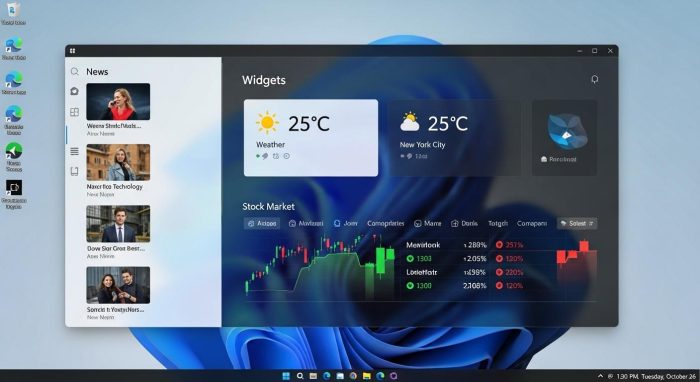
タスクバーの端にあるウィジェットアイコンをクリックして開くと、住まいのエリアの天気や最新のニュースを素早く確認できます。
自分が使う 情報だけを選択して配置できます。
そのため、ブラウザを開いて探す手間を省きます。
作業時のタイムロスを減らすことが可能です。
カレンダーやTo Doリストと関連付けることで、次にやるべき業務を常に 上に表示させておけます。
クラウドを活用したファイル共有と同期のメリット
OneDrive(クラウドストレージ)を実行・有効化しておけば、作成した資料は自動的に保存されます。
万が一パソコンにトラブルが発生した際も、別のデバイスからログインするだけで、中断したところからそのまま作業を続けられます。
特定のファイルを右クリックして「共有」を選んで公開すれば、チームメンバーとの共同編集もスムーズです。
自分にぴったりのアクセシビリティ設定を選ぶ
Windows 11には、画面を見やすくしたり、操作を簡単にしたりするための機能が多数提供されています。
文字のサイズを大きくしたり、カラーフィルターを適用したりする設定を試してみてください。
高度なカスタマイズを行います。
自分に最適な環境を整えることが、長時間のパソコン作業でも疲れにくい環境を作る秘訣です。
コンテンツの独自性向上:私の見解
Windows 10からWindows 11へアップグレードを迷っている方へ。
2026年の現状では、AI(Copilot)の恩恵を受け取り、仕事の質を上げるためには最新バージョンへの移行が必須と言えます。
一部の古いソフトが動かない可能性を懸念される場合も、互換性モードを使う方法などで解決できるケースがほとんどです。
よくある質問(FAQ):Windows 11の疑問を解決
要点:導入や運用で感じがちな不安や、Windows 10との違いについて詳しく 解説します。
Q. 動作が重く感じるときはどうすればいい?
A. 設定の「システム」>「ストレージ」から「ストレージ センサー」を有効にしてください。
定期的に一時ファイルを削除してくれます。
また、タスクマネージャー(Ctrl + Shift + Esc)を開きます。
スタートアップ アプリの中で不要なものを無効化するのも効果的です。
2026年のスペックを満たしていない古いPCの場合は、メモリの追加も検討しましょう。
Q. 更新プログラム(Windows Update)は停止できる?
A. セキュリティの観点から完全な停止は不可ですが、業務時間中の再起動を防ぐために「アクティブ時間」を設定しておくことが重要です。
これにより、大事なプレゼンや会議の最中に突然アップデートが始まり、フリーズしたようになる リスクを回避できます。
まとめ:2026年のPC環境を最大限に活かす
要点:便利な機能を知り、自分にぴったりのカスタマイズを施すことが、DX時代のビジネスを勝ち抜く第一歩です。
Windows 11は、使いこなすほどにその魅力が増える OSです。
- スナップレイアウトによる画面の整理
- CopilotによるAI支援
まで、今回紹介した術を毎日のルーチンに取り入れてみてください。
最初は 慣れが必要かもしれない操作も、一度覚えてしまえば、パソコン作業に伴うストレスや低下しがちな集中力を維持する大きな助けになるはずです。
あわせて読みたい!Windows 11メンテナンスガイド
クリーンインストールの手順を確認したい方や、新しいPCを購入して初期設定を進めたい方にぴったりの詳細解説ページです。
メディア作成ツールの使い方から、ライセンス認証の流れまで、画像付きで分かりやすく 紹介しています。
サイト外リンク
スポンサーリンク