Windows 11音声文字起こしの完全手順!2026年最新版
 最新ガジェット・IT機器キーボードを叩く時代から、話して「入力」する時代へ。
2026年、ビジネスや学問の現場で避けて通れないのが議事録作成やインタビューのテキスト化です。
動画や会議の音声を一つずつ聞き返してタイピングするのは、膨大な時間と労力がかかる作業です。
多くの人がストレスを感じているのではないでしょうか。
実は、Windows 11に標準で搭載されているai技術を活用すれば、pcに向かって話すだけで、驚くほど簡単に正確な文字起こしが実現します。
今回の記事では、
- 無料で今すぐ使えるディクテーション(音声入力)の方法
- 最新のcopilotを使った効率的な要約術
までを徹底解説します。
この記事を読んでいただければ、キーボード入力の限界を超えた新しいワークスタイルが手に入ります。
あなたの業務効率は大幅に向上するはずです。
スポンサーリンク
Windows 11 音声認識文字起こしの基本
要点:Windows 11には「音声入力」という標準機能が備わっております。
windowsキー + Hのショートカット一つで、簡単に文字起こしを開始できます。
音声入力(Dictation)の起動と設定
最初に、pcにマイクが正しく接続されているか確認してください。
メモ帳やwordなどのアプリを開きます。
入力可能な状態(カーソルが点滅している状態)でショートカットキーを押すと、画面中央下に音声入力のメニューが表示されます。
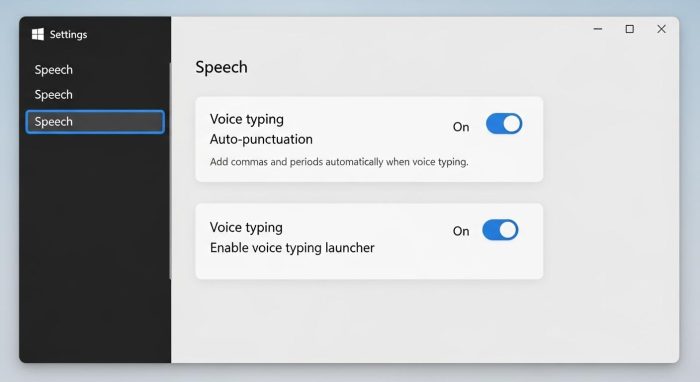
2026年の最新アップデートでは、このメニューから設定の歯車マークをクリックすることで、句読点の自動挿入を有効化できます。
より自然な文章が自動的に作成されます。
文字起こし精度を最大限に高めるコツ
精度を向上させるためには、マイクとの距離を一定に保ち、はっきりと話しかけることがポイントです。
microsoftのaiは文脈を読み取る能力が高くなっていますが、専門用語や固有名詞を使う際は、少しゆっくり発音すると正しく変換されやすくなります。
周囲の雑音が多い環境では、ノイズキャンセリング機能付きのヘッドセットを利用するのも、解決に向けたおすすめの方法です。
オフラインでの利用とプライバシー
セキュリティや環境の都合で、インターネット接続がないオフライン状態で使いたいときもあるでしょう。
Windows 11では設定から言語パッケージをダウンロードしておくことで、オフラインでの音声認識も可能になります。
ただし、クラウド エージェントを介したオンライン処理の方が、最新の学習データを活用できるため、精度は高くなる傾向にあります。
スポンサーリンク
2026年最新版では、句読点の自動入力精度が大幅に向上しています。
注釈:Dictation(でぃくてーしょん)
「口述筆記」を意味し、PCでは声を聞き取ってそのままテキスト化する機能を指します。
実は凄い!Windows 11標準搭載の音声認識とDictation
要点:Windows 11に標準搭載されているディクテーション(音声入力)は、音声認識技術の向上により、専用ソフトなしでも的確なテキスト****変換が行えます。
パソコンの前に座り、キーボードを叩き続ける作業は、長時間になると身体への負担も大きいものです。
実は、Windows 11には「音声入力」という非常に便利な機能が最初から搭載されております。
ショートカット一つで画面上にコントロールバーを表示できます。
今すぐ執筆を開始できます。
ここでは、
など、あらゆる場面で使えるこの機能の内容を深掘りします。
会議の場でのリアルタイム文字起こしと注意点
会議の場において、誰が何を言ったかをリアルタイムで文字起こしできるメリットは計り知れません。
ステレオミキサーを介してスピーカーの音をマイク 入力として認識させれば、リモートミーティングの内容もそのままテキスト化できます。
ただし、複数の人が同時に話したり、マイクから遠い人の声は精度が下がります。
そのため、マイクの配置には注意が必要です。
Word(ワード)連携による高度な文書作成術
Microsoft 365のWordを使っている方なら、さらに高度な文字起こしが利用可能です。
ブラウザ版やアプリ版のWordに搭載されている「トランスクライブ」機能は、録音済みの音声データ(mp3やwav)をアップロードするだけで、話者を分離して自動でテキスト化してくれます。
インタビューや取材の内容を文章にする際、この手順を実行するだけで、作業時間を数分の1に短縮できる解決策となります。
音声コマンドによる句読点と段落の変換テクニック
音声入力 中に「まる(。)」や「てん(、)」と言うことで、キーボードに触れずに正確な変換を行うことができます。
「新しい段落」や「改行」といったコマンドも的確に認識されます。
つまり、話し言葉をそのまま文章の形に整えることが可能です。
2026年のaiは、前後の文脈から同音異義語も自動的に修正してくれます。
タイピングよりもミスが少なくなるケースも増えています。
要点:2026年の文字起こしは、ハードウェアの選択とos側のノイズ抑制設定を組み合わせることで、誤変換を極限まで減らすことが可能です。
マイクのプロパティと排他モードの確認
音声認識の精度が上がらないときは、まずコントロールパネルの「サウンド」からマイクのプロパティをチェックしましょう。
入力レベルが適切か、また「音響エコーキャンセル」が有効になっているか確認します。
2026年モデルのpcでは、aiによる背景雑音除去が強力です。
しかし、マイク自体が拾っている音の品質が低いと、microsoftのサーバー側での解析にも限界が生じます。
Windows 11 Dictation の詳細な音声コマンド
音声入力 中に「まる(。)」や「てん(、)」と話して句読点を挿入するだけでなく、改行をしたいときは「いぎょう(改行)」、特定の単語を削除したいときは「それを消去」と話しかけることで、キーボードに手を触れずに文章の整形が完了します。これらのコマンドを使いこなすことで、タイピングよりも高速に資料作成を進めることが実現します。
多言語対応と翻訳機能を活用したグローバル業務
Windows 11の文字起こしは、日本語だけではありません。
など、複数の言語に対応しています。
設定の「言語」から必要なパッケージをダウンロード・追加するだけで、
- 海外とのオンライン会議のリアルタイム字幕
- 外国語動画のテキスト化
も簡単に行えます。
最新のcopilotと連携すれば、起こしたテキストをその場で翻訳しましょう。
要約まで任せられるため、dx推進の強力なソリューションとなります。
2026年版:文字起こし用おすすめデバイス比較表
| 項目 | 内蔵マイク | 標準ヘッドセット | 高性能コンデンサーマイク |
| 音声認識精度 | 中(環境光に左右される) | 高(口元で集音可能) | 最高(スタジオ品質) |
| ノイズ耐性 | 低(ファンの音を拾う) | 中(物理マイクで対策) | 高(AIノイズカット対応) |
| 価格帯 | 0円(標準装備) | 3,000円〜1万円 | 1.5万円〜4万円 |
| おすすめ用途 | 短時間のメモ入力 | Web会議・インタビュー | YouTube・本格的な執筆 |
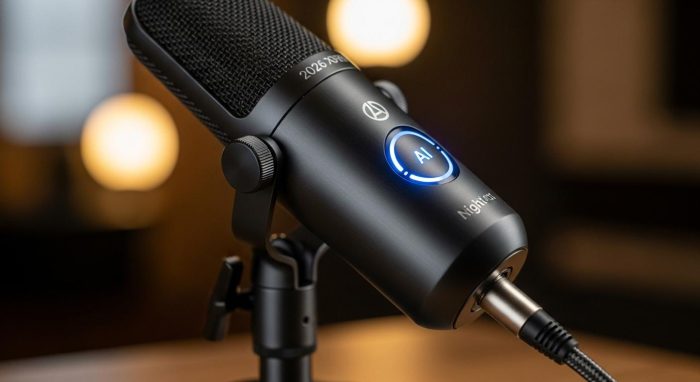 ハードウェアの投資は、文字起こしの「手直し時間」を劇的に減らしてくれます
文字起こし精度を左右する環境構築のポイント
要点:音声認識の精度を最大限に引き出すには、ハードウェアの選択とos側の設定の両面からアプローチすることが重要です。
外部マイクとヘッドセットの使い分け
pc内蔵のマイクは周囲のファンの音やノイズを拾いやすいのが難点です。
文字起こしの精度を期待するなら外部デバイスの利用を検討しましょう。
自分の声を入力するなら口元にマイクが来るヘッドセット。
複数人の声を拾うなら高性能なコンデンサーマイク。
それぞれ最適なアイテムを選びましょう。
amazonなどで評価の高い製品を選んでください。
入力感度を適切に調整しておくことが、後で手動修正する手間を減らす 近道です。
言語設定とオフラインパッケージのダウンロード
オンライン 状態での文字起こしは、microsoftの強力なaiエンジンを活用できます。
最も精度が高くなります。
しかし、外出先やセキュリティの厳しい場所で使いたいときは、設定から「日本語」の音声認識パッケージを事前にインストールしておきましょう。
これにより、オフラインでも基本的な音声入力が行えるようになります。
いつでも どこでも 文字起こしが実現します。
Windows11 文字起こし:無料ソフトの活用
要点:標準機能以外にも、Googleドキュメントや録音済みファイルを変換できる無料 ツールを組み合わせることで、作業効率はさらに向上します。
Google ドキュメントの音声入力との比較
pcブラウザでgoogleドキュメントを使い、ツールメニューから音声入力を選択する方法も非常に便利です。
Windows 11の標準機能とどちらが自分に合っているか、実際に文章を入力して比較してみるのが良いでしょう。
2026年現在、どちらも日本語の聞き取り精度は極めて高く、ほぼ修正不要なレベルのテキスト化が実現しています。
ステレオミキサーを使った動画の文字起こし
youtube 動画や録音された音声データを文字起こししたい場合、pc内の音を直接入力として扱う「ステレオ ミキサー」設定が役立ちます。
サウンドのコントロールパネルからステレオミキサーを有効にします。
再生される音を音声入力に聞き取らせることで、動画の内容を自動でテキスト化する裏技的な活用が可能です。
Windows11 文字起こし精度とオフライン対応
要点:セキュリティを重視するビジネスシーンでは、オフラインでの音声認識設定を行うことで、外部にデータを送らずに安心して文字起こしが行えます。
オフライン音声認識パッケージの導入
機密性の高い会議やインタビューでは、クラウドを介さない処理が求められることがあります。
設定から「言語」パッケージをダウンロードしておけば、ネット環境がない場所でも音声認識が利用可能です。
ただし、aiによる補正を最大限に活かすならオンライン状態での使用が最適です。
Copilot連携による議事録の自動要約
2026年の最新トレンドは、文字起こししたテキストをcopilot(コパイロット)に渡します。
自動で要約文を作成させることです。
これにより、数時間のミーティング内容を数行の要点にまとめます。
チームへ即座に共有するbcp対策や業務効率化が実現します。
2026年最新!Microsoft 365とAzureが生む文字起こしの新常識
要点:2026年のビジネス現場では、Microsoft 365(旧Office 365)やAzureのAI技術を中心とした、リアルタイムかつスマートな文字起こしが事業の効率化を強力にサポートしています。
パソコン作業の効率化を目的とするなら、単語一つひとつの入力を自動化することが最優先事項です。
現在、株式会社などの企業において導入が進むDX(デジタルトランスフォーメーション)の実践例として、音声認識による資料作成が挙げられます。
本セクションでは、GoogleやAzure AIを超える利便性を持つ最新のツール活用術を紹介します。
Teams会議でのリアルタイム字幕と翻訳の活用
Teamsでの会議 時、画面上の字幕ボタンを押します。
オンにすることで発言がリアルタイムに表示されます。
英語での商談であっても、aiによる翻訳 機能を実行すれば、日本語の字幕を同時に見ることが可能です。
録音の最後まで集中力を維持するのは大変です。
しかし、この機能を使えば、聞き逃した言葉も後から目で確認して取り戻すことができます。
利用規約やガイドラインに基づき、機密情報の取り扱いには注意が必要です。
教育現場やグローバルビジネスにおいて、これほど役立つ機能は他にありません。
Clipchamp(クリップチャンプ)による動画の自動文字起こし
2025年から2026年にかけて、Windows 11に標準インストールされている動画編集ソフト「Clipchamp」の自動キャプション作成機能が話題です。
動画を読み込み、メニューから自動化を選択するだけで、aiが音声を解析してテキストを生成します。
など、手動で文字を打つ手間を大幅に削減できます。
操作は非常にシンプルです。
点滅するカーソルを追いかける必要もありません。
アクセシビリティを高める音声入力の独自カスタマイズ
Windows 11は、あらゆるユーザーが快適に使えるよう、アクセシビリティ機能が充実しています。
設定のホームからアクセシビリティを開きます。
音声コマンドを有効にすれば、マウスを使わずにアプリを移動したり、ウィンドウのサイズを変更したりすることも可能です。
試しにctrlキーとwindowsキーを同時に押すなどのショートカットを併用してみましょう。
詳細な概要は、システムのヘルプや目次からいつでもご覧いただけます。
文字起こしの精度を左右する設定と注意点
要点:音声認識の動作が不安定な時は、デバイスのプロパティを見直し、最新のバージョンへアップデートすることが解決への最短ルートです。
マイク入力のフィードバックとノイズ対策
音声認識がうまくいかない理由の多くは、マイクの音量不足やノイズにあります。
設定のサウンド ページから入力デバイスを選択します。
テストを実行してフィードバックを確認しましょう。
2つ以上のマイクが接続されている場合、通常は既定の名前が付いたメインデバイスを中心に使うように設定を変更します。
記号や特殊な単語の入力ルールを知る
音声入力で「はてなマーク(?)」や「かっこ(「)」などの記号を入れたい時は、そのまま言葉として発話します。
2026年のaiは、文章の流れから適切な変換 候補を提示してくれます。
通常のタイピングと同様、あるいはそれ以上にスマートな入力が実現します。
もし誤変換があっても、一時的に音声入力を停止してキーボードで修正してください。
次の文章から再開すれば問題ありません。
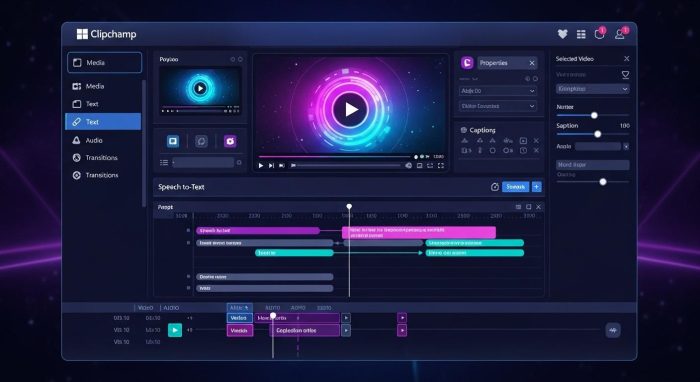 Clipchampを使えば、動画の文字起こしも「自動化」の時代です。
要点:2026年の文字起こしは、標準機能の枠を超えて、提供されている様々なai連携ツールを別個に組み合わせることで、その真価を発揮します。
今、ビジネスの現場で求められているのは、単に音声をテキスト化するだけではありません。
その結果をいかに素早く活用するかという点です。
Windows 11の標準機能は非常に強力ですが、使い方を少し工夫するだけで、分単位の作業時間をさらに短縮できます。
以下では、2025年から2026年にかけて主流となっている、より踏み込んだ実践的なやり方を一覧で紹介します。
Power Automateを活用した文字起こしの自動保存
文字起こしした内容をいちいちコピーして保存するのは手間ですよね。
Windows 11に標準で含まれる「Power Automate」を実行すれば、音声入力を停止した時に、そのテキストを自動的にOneDrive上の特定のファイルへ追記するフローを作成できます。
この自動化により、資料作成の工程を大幅にショートカット可能です。
Web会議の音声を直接聞き取りさせる設定のコツ
ZoomやTeamsなどのオンライン会議の音声を文字起こしする際、マイクがスピーカーの音をうまく拾ってくれないことがあります。
この問題を解決するには、サウンド設定を開く必要があります。
出力デバイスのプロパティを確認しておきましょう。
ステレオミキサーを既定にセットするやり方が最も一般的です。
十分な音量を確保しつつ、ノイズを抑える点に気をつければ、精度は劇的に向上します。
読み上げ機能(ナレーター)との併用による確認作業
文字起こしが完了した後、その文章に誤りがないか確認する際は、Windows 11の「読み上げ(ナレーター)」機能を利用するのがおすすめです。
自分の目で追うよりも、aiに読み上げさせることで、不自然な部分や変換ミスに気づきやすくなります。
2026年の合成音声は人間と遜色ないほど自然なため、長文のチェックも苦になりません。
文字起こしでよくあるトラブルと解決策一覧
要点:操作中に発生する不具合には必ず理由があります。以下のチェックリストを参照し、今すぐ 問題を解消しましょう。
マイク入力が不安定で音声が途切れる時の対処法
音声入力を開始しても、数秒で停止してしまう場合、マイクの感度設定が十分でない可能性があります。
設定からマイクの音量を上げるか、排他モードのチェックを外すなどの変更を試してください。
また、バックグラウンドで他のアプリがマイクを占有しているケースも考えられるため、不要なソフトは閉じるようにしましょう。
特定の専門用語が正しく変換されない理由
aiは文脈から単語を判断しますが、業界****用語や独自の名前には弱い部分があります。
この点の解決策として、Windowsの「音声辞書」に単語を登録する方法があります。
よく使うキーワードを覚えさせることで、手動で修正する手間がなくなります。
最終的な精度は飛躍的に高まります。
オフライン環境で機能が使えない場合の確認項目
インターネット接続がない場所では、オンラインaiによるサポートが受けられません。
オフラインでも文字起こしを行うには、事前に「言語パッケージ」のセットアップが完了していることが必須条件です。
一度ログインして、設定ページの下部にある「音声認識」の項目から、日本語データが正常にインストールされているか確認してください。
これさえ済んでいれば、電波のない場所でも操作に困ることはありません。
よくある質問(FAQ):文字起こしのトラブル解決
要点:操作中に発生しがちな問題や注意点をまとめました。
マイクが認識されず、音声入力が開始できません。
設定の「プライバシーとセキュリティ」から、マイクへのアクセスが有効になっているかチェックしてください。
また、microsoftのアカウントにログインした状態でないと、一部のオンライン機能が制限される場合があります。
句読点や改行を声で指示することはできますか?
はい、「まる(。)」「てん(、)」と話したり、「改行」と言ったりすることで、キーボードを使わずに文章を整形できます。
2026年の最新版では、話しの間を読み取って自動的に句読点を打つ機能の精度が大幅に向上しています。
Q. 音声入力が途中で停止してしまいます。
A. 無音状態が続くと自動的に停止する仕様です。
再度 windowsキー + Hを押すか、設定でマイクが常に音を拾っているか確認してください。
Q. 録音済みファイル(MP3等)を文字起こしできますか?
A. microsoft word(オンライン版)の「トランスクライブ」機能を使うのが最も簡単です。
ファイルをアップロードするだけで、話者分離を含めた高精度な文字起こしが完了します。
Windows 11をさらに使いこなすための関連記事
要点:文字起こしで作成したテキストを、便利な機能で整理し、仕事の質をさらに高めましょう。
サイト外リンク
スポンサーリンク