MacでApple IntelligenceとChatGPTを併用!日本での使い方は?
 AI活用・エージェントmacOS Sequoia以降、MacのAI体験は劇的な進化を遂げました。
要点:2026年現在、MacユーザーにとってApple IntelligenceとChatGPTの併用は、作業効率を劇的に変える標準的なスタイルとなりました。
Appleが開発したパーソナルインテリジェンスシステムであるApple Intelligence(アップルインテリジェンス)と、OpenAIが提供する強力な生成AI(ジェネレーティブAI)であるChatGPT。
これら二つをMac上で組み合わせることで、OSレベルの快適な操作と、高度な知識処理を同時に享受できるようになります。
特に、Appleシリコン(M1/M2/M3/M4チップ以降)を搭載したデバイスでは、その処理能力が最大限に発揮されます。
本記事では、日本国内での最新状況を踏まえ、
- これら二つのAIをどのように設定するのか
- 日々のタスクでどのように使い分けるのが正解なのか
を、初心者の方にもわかりやすく深掘りして解説します。
スポンサーリンク

スポンサーリンク
2026年のMac体験はAIと共に進化する
ChatGPT Mac 設定と基本の導入手順
要点:2026年最新のmacOS環境において、ChatGPTを最大限に活用するための初期設定は、単なるインストールに留まらず、システム権限の最適化とApple Intelligenceとの同期設定が重要です。
MacでAIを日常的に使いこなすためには、まず土台となる環境構築を正しく行う必要があります。ここでは初心者の方でもスムーズに開始できる手順を詳しく解説します。
インストールとログインのステップ
OpenAIの公式サイトからデスクトップ版アプリを入手することから始めましょう。
- ダウンロード:公式ページより、最新のdmgファイルを取得します。
- アプリケーションフォルダへの移動:ダウンロードしたファイルを展開し、アイコンを移動させてインストールを完了させます。
- サインイン:既存のアカウントでログインを行うことで、iPhoneやiPadでの履歴も同期されます。
作業効率を劇的に変える初期設定
アプリを起動したら、まずSettingsメニューを開き、自分のワークフローに合わせた調整を行います。
- ショートカットの設定:デフォルトのOption + Spaceから、自分が最も押しやすいキーに変更しましょう。
- メニューバーへの常駐:常に上部のメニューに表示させることで、必要な時にすぐ呼び出せる状態を維持します。
- 音声出力の選択:日本語の自然なトーンの音声モデルを選び、読み上げ機能を有効化します。
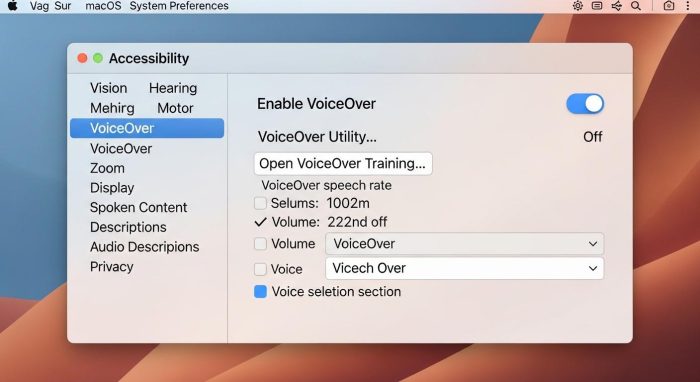
アクセシビリティと権限の許可
Macアプリならではの高度な機能、例えばスクリーンショットの解析などを使うには、OS側での許可が必要です。
- 画面収録の許可:システム設定のプライバシーとセキュリティから、ChatGPTに対して画面の読み取り権限を与えます。
- アクセシビリティの有効化:他のアプリの内容を認識し、シームレスな連携を実現するために重要なポイントです。
 設定一つでChatGPTの利便性は大きく変わる
Apple Intelligence ChatGPT 連携の仕組み
要点:2026年現在、Apple IntelligenceとChatGPTの連携は、デバイス上のLLM Siriが判断の司令塔となります。
プライバシーを保護したまま外部の高度な知能をシームレスに呼び出す構造になっています。
MacやiPhoneでのAI体験を劇的に変えるこの連携は、単にアプリを繋いでいるだけではありません。
Apple独自の設計による、高度なデータの受け渡しとプライバシー保護の仕組みが裏側で動いています。
インテリジェントな振り分け機能
ユーザーが質問や指示を出したとき、Mac内のApple Intelligenceがまず内容を解析します。
- オンデバイス処理:カレンダーの予定確認やメールの要約、簡単な文章校正などは、Appleシリコンチップ上で完結させます。
- ChatGPTへの橋渡し:冷蔵庫の余り物で作れるレシピ案や、専門的な学術知識、クリエイティブな画像生成など、デバイス内の知能を超える場合にのみ、ChatGPTへの連携を提案します。
- ユーザーの同意:2026年の最新OSでも、外部サービスへデータを送信する前には、必ず「ChatGPTに送信しますか?」という確認画面が表示され、勝手に情報が漏れるのを防ぎます。
強化されたLLM Siriとの統合
2026年に正式リリースされた進化版のSiriは、大規模言語モデルをベースに構築されています。
- 自然な会話:これまでの定型文的な応答ではありません。人間に近いトーンで対話を維持します。
- 文脈の保持:Siriで話していた内容をそのままChatGPTに引き継ぎ、再度説明する手間を省いてスムーズな回答を得られます。
プライバシー保護の徹底
AppleとOpenAIの提携において、最も重要視されているのが情報の取り扱いです。
- IPアドレスの秘匿:ChatGPTにリクエストを送る際、ユーザーのIPアドレスは匿名化されます。OpenAI側から特定されることはありません。
- データの学習不使用:連携機能を通じて送信された内容やファイルは、OpenAIのAI学習に利用されない契約となっており、機密情報の保護が担保されています。
- アカウント選択:無料で利用する場合はアカウント不要ですが、ChatGPT Plusなどの有料プランにログインすれば、より高度なモデルを制限なしで使用可能です。
 OSと外部AIがシームレスに統合される
Mac AIアプリとしての使い分け術
要点:2026年のMac環境では、OS標準のApple Intelligenceで日常の細かなタスクをこなします。
より高度な知的作業やマルチメディア処理に応じて
3つを使い分けるのが正解です。
2026年現在、Macユーザーには複数の強力なAIツールが提供されています。これらをどう使い分けるかが、業務効率化の鍵となります。
AIアプリの役割分担早見表
用途に合わせて、最も得意なAIを選択しましょう。
| 用途 | 推奨AI | 理由 |
| OS内操作・作文支援 | Apple Intelligence | システム統合されており、プライバシー保護が最強。 |
| 汎用リサーチ・画像生成 | ChatGPT | 検索から画像生成、データ解析まで何でもこなす万能的エージェント。 |
| 長文読解・Google連携 | Gemini | 100万トークン以上の長文PDFや動画の解析、Googleアプリ連携が強力。 |
| 執筆・コーディング | Claude | 自然な日本語の文章表現と、正確なコード生成でプロに人気。 |
Apple Intelligence:日常の自動化
Apple Intelligenceは、Macを開いている間、常にあなたの側で動く黒衣のような存在です。
- クイック要約:メールや通知の内容を、クリックなしで瞬時に理解できます。
- 書き直し:ビジネスメールやメモのトーンを、ワンステップで適切に調整します。
ChatGPT:クリエイティブなパートナー
ChatGPTのデスクトップアプリは、ランチャーとして起動させ、高度なアイデア出しや資料作成に使います。
- DALL-E 3連携:高品質な画像を会話の流れで生成し、すぐにデザインプロジェクトに活用できます。
- マルチモーダル解析:Macの画面をキャプチャして、この図解の意味を教えてと直接相談できるのが強みです。
GeminiとClaude:専門特化の使い分け
さらに複雑なタスクには、専門的な性能を持つ外部AIを併用します。
- Gemini 3 Pro:膨大なリサーチが必要な時や、YouTube動画の内容を要約したい時に最適です。
- Claude 4.5:より人間らしい温かみのあるライティングや、エラーのない正確なプログラミングを求める際に選ばれます。
 役割分担がAI活用の成功を握る
ChatGPT Apple シリコンでの動作環境
要点:M1チップ以降のNeural Engineが、AI処理の圧倒的な高速化と省電力を実現しています。
Appleシリコンを搭載したMacは、設計段階からAI処理を考慮して作られています。
特にチップ内に搭載されたNeural Engine(ニューラルエンジン)は、機械学習モデルの実行に特化しております。
ChatGPTアプリやApple Intelligenceの動作を劇的に速めます。
インテル搭載の旧型Macと比較すると、
- 音声認識の正確さ
- 画像の生成速度
- 複雑なテキスト処理のレスポンス
に明確な差が出ます。
また、メモリ(ユニファイドメモリ)の効率的な共有により、大きなデータを扱う際の「もたつき」も解消されています。
2026年の最新macOSでは、Appleシリコン専用のAI処理最適化ガイドがシステム内に組み込まれております。
バッテリーの消費を抑えながら実行することが可能です。
デバイスのストレージを圧迫することなく、クラウドとオンデバイス(端末内)処理をバランスよく自動で切り替える機能も備わっています。
注釈:Appleシリコン Appleが独自に開発したプロセッサ。M1、M2、M3、M4などのチップシリーズを指す。
 ハードウェアの進化がAIの可能性を広げる
macOS AI 活用による日常の変革事例
要点:メールの自動返信作成から会議の議事録まとめまで、AIは影の秘書として機能します。
macOS上でのAI活用は、もはや特別なことではありません。
Safari(サファリ)でのウェブサイト要約機能を使えば、長いニュース記事を読む時間を大幅に節約できます。
必要な情報だけをスマートにまとめ、メモアプリに保存する作業が数クリックで完了します。
ビジネスシーンでは、メールアプリ内での「スマート返信」機能が重宝されます。
受信した内容をAIが分析します。
適切な返信案をいくつか提示してくれます。
つまり、タイピングの時間を削ることができます。
さらに、複雑なプロジェクトの進捗管理も、ショートカットアプリとChatGPTを連携させることで自動化が可能です。
学生や研究者であれば、膨大な論文資料の中から特定のデータを抽出したり、翻訳と要約を同時に行ったりする作業に活用しています。
アクセシビリティ機能の一つである「ライブスピーチ」と組み合わせれば、音声入力とAI生成をシームレスに繋ぐ新しい入力体験も得られます。
 日常の些細な作業がAIで自動化される
日本における利用制限と対応状況の確認
要点:言語設定やリージョン(地域)の変更が必要な場合があるため、最新のアプデ情報を常に確認しましょう。
Apple Intelligenceの展開において、日本国内でのフル機能解放には段階的なアップデートが適用されています。
初期段階では、システム言語を英語(米国)に設定しなければならないケースもありましたが、現在は日本語への対応も進んでいます。
ChatGPTの併用に関しても、日本の利用規約やプライバシー法制に則った形での提供が行われています。
- 個人情報の処理がデバイス内で行われるのか
- OpenAIのサーバーへ送信されるのか
上記を、システム環境設定の「プライバシーとセキュリティ」メニューで常に確認・選択できるのがMacの利点です。
今後は日本独自の文化や表現をより深く理解したモデルの導入が期待されております。
OSの更新ごとに新しい日本語AI機能が追加されています。
利用できない機能がある場合は、macOS Sequoia(セコイア)以降の最新バージョンへのアップデートが推奨されます。
 日本のユーザーに最適化されたAI体験へ
セキュリティとプライバシーの重要設定
要点:外部サービスへのデータ提供範囲を正しく理解し、機密情報の取り扱いには細心の注意を払いましょう。
AIの利便性と引き換えに、データの安全性への懸念を持つ方は多いでしょう。
Macでの併用において、Apple Intelligenceは「Private Cloud Compute(プライベート・クラウド・コンピューティング)」という仕組みを採用しています。
これは、送信されたデータがサーバーに保存されず、Apple自身もアクセスできないという高度な保護機能です。
一方、ChatGPTとの連携時には、画面を共有するか、テキストを送信するかの判断がユーザーに求められます。
機密性の高いビジネス資料や個人情報を扱う際は、ChatGPTの設定で「学習にデータを使用しない」オプションを有効にしたり、一時的なチャット機能を利用したりすることをおすすめします。
- システムメニューからいつでも連携を解除できること
- どのアプリがAI機能にアクセスしたかの履歴を確認すること
など、OS標準のセキュリティツールを使いこなすことが、安全なAIライフの鍵となります。
 安全性が担保されて初めてAIは真価を発揮する
生産性を上げるAIショートカット活用ガイド
要点:2026年のmacOS環境では、標準のショートカットアプリとChatGPTのデスクトップ機能を組み合わせる。
結果として、複雑な定型業務をワンクリックまたは音声一つで完結させることが可能です。
Apple IntelligenceとChatGPTを併用する上で、最も生産性を高めるのがショートカットの活用です。
2026年最新のmacOS Sequoiaでは、これら2つのAIをブリッジさせる高度な自動化が標準機能でサポートされています。
Apple Intelligenceによる自動要約ショートカット
macOS Sequoiaのショートカットアプリには、Apple Intelligence専用のアクションが追加されました。これを利用すれば、ブラウザやPDFで見ている情報を瞬時に整理できます。
- クイック要約の作成:テキストを選択して共有メニューから起動するだけで、Apple Intelligenceが重要事項を箇条書きで抽出します。
- 作成手順:ショートカットアプリで新規作成し、Apple Intelligenceアクションからテキストを要約を選択、出力をクイックルックで表示に繋げるだけで完了です。
Siri経由でのChatGPT呼び出し
2026年のSiriは、特定のキーワードに反応してChatGPTに処理をバトンタッチするショートカット名を認識します。
- 音声コマンド連携:Hey Siri, ChatGPTに頼んでという名前のショートカットを作成しておけば、Siriが答えられない複雑な計算や創作依頼を、そのままChatGPTの最新モデルへシームレスに転送できます。
- ハンズフリー作業:料理中や執筆中で手が離せないときでも、音声だけで高度な調べ物や文章の下書き作成が可能になります。
Option + Spaceのランチャー活用
ChatGPTのデスクトップアプリには、標準で強力なランチャー機能が備わっています。
- クイック起動:設定で有効にすれば、どの画面からでもOption + Space(またはカスタマイズしたキー)でChatGPTの入力窓が最前面に現れます。
- スクリーンショットの自動添付:ランチャーを開いた状態で、特定のショートカットキーを押し、画面の範囲を選択するだけで、画像が自動的に入力欄に添付され、即座に解析を依頼できます。
業務を自動化するワークフロー例
2026年のビジネスシーンで役立つ具体的な組み合わせを紹介します。
- 議事録の自動生成:音声入力でテキスト化した会議メモを、ショートカット経由でChatGPTに渡し、ToDoリストと決定事項を抽出してメモアプリへ保存する一連の流れを自動化。
- 翻訳と校正のセット:Safariで開いた外国語の記事をショートカットでコピーし、ChatGPTで翻訳・校正した結果を、Apple Intelligenceの作文ツールでビジネス向けのトーンに整える。
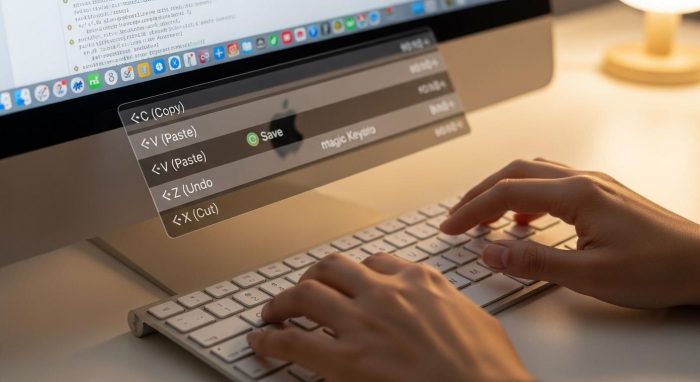 ショートカットキーがAIとの対話を加速させる
ChatGPTとAppleデバイスの連携を最大化するTips
要点:2026年のAppleエコシステムでは、MacだけでなくiPhoneやiPadとのシームレスな同期により、場所を選ばず最適なAI体験を得ることが可能です。
Apple IntelligenceとChatGPTを併用する際、知っておくと便利な高度な使い方や管理方法をまとめました。
iOS・iPadOSとのマルチデバイス連携
Macでの設定が完了したあと、同じアカウントでログインすれば、外出先でもiPhoneやiPadで同じ履歴にアクセス可能です。
- モバイルでの利便性:iOSやiPadOSのウィジェットにChatGPTを追加すれば、タップ一つで起動できます。
- カメラ解析:スマホのカメラで撮影した写真をそのままChatGPTに送信し、移動中に音声で回答を受け取るスタイルもおすすめです。
- クリップボード同期:MacでコピーしたテキストをiPhoneに貼り付けるなど、Apple製品ならではの連携が役立ちます。
広告や不要な情報の管理とセキュリティ
安心して使い続けるために、設定項目の詳細を理解しましょう。
- 広告非表示の仕組み:公式アプリやOS統合機能には、作業を妨げる広告は一切含まれていません。
- オフ設定の活用:機密情報を扱うプロジェクトでは、一時的に履歴保存をオフにするか、Apple Intelligenceのオンデバイス処理のみに制限する判断も重要です。
- 最新バージョンの維持:2025年から2026年にかけて、AIの安全性は大幅に改善されました。常に最新のOSにアップデートして、セキュリティを最新状態に保ちましょう。
画像生成とビジュアル制作への応用方法
要点:Image PlaygroundとChatGPTのDALL-Eを使い分けることで、表現の幅が無限に広がります。
ビジュアル制作においても、MacのAI併用は強力なツールとなります。
Apple Intelligenceに搭載された「Image Playground(イメージプレイグラウンド)」を使えば、メッセージやメモの中で、文脈に沿ったイラストやアニメーションを素早く生成できます。
これは、友人への返信や社内向けのラフな資料作成に最適です。
対して、プレゼンテーション用の高品質な画像や、独自のデザインコンセプトを構築したい場合は、ChatGPT内のDALL-Eモデルを活用すべきです。
詳細な指示文(プロンプト)を入力することで、プロフェッショナルなレベルのグラフィックを生成できます。
生成した画像は、Macの「写真」アプリにあるAI編集機能(クリーンアップなど)を使って細部を修正することで、さらに完成度を高めることができます。
これら一連の流れが、Mac一つで完結する点はクリエイターにとって最大のメリットと言えるでしょう。
 AIがあなたの想像力を形にする
テキスト整理とライティングの自動化プロセス
要点:下書きから校正までをAIに任せ、人間は「意思決定」と「最終確認」に集中できます。
ライティング作業において、Macの「記述ツール(Writing Tools)」は革命的です。
どのアプリ上でも、書いた文章を選択するだけで、Apple Intelligenceが
を提案してくれます。
これにより、メールの失礼な表現を直したり、箇条書きを丁寧な文章に変換したりする手間がなくなります。
- より深い内容の考察
- 物語のプロット作成
- 複雑な技術ドキュメントの構成案
が必要な場面では、ChatGPTに役割をバトンタッチします。
ChatGPTに大枠を考えさせ、Macの純正ツールで細部を磨き上げるという「併用」が、現在のベストプラクティスです。
特に、日本語独自のニュアンスや敬語の使い分けにおいても、2026年のAIは非常に高い精度を誇ります。
自分の文癖を学習させることで、あたかも自分が書いたかのような自然な文章を生成させることも可能になっています。
 AIはあなたの執筆を支える最高のパートナー
開発者とエンジニアのためのAI連携術
要点:Xcodeとの統合や、ターミナル作業の補助により、プログラミング効率が飛躍的に向上します。
エンジニアにとって、AppleシリコンMacは最高のAI開発環境です。
Appleの統合開発環境(IDE)であるXcodeには、Apple Intelligenceを活用したコード補完機能が組み込まれております。
次の数行をAIが予測して提示してくれます。
これに加えて、ChatGPTの「高度なデータ分析」機能や最新のコーディングモデルを併用することで、バグの原因究明やアーキテクチャの設計が驚くほどスムーズになります。
ターミナルでのコマンド入力に迷った際も、AIに尋ねれば一瞬で解決策が返ってきます。
また、ローカル環境で独自のAIモデルを走らせる(Local LLM)際も、Macのユニファイドメモリ構造が有利に働きます。
ChatGPTという外部の知能と、Mac内のプライベートな開発環境を安全に使い分けることで、情報漏洩を防ぎつつ生産性を高めることが可能です。
注釈:Xcode(エックスコード) Apple製品向けのアプリを開発するための純正ソフトウェア。
 開発のスピードを次次元へ引き上げるAI
音声操作とアクセシビリティの新時代
要点:声を出すだけで複雑な操作を代行してくれるAIは、あらゆるユーザーに扉を開きます。
Apple Intelligenceによって進化したSiriは、ついに「オンスクリーン認識」を手に入れました。
「これを、あの人に送っておいて」という曖昧な指示でも、今画面に何が表示されているかを理解し、適切な連絡先にファイルを送信するといった実行が可能になっています。
ChatGPTとの連携を音声で行えば、運転中や手が離せない作業中でも、専門的なアドバイスを受けたり、アイディアの壁打ち相手になってもらったりすることができます。
これは、視覚障害を持つ方や身体的な制約がある方にとっても、強力なサポートツールとなります。
Macの「音声コントロール」機能をAIがバックアップすることで、メニューの深い場所にある設定変更も、自然な言葉一つで行えます。
技術に詳しくない方でも、Macをあたかも「対話できるパートナー」のように扱えるのが、この併用スタイルの魅力です。
 言葉がそのままMacの動作になる
未来のmacOSアップデートへの期待と準備
要点:OSの進化と共にAIの統合は深まり、よりパーソナルな体験へと収束していきます。
2026年以降も、AppleとOpenAIの提携は深化し、さらなる機能追加が予定されています。
今後期待されるのは、複数のアプリを跨いだより複雑なワークフローの完全自動化です。
例えば「過去3年間の予算データを抽出して、スライド資料を作り、関係者にメールで送る」といった一連の動作を、一つの命令で完結させる未来が近づいています。
ユーザーとして準備すべきことは、ハードウェアの最新状態を保つことだけではありません。
AIに対する「質問力(プロンプトエンジニアリング)」を磨くことです。
AIに何をさせ、何を自分でやるのかの線引きを明確にすることが、今後ますます重要になります。
また、サブスクリプションプランの整理も重要です。
- ChatGPT Plusを継続するのか
- Appleの新しい有料AIサービスを導入するのか
自分の用途に合わせたコスト最適化を検討しましょう。
Macというプラットフォームは、それら全てのAIサービスを統合する最高のハブであり続けます。
 AIとMacの歩みは止まらない
まとめ:MacでAI併用を成功させるための鉄則
要点:まずは小さなタスクから任せてみることで、AIとの最適な距離感が見えてきます。
本記事では、MacでChatGPTとApple Intelligenceを併用する方法について多角的に解説してきました。
最も大切なのは、AIを万能の神として頼るのではありません。
あくまで「自分の能力を拡張するツール」として使いこなす姿勢です。
まずは「メールの下書き作成」や「ウェブサイトの要約」といった、失敗してもリスクの少ない作業から任せてみましょう。
慣れてくるにつれて、複雑なデータ分析やクリエイティブなアイディア出しへと活用範囲を広げていくのが、挫折しないコツです。
日本での展開も安定期に入り、今こそ全てのMacユーザーがAIの真価を体験できる最高のタイミングです。
本記事で紹介した設定や活用術を参考に、今すぐあなたのMacを次世代のAIマシンへとアップグレードさせてください。
 AIがあなたの自由な時間を創り出す
公式サイト・関連リンク
内部リンク案
スポンサーリンク