GoogleカレンダーとSlack連携のトラブル解決
 デジタルツール & アプリ技術連携できない悩みを解消し、業務効率を最大化しましょう。
GoogleカレンダーとSlack(スラック)を連携させて業務効率化を図ろうとしても、設定の途中でエラーが発生したり、思うように予定が反映されなかったりすることがあります。
多くのユーザーが直面するこの問題は、適切な手順を踏むことで確実に解決可能です。
まず確認すべきは、使用しているワークスペースにGoogle Calendar(グーグルカレンダー)アプリが正しく追加されているかという点です。
2025年の最新環境では、セキュリティ強化のために管理者の承認が必要なケースが増えています。
個人で設定を進めても、組織の設定でサードパーティ製アプリの利用が制限されている場合、連携は完了しません。
まずは管理者に問い合わせを行います。
アプリの利用許可が出ているかを確認しましょう。
また、複数のGoogleアカウント(グーグルアカウント)を使い分けている方は、ログインしているアカウントが正しいかどうかも重要なチェックポイントです。
注釈:サードパーティ製アプリ サービスの提供元(この場合はSlack)以外の企業が開発した連携用アプリケーションのことです。
スポンサーリンク
GoogleカレンダーとSlack連携:設定の手順
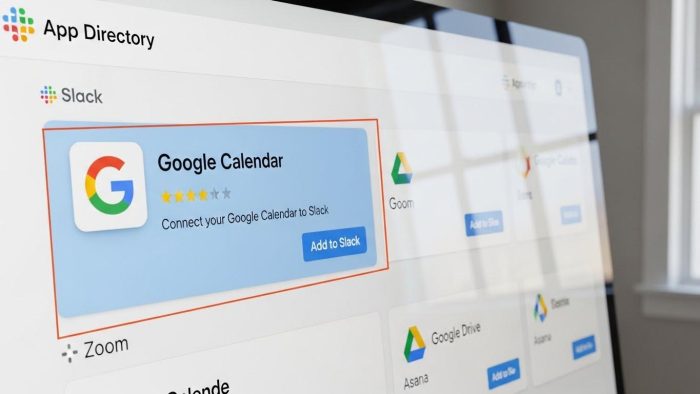
要点:公式のSlack App Directory(アプリディレクトリ)から正しいアプリを選択し、一連の認証ステップを完了させることが連携の基本です。
スポンサーリンク
まずは正しいアプリが追加されているかを確認します。
正しい設定方法を理解することは、トラブルを未然に防ぐ最良の手段です。以下の手順に従って設定を確認してください。
- アプリの検索と追加: Slackの画面左側にあるApp(アプリ)メニューから、Google Calendarを検索して追加をクリックします。
- ブラウザでの認証: 追加ボタンを押すとブラウザが開き、Googleへのログインとアクセス権限の許可を求められます。ここで全ての権限を承認してください。
- ワークスペースの選択: 連携したいSlackのワークスペースを選択し、接続を完了させます。
このプロセスでブラウザが真っ白になったり、ログインループが発生したりする場合は、
- 拡張機能をオフにする。
- 別のブラウザ(Chrome等)で試す。
この2つが有効です。
一度設定が完了すれば、Slack内で/gcal(スラッシュジーキャル)というコマンドを使うことで、自分の予定を即座に表示させることができます。
Slack Googleカレンダー 通知 来ない時の確認
要点:通知が届かない場合は、
- アプリ内の設定メニュー
- 特定のチャンネルにおける通知のオン・オフ
- ステータス同期の有効化
この3つを再チェックする必要があります。
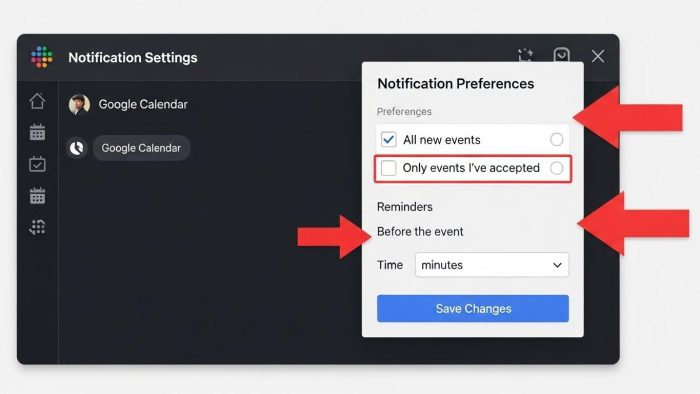 通知設定を一つずつチェックして不具合を防ぎましょう。
「連携はできているはずなのに通知が来ない」という悩みは、非常に多いトラブルの一つです。
この原因は、Slackアプリ内の個別設定に隠れていることが多いです。
まず、Google Calendarアプリのホーム画面を開きます。
Settings(設定)をクリックしてください。
そこで、イベントの何分前に通知を受け取るかという項目が有効になっているかを確認します。
デフォルト(標準)では1分前や5分前に設定されていることが一般的です。
ここが無効になっているとメッセージは届きません。
また、2025年最新のアップデートでは、おやすみモードや特定のステータス(不在など)になっている間は、通知が抑制される仕組みになっています。
自分のSlackステータスが通知を受け取れる状態かどうかも、併せてチェックしましょう。
Googleカレンダー Slack 連携 エラーの対処
要点:エラーメッセージが表示された際は、一度アプリを削除して再インストールするか、APIの接続状況をリセットすることで解決する場合がほとんどです。
 APIの権限設定が連携の成否を分ける重要なポイントです。
具体的なエラーコードや接続失敗の表示が出た場合、システム的な不具合や古いキャッシュが影響している可能性があります。
最も確実な対処法は、連携を一度解除(アンインストール)してから、再度インストールし直すことです。
手順としては、
Slackのアプリ管理画面からGoogle Calendarを選択します。
Remove App(アプリを削除)を実行します。
その後、前述のインストール手順をもう一度最初から行います。
改めて認証を済ませてください。
これにより、古い設定データがクリアされます。
最新のAPI(エーピーアイ)仕様に基づいた安定した接続が構築されます。
また、会社のネットワーク制限やファイアウォールが原因で連携がブロックされている可能性も考えられます。
社内IT部門へセキュリティポリシーの確認を依頼することも、解決への近道となります。
注釈:API(Application Programming Interface) ソフトウェア同士が互いに情報をやり取りするための接続窓口のことです。
SlackとGoogleカレンダーアプリの便利な使い方
要点:予定の作成や更新だけでなく、ステータスの自動化やリマインダー機能を活用することで、チーム全体の生産性を向上させることができます。
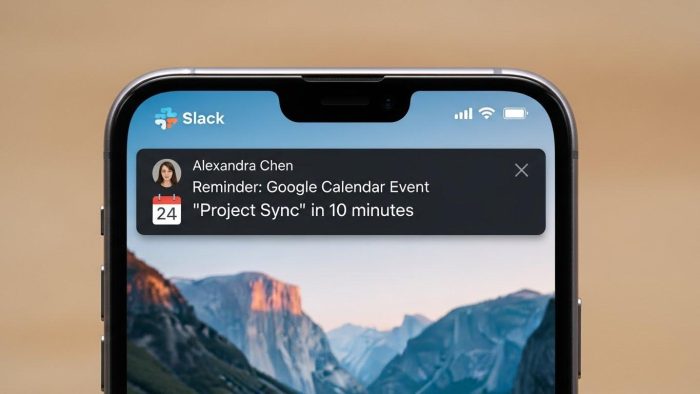 正しく設定すれば、スマホでもリアルタイムに通知が届きます。
単に予定を受け取るだけでなく、Slack上から直接Googleカレンダーの予定を作成・管理する機能を使いこなしましょう。
メッセージ入力欄に特定の指示を入力したり、カレンダーアプリのショートカットボタンを利用したりすることで、Slackを離れることなくタスクの登録が完了します。
特に便利なのが、ステータスの自動更新機能です。
会議が始まると自動的に自分のSlackアイコンが「会議中」に変更されます。
終わると元の状態に戻る設定が可能です。
これにより、チームメンバーに対して「今は連絡がつきにくい状態である」ことをリアルタイムで伝えることができます。
不要な割り込みを防ぐ効果があります。
ビジネスの現場では、1分1秒の節約が大きな成果に繋がります。
スマホのアプリ版でもこれらの機能は利用可能です。
移動中であっても重要なミーティングの予定変更や詳細確認をスムーズに行えます。
2025年の最新トレンドとおすすめツール
要点:AIやRPAを活用した次世代の連携サービスが登場しており、より高度な自動化を求める企業での導入が進んでいます。
2025年現在、標準の連携機能だけでは満足できないプロフェッショナル向けに、
- AI(エーアイ)を搭載した新しい連携ツール
- Yoom(ユーム)などのノーコードツール
を活用した自動化手法が注目を集めています。
これらを使えば、「カレンダーに特定のキーワードが含まれる予定が入ったら、専用のチャンネルに資料作成の依頼を自動投稿する」といった複雑なワークフローが構築可能です。
また、Microsoft(マイクロソフト)のOutlook(アウトルック)とGoogleカレンダーを併用している環境においても、それらを一元化してSlackに通知を飛ばすインテグレーション技術が進化しています。
自分の業務内容やプランに合わせた最適なツール選びを検討してみてください。
2025年最新のAIと自動化による連携の進化
要点:2025年、GoogleカレンダーとSlackの連携は、AI(エーアイ)の力を借りることで、単なる通知機能から「自律的なワークフロー」へと進化を遂げています。
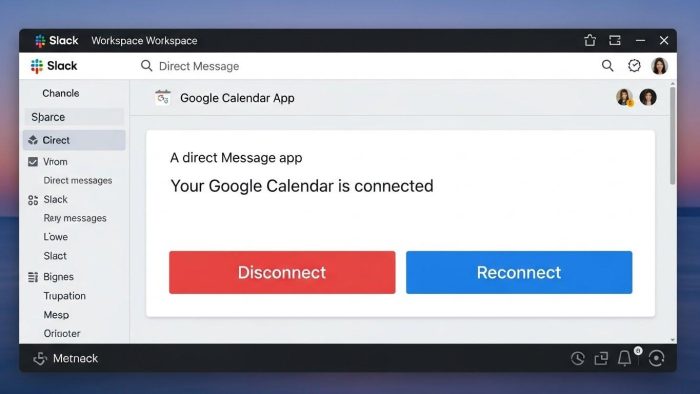 困ったときは一度連携を解除し、再接続を試すのが鉄則です。
2025年の最新トレンドとして注目すべきは、AIを活用したスケジューリングの最適化です。
これまでは、Googleカレンダーに登録された予定をSlackが一方的に知らせるだけでした。
現在はClaude(クロード)やGemini(ジェミニ)といった高度なAIモデルと連携させることで、メッセージの内容から自動的にカレンダーの空き時間を探し出します。
日程調整の候補を提示するまでが可能になりました。
例えば、Slackのチャンネル内で「来週のどこかで30分のミーティングをお願いします」という投稿があった際。
- AIが自動的に発言をトリガー(引き金)として検出します。
- 自分と相手の共通の空き時間をGoogleカレンダーから抽出。
- そのままSlack上で予約ボタンを生成する。
というフローが実現しています。
これにより、カレンダーとSlackの画面を何度も往復する手間(コンテキストスイッチ)が劇的に削減されます。
生産性が飛躍的に向上します。
また、Yoom(ユーム)やZapier(ザピアー)といったノーコードツールを活用すれば、GAS(Google Apps Script)などの複雑なプログラミングコードを書かなくても、独自の自動化システムを構築できます。
例えば、「商談が成立してSalesforce(セールスフォース)のステータスが更新されたら、自動的にGoogleカレンダーに祝賀会を登録します。
Slackのチーム全体に通知を飛ばす」といった運用も、現在はマウス操作だけで容易に行える時代です。
ビジネスシーン別・詳細トラブル解決ガイド
要点:営業、エンジニア、管理職など、それぞれの現場で発生しがちな特殊なエラーや不具合に対し、専門的な知見に基づいた対処法を提示します。
 アクセス権限の承認はセキュリティの観点からも慎重に行いましょう。
営業・カスタマーサービス:外部共有カレンダーが反映されない
多くのお客様とのアポを抱える営業現場では、HubSpot(ハブスポット)やCRM(顧客管理システム)と連携したカレンダーがSlackに反映されないというトラブルが散見されます。
この原因の多くは、アクセス権限(OAuth 2.0認証)の不一致にあります。
Googleカレンダーの設定で、
- 外部アプリへの書き込み許可が制限されていないか
- Slack側のApp Directory(アプリディレクトリ)で「予定の読み取り」が承認されているか
を再確認してください。
2. エンジニア・プロジェクトマネージャー:GitHubやTrelloとの二重通知
開発現場では、Slackに多くのインテグレーション(統合機能)を集約しています。
そのため、通知が重複して混乱を招くことがあります。
- Googleカレンダーからの通知
- GitHubのIssue期日
- Trello(トレロ)のカード期限
これらが同時に届くと、重要な見落としの原因になります。
これを防ぐには、
- Slackの「Notification Preferences(通知設定)」で、イベントの種類ごとに通知先チャンネルを細かく分ける。
- 特定のキーワードを含む予定のみを通知するフィルタリング設定を行う。
この2つが有効です。
3. 経営層・役員:不在時のステータス同期が「勤務中」のままになる
多忙な役員にとって、Slackのステータス自動更新は、社員に自分の状況を伝える重要な手段です。
しかし、Googleカレンダーに「不在」と入れてもSlackが切り替わらないことがあります。
これは、
- カレンダーの予定が「公開」設定になっていない。
- Slackのアプリ設定で「Status Sync(ステータス同期)」がオフになっていること。
2つが主な原因です。
プライバシー設定に配慮しつつ、どの予定をステータスに反映させるかを個別に指定することで、この問題は解決します。
組織規模とプランに応じた運用設計の最適化
要点:フリープランからEnterprise Grid(エンタープライズグリッド)まで、Slackのプランごとに異なる制限事項を理解し、セキュアな環境を整えることが不可欠です。
 お使いのプランによって利用可能な機能が異なる点に注意してください。
企業規模が大きくなるにつれ、セキュリティとガバナンス(統制)の重要性が増します。
小規模なチームであれば個人の判断でアプリをインストールしても問題ありません。
しかし、大企業ではホワイトリスト方式(許可されたアプリのみ利用可能)が採用されていることが一般的です。
- フリープラン(無料版): アプリの接続数に上限があるため、Googleカレンダー連携を優先順位のトップに置くべきです。
- Business+プラン: SAMLベースのシングルサインオン(SSO)を利用している場合、Googleアカウントとの認証が切れるタイミングが早まることがあります。定期的な再認証をメンバーに促す仕組みが必要です。
- Enterprise Grid: 複数のオーガナイゼーションを跨いでカレンダーを共有する場合、ディレクトリ設定でクロスワークスペースのアクセスが許可されているかを確認してください。
また、2024年から2025年にかけて、プライバシーポリシーやデータ保護規則が厳格化されています。
特に欧米に拠点を持つ企業では、カレンダー内の機密情報(ミーティングのURLやパスワード等)がSlackのメッセージとして平文で流れることのリスクを考慮し、通知内容に含める情報を最小限に制限するカスタマイズが推奨されます。
よくある質問と解決のヒント
要点:ユーザーから寄せられる頻度の高い疑問に対して、簡潔な回答と具体的な解決ステップを提示します。
連携を解除したい場合はどうすればいいですか?
Slackの左側メニューからアプリを選択。
Google CalendarのページにあるConfiguration(設定)タブから連携を解除できます。
複数のカレンダーを表示させることは可能ですか?
はい、可能です。
アプリの設定画面から、追加で読み込みたいカレンダー(共有カレンダー等)を選択してチェックを入れることで、複数のスケジュールを管理できます。
無料プランでも利用できますか?
Slackのフリープラン(無料版)でもGoogleカレンダーとの連携は可能ですが、アプリのインストール数に上限があるため注意が必要です。
Q5. Googleカレンダーの「予定の空き時間」だけをSlackで公開できますか?
A. はい、可能です。
SlackのGoogle Calendarアプリには「Share your schedule」という機能があります。
詳細を伏せたまま空き枠だけを特定のチャンネルやダイレクトメッセージで共有できます。
これにより、プライバシーを守りながらスムーズな日程調整が行えます。
Q6. Slackbotからの通知がうるさすぎるのですが、止める方法は?
A. アプリのホーム画面から「Mute notifications」を選択するか、Slackの設定にある「Apps」セクションから、通知を送るタイミング(例えば、10分前のみなど)を絞り込むことができます。
完全に停止せず、自分にとって最適な音量(頻度)に調節するのがコツです。
Q7. 連携が突然切れてしまったのですが、再発防止策はありますか?
A. 多くの原因はGoogleアカウントのパスワード変更や、セキュリティトークンの期限切れです。
3ヶ月に一度は「Reconnect」ボタンを押して認証をリフレッシュする習慣をつけると、重要な会議の通知を逃すリスクを最小限に抑えられます。
連携を極めて「最強のワークフロー」を
要点:GoogleカレンダーとSlackの連携は、もはや単なる便利機能ではありません。
DX時代を勝ち抜くための必須スキルと言えます。
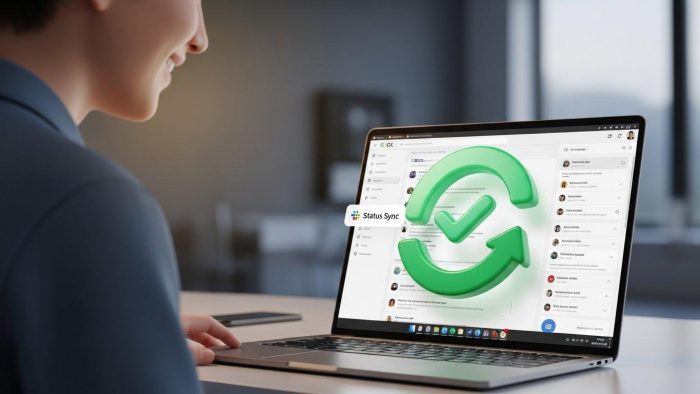 ステータスが自動で更新されることで、チーム内の共有が円滑になります。
ここまで、GoogleカレンダーとSlackが連携できない時の対処法から、最新のAI活用術までを詳しく解説してきました。
設定がうまくいかないという「点」の問題を解決した先には、業務全体を自動化し、クリエイティブな時間を最大化するという「線」の成功が待っています。
2025年、私たちの働き方はさらに柔軟に、そして効率的になっていくでしょう。
本記事で紹介したトラブルシューティングやカスタマイズ方法を一つずつ実践し、あなたとあなたのチームにとって最適なデジタル環境を構築してください。
もし分からないことがあれば、いつでも本サイトの記事を読み返して、最新の情報をチェックしてください。
最後にチェックすべき5つのポイント
- 管理者によるアプリ利用の承認(ホワイトリスト)は済んでいるか?
- ブラウザのキャッシュや古いログイン情報はクリアされているか?
- Slack内の通知設定で「イベントの通知」が有効になっているか?
- ステータス同期に必要なアクセス権限(許可)を全て承認しているか?
- モバイル版とデスクトップ版の両方で動作確認を行ったか?
これらのチェックを完了すれば、あなたのGoogleカレンダーとSlackは、最強のパートナーとして機能し始めるはずです。
出典・公式サイトリンク:
Slack App Directory: Google Calendar
Slack 公式ヘルプセンター:Google カレンダーを利用する
Google カレンダー ヘルプ
スポンサーリンク