Google DriveとOneDriveを比較検討し最適なクラウドストレージを選ぶ知識
デジタルツール & アプリ技術 Google DriveとOneDrive、あなたに最適なのはどっち?徹底比較で答えを見つけましょう。
2025.12.08
の皆さん、日々の仕事や学習で「データの保存場所」や「ファイル共有」に悩んでいませんか。
オンラインストレージの代表格である Google Drive と OneDrive は、どちらも非常に便利です。
しかし、
に違いがあります。
「結局どっちが良いの?」と迷ってしまう方が非常に多いです。
この比較記事は、あなたが抱える以下の悩みを完全に解決します。
どちらのサービスが無料容量や有料プランのコスパが良いのか知りたい。
普段使っているOffice製品やGmailなどのツールと、どちらがスムーズに連携できるのか知りたい。
大切なデータを預けるにあたって、安全性やセキュリティに違いがあるのか知りたい。
PC初心者でも簡単に使いこなせるのはどちらなのかを判断したい。
本記事では、この Google Drive OneDrive 比較の疑問に対し、2025年最新の情報を基に、
といったあらゆる側面から徹底的に分析します。
それぞれのサービスがどのようなユーザーに最適かを明確に示します。
分かりやすさと深い知識を両立させた完璧なコンテンツに仕上げています。
最後まで読めば、あなたは自信を持って自分に最適なクラウドストレージを選び、データ管理の不安から解放されるでしょう。
さあ、あなたにとっての最高の「デジタルな保管庫」を見つける旅を始めましょう。
スポンサーリンク
Google DriveとOneDriveの基本知識と違い 要点: Google DriveはGoogleのエコシステムに統合され、OneDriveはMicrosoft Office製品と親和性が高いです。
どちらもファイル保存や共有の基本機能は同様に提供しています。
Google Driveとは: Googleエコシステムとの統合 Google Driveは、Googleが提供するクラウドストレージサービスです。
Gmail
Googleドキュメント
Googleスプレッドシート
など、Googleのツール群「Google Workspace」の中心に位置しています。
Google Driveの概要
無料の容量が15GBと多く、Googleアカウントを持つユーザーなら誰でも利用できます。
ファイルの保存、共有、編集を可能にし、PCはもちろん、スマートフォン (iOS, Android) やタブレットなどすべてのデバイスからアクセスできます。
Googleドキュメントやスプレッドシートなどの専用製品との連携は簡単で、共同編集に優れています。
注釈: Google Workspace
Googleが提供するビジネス向けのアプリケーション(アプリ)パッケージで、Gmail、Google Drive、Google Meetなどのツールを統合した環境です。会社やチームの作業効率化に役立ちます。
OneDriveとは: Microsoft製品とのシームレスな連携 OneDriveは、Microsoftが提供するクラウドストレージサービスです。
WindowsシステムとOffice 365(Word、Excel、PowerPointなど)との連携を最大の強みとしています。
OneDriveの概要
無料の容量は5GBですが、Windowsユーザーにとっては標準搭載されており、設定が簡単な点がメリットです。
Microsoft Officeの製品と非常にスムーズに統合され、「自動保存」機能や共同編集が優れています。
個人向けのPersonalやFamily、法人向けのBusinessなど、用途に応じたプランが豊富に用意されています。
両者における基本的な機能の共通点 Google DriveとOneDriveはどちらもオンラインストレージとしての基本的な機能は同様に提供しています。
ファイルの保存と管理 : 写真、動画、ドキュメントなど、あらゆる種類のファイルをクラウド上にアップロードできます。同期 : PCの特定のフォルダとクラウドのデータを自動的に同期し、常に最新の状態を保ちます。ファイル共有サービス : リンクを使った簡単な共有や、アクセス権限の設定が可能です。
Google Drive 価格とOneDrive価格比較 要点: 無料容量はGoogle Driveが優勢ですが、価格と容量のバランスはOneDriveのPersonal/Familyプランがコストパフォーマンスに優れています。
Google Drive 価格 プランとコスパ分析 Google Driveの価格は、Google Oneという個人向けのプランに基づき提供され、大きな特徴は無料容量の多さです。
プラン名 容量 月額(税込) 特徴とメリット 無料 15GB ない Gmail、Googleフォト、Driveの容量が統合され、非常に便利です。 Basic 100GB 250円 個人利用で十分な容量を安価に利用できます。 Standard 200GB 380円 写真や動画を多く保存する方に最適です。 Premium 2TB 1,300円 家族共有や大容量ファイルを扱う方向けのプランです。
無料容量の問題
Google Driveは無料で15GBの容量が使えるため、多くのユーザーにとって最初の選択肢になりやすいです。
OneDrive 価格 プランとOffice連携の価値 OneDriveの価格は、Office 365(現:Microsoft 365)のサブスクリプションと統合されている点が最大の特徴です。
プラン名 容量 月額(税込) 特徴とメリット 無料 5GB ない Windowsユーザーは簡単に始められます。 Microsoft 365 Personal 1TB 1,284円 Word、Excel、PowerPointなどのOffice製品のすべての機能が含まれます。 Microsoft 365 Family 6TB (1TB x 6人) 1,850円 最大6人まで利用可能で、家族で利用する場合のコスパは最高です。 OneDrive Standalone 100GB 250円 Office製品が不要で、ストレージのみが必要な方向けのプランです。
Office連携の価値
OneDriveの有料プランは、Office製品の最新版が使えるパッケージとなっており、通常のOffice製品を購入する費用を考えると非常にリーズナブルです。
Google Drive OneDrive 容量とコスパの最終比較 項目 Google Drive (Google One) OneDrive (Microsoft 365) 無料容量 15GB 5GB 100GB価格 250円/月 (Basic) 250円/月 (Standalone) 1TB価格 2TBで1,300円/月 1TBで1,284円/月 (Office製品込み) 家族向けコスパ 2TB (Premium) 6TB (Family: 1TB x 6)
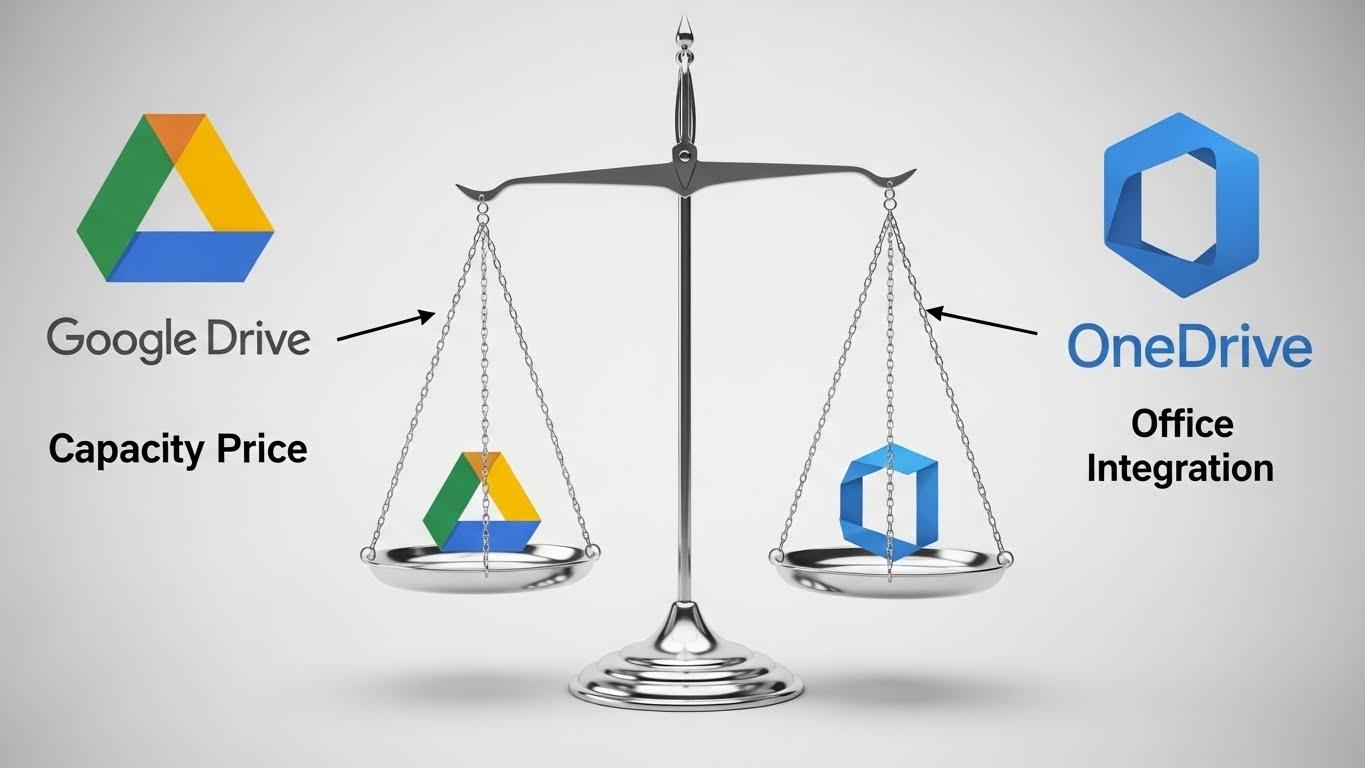
結論: 無料で使いたいならGoogle Drive、Officeも使う人、家族全員で大容量を安く使いたいならOneDriveが最適です。
オンラインストレージ 安全性 とセキュリティ対策 要点: オンラインストレージの安全性はどちらも最高レベルですが、パスワードと二段階認証の強化、そしてプライバシーポリシーの理解が重要です。
Google Driveのセキュリティと保護機能 Google Driveは、Googleの強力な技術基盤に基づくセキュリティ対策が施されています。
データセンターの安全性
データはGoogleが世界中に持つデータセンターで厳重に管理され、通信時も保存時も業界標準の暗号化が行われています。
GoogleはAIを活用し、不正アクセスやマルウェアの検出をリアルタイムで行います。
注釈: 暗号化
データを他の人に読まれないように、特殊な形式に変換することです。通信時や保存時に行われ、安全性を高めるために必須の技術です。
プライバシーポリシーの理解
Googleはユーザーのデータを広告目的で利用するかどうかが話題になることがありますが、Google Driveに保存された個人ファイルは広告目的でスキャンされないことがプライバシーポリシーに明記されています。
OneDriveのセキュリティと機密性 OneDriveもMicrosoft製品全体のセキュリティ技術を活用しています。
特に法人向けの機能が充実しています。
Vault機能
OneDriveの個人向けプランには、「パーソナル Vault」機能があり、特に機密性の高いファイルを二段階認証など別の認証を必要とする隔離領域に保存できます。
ランサムウェア対策と復元
Microsoft 365ユーザーは、万が一ランサムウェア(身代金要求型ウイルス)に感染した場合、ファイルを最大30日間前の状態に復元できる機能が利用できます。これはOneDriveの大きなメリットの一つです。
オンラインストレージ 安全性と自己防衛 Google DriveもOneDriveも最高のセキュリティ体制を敷いていますが、ユーザー自身の対策が最も重要です。
パスワードの設定 : 複雑で他のサービスと異なるパスワードを使って、定期的に変更しましょう。二段階認証 : 必ず有効にし、不正アクセスを防ぎましょう。利用規約とプライバシーポリシーの確認 : 自分のデータがどう扱われるかを理解しましょう。
機能と使い勝手の徹底比較 要点: Google DriveはWeb版での共同編集に優れています。
OneDriveはデスクトップアプリの操作性とOffice製品との互換性に強みがあります。
共同編集とWeb版での操作性の比較 項目 Google Drive OneDrive Web版編集 Googleドキュメントなどでリアルタイム編集が優れています。 Office Onlineで編集可能ですが、Web版の機能はデスクトップ版より制限されます。 ファイル共有 サービス リンクの有効期限や権限設定が直感的に行えます。 外部共有時のパスワード保護などの機能が充実しています。 オフライン機能 特定のファイルをオフラインで編集可能 (Googleドキュメントなど)。 ファイルオンデマンド機能でローカルに保存したファイルはオフラインで編集可能です。
Web版の共同編集
Google Driveは、同時に複数人で文書を編集し、コメントや変更がリアルタイムで反映される点で優れています。会議の議事録作成などに最適です。
ファイル共有 サービスの利便性と機能差 ファイル共有 サービスとしての機能は両者とも充実していますが、OneDriveは法人利用のためのSharePointとの統合がありました。
大規模な組織向けの共有管理に強みがあります。
外部へのファイル転送
大容量のファイルを外部の人に送りたい場合、どちらのサービスも共有リンクを使えば簡単に行えます。相手がアカウントを持っていなくても閲覧可能です。
Google Drive OneDrive 容量管理の違い
Google Drive OneDrive 容量は、無料プランではGoogle Driveが大きいですが、管理方法にも違いがあります。
Google Drive : 容量はGmailやGoogleフォトと共有されており、どれか一つのサービスで容量を使い過ぎると、全体に影響が出ます。OneDrive : OneDriveの容量は独立しており、メール (Outlook) の添付ファイルは別の領域 (Microsoft 365の場合は独立したメールボックス) に保存されるため、容量管理がしやすい面があります。
Windows/Macでのデスクトップアプリ比較 要点: OneDriveはWindowsに標準搭載されており操作が簡単ですが、Google DriveはMacユーザーやクロスプラットフォーム利用に優れています。
Windowsでの同期と使いやすさ
WindowsとOneDriveの親和性
OneDriveはWindowsに標準搭載されており、エクスプローラーに完全に統合されています。ファイルの操作感覚はローカルフォルダと何も変わらず、PC初心者でも直感的に使えます。
ファイルオンデマンド
OneDriveもGoogle Driveも、PCの容量を節約するための「ファイルオンデマンド」機能を持っています。これを使えば、すべてのファイルをダウンロードすることなく、クラウド上にデータを置いたまま、必要なときだけアクセスすることが可能です。
注釈: エクスプローラー
Windows上でファイルやフォルダを閲覧、管理するための基本的な画面のことです。PC操作の中心となるツールです。
Mac/モバイルでの使い勝手とアプリの機能
Google Driveの強み : MacやiOS/Androidアプリの設計がシンプルで使いやすいとの評価が多く、特にGoogleフォトとの統合がスムーズです。OneDriveの強み : iOS/Androidアプリでは、WordやExcelなどのOfficeアプリと深く連携しており、モバイル端末での文書編集が非常に快適です。
クラウドストレージ 比較: どちらも使えるアプリの技術 Google DriveとOneDriveのどちらを使っても、MacやWindowsなど異なるOSで同時に利用可能な「クロスプラットフォーム」対応を行っています。
クロスプラットフォーム
異なるOS(例:WindowsとMac)の両方で利用できるアプリケーションのことです。場所や端末を選ばず作業を続けるために重要な技術です。
データ移行の問題
もし今使っているサービスから他のサービスへ移行したい場合でも、どちらもデスクトップアプリを使えば簡単にファイルのダウンロードとアップロードが行えます。また、MultCloudなどの外部ツールを使えば、クラウド間のデータ転送も可能です。
2025年最新トレンドと限定情報 要点: 2025年はAI統合とセキュリティ強化が大きなトレンドです。
両社とも生成AIの活用を推進しています。
AI機能の統合と最新ツール 2025年のクラウドストレージ競争の中心は、生成AIを活用した機能の提供です。
GoogleのGemini統合
Google DriveはGemini (Googleの生成AI) と統合され、膨大なデータから必要な情報を検索・要約し、自動的に文書を作成する機能 (AI支援) が強化されています。例えば、「先月の会議資料からプロジェクトの進捗をまとめて」といった複雑な要求にも応じられます。
MicrosoftのCopilot統合
OneDriveはMicrosoft 365全体に展開されるCopilot (AI) と連携し、保存されたファイルを基にメール作成やPowerPoint資料生成を支援します。特にOffice製品を使った業務効率化に強みがあります。
限定情報: 無制限容量の現状と法人向けの進化 過去に話題となった「無制限容量」プランは、現在、両社とも個人向けには提供していません。
容量を求めるなら、OneDrive Familyの6TBが現状最大級です。
法人向けプランの違い
Google WorkspaceとMicrosoft 365の法人向けプラン (Business/Enterprise) では、セキュリティ管理、アクセス権限管理、管理者ツールの機能に大きな差があり、社内システム構築の観点から比較が必要です。OneDriveはSharePointとの連携で、大規模組織のデータ管理に適しています。
料金改定の動向
2025年にかけて、円安やサービス強化に伴い、両社とも月額料金の改定が行われる可能性があります。最新の価格は必ず公式サイトで確認する必要があります。
ユーザー層別 Google DriveとOneDriveの比較 要点: 用途が明確であれば、どちらのサービスを選ぶべきか簡単に判断できます。
Office重視ならOneDrive、無料と共同編集重視ならGoogle Driveです。
クラウドストレージ 比較: 目的別のおすすめサービス 目的 Google Drive OneDrive 無料で使いたい 容量15GBと多く、無料なら最適。 5GBと少なく、Office製品の利用がないなら不便。 Microsoft Officeを使う Office製品の互換性はあるが、機能制限を受ける場合がある。 Microsoft 365との統合で最高の体験が可能。 共同編集を頻繁に行いたい Web版でのリアルタイム共同編集に優れています。 デスクトップ版Word/Excelとの連携が優れています。 Google製品 (Gmail/ドキュメント) を使う すべてのツールがシームレスに統合されています。 他のツールを使った連携が必要となります。 大容量を家族で共有したい 2TBが最大容量です。 Familyプランで6TB (1TB x 6) まで提供可能。 オンラインストレージ 安全性を重視する 最高レベルのセキュリティ対策が施されています。 パーソナル Vaultや強力なランサムウェア対策で機密性が高いです。
PC初心者でも簡単な選び方と行動指針 PC初心者の方は、以下の質問に答えることで簡単に最適なサービスを選べます。
質問: 今、WordやExcelをよく使っていますか?
答えが「はい」なら OneDrive を選択し、Microsoft 365プランの利用を検討します。
答えが「いいえ」なら Google Drive を選択し、無料の15GBから始めるのが最適です。
質問: PCのOSは何ですか?
WindowsならOneDriveが標準搭載されており操作が簡単です。
MacならGoogle Driveアプリの設計に慣れやすい人が多くいます。
よくある質問と回答 要点: 容量が足りない場合の解決法は有料プランへの移行か併用です。
両社のサービスは併用も可能です。
Google Drive OneDrive 容量が足りなくなったら 容量が足りない場合、無料で済ませたい人、有料でも良い人で解決策が異なります。
無料で解決したい場合:
Google Driveであれば、大容量のファイル (写真や動画) をGoogleフォトの保存画質を変更することで容量を節約できる可能性があります。
両方のサービスを併用し、一方を仕事用、もう一方を個人用と使い分けて容量を分散させます。
有料で解決したい場合:
OneDriveのFamilyプランやGoogle Oneの2TBプランなど、自分のニーズに合った容量のプランに移行することで解決します。容量単価の安いプランを選びましょう。
クラウドストレージ比較: どちらも併用できますか はい、Google DriveとOneDriveはどちらも併用可能です。
アプリの共存 : PCにどちらのデスクトップアプリもインストールし、異なるフォルダを同期設定することで、問題なく同時に利用できます。使い分け : 仕事のOffice文書はOneDrive、趣味やプライベートの写真やGoogleドキュメントはGoogle Driveというように使い分ける方法が賢明です。
ファイル共有 サービスで相手がアカウントを持っていない場合は? 両社のファイル共有サービスは、リンクを使った共有方法を提供しております。
相手がGoogleやMicrosoftのアカウントを持っていない場合でも閲覧やダウンロードを可能にできます。
解決策 : 共有設定時に、「リンクを知っているすべての人のアクセス権限を付与します。ただし、セキュリティ上、重要なファイルであれば、必ず有効期限やパスワード設定を行いましょう。
まとめと次のステップ 要点: Google DriveとOneDriveは一長一短あり、自分の利用環境と目的を明確にすることが最も重要です。
本記事の知識を活かし、今日から快適なクラウドライフを始めましょう。
Google DriveとOneDriveの比較から導く最適な選択 本記事では、Google Drive OneDrive 比較を中心に、
容量
価格 (Google Drive 価格、OneDrive 価格)
セキュリティ (オンラインストレージ 安全性)
使いやすさ
2025年の最新トレンドまでを徹底的に解説しました。
まとめ:
無料容量とWebベースの共同編集を重視するなら Google Drive。
Office製品の利用と大容量家族共有を重視するなら OneDrive。
PC初心者の方も、自分の利用目的を明確にすることで、どちらが自分に適しているか判断が可能になったはずです。
この知識と比較結果は、あなたのデータ管理と作業効率化に大きく貢献するでしょう。
行動に移すための次のステップ 次のステップとして、今すぐ自分のアカウントを確認し、二段階認証が有効になっているかチェックしましょう。
Googleアカウントにログインし、「セキュリティ」ページを開く。
「2段階認証プロセス」が有効になっているか確認する。
Microsoftアカウントにログインし、「セキュリティ」ページを開く。
「高度なセキュリティオプション」から二段階認証を確認する。
安全なクラウド環境の構築から始めて、快適なデジタルライフを実現しましょう。
サイト外リンク 公式サイトへのリンク
Google 公式: Google Drive ヘルプ
Microsoft 公式: OneDrive ヘルプ
Google 公式: Google One 料金とプラン
Microsoft 公式: Microsoft 365 価格とプラン
Google 公式: Google Workspace セキュリティ
スポンサーリンク
 デジタルツール & アプリ技術