Windows 11対応Lhaplus代替ソフトとzip圧縮解凍の完全ガイド
 PC便利ツール・アプリ脆弱性を回避し、安全な圧縮・解凍環境を構築することが2026年の新常識です。
Lhaplusの代わりは?Windows 11でzip解凍・圧縮ソフトのおすすめを全解説
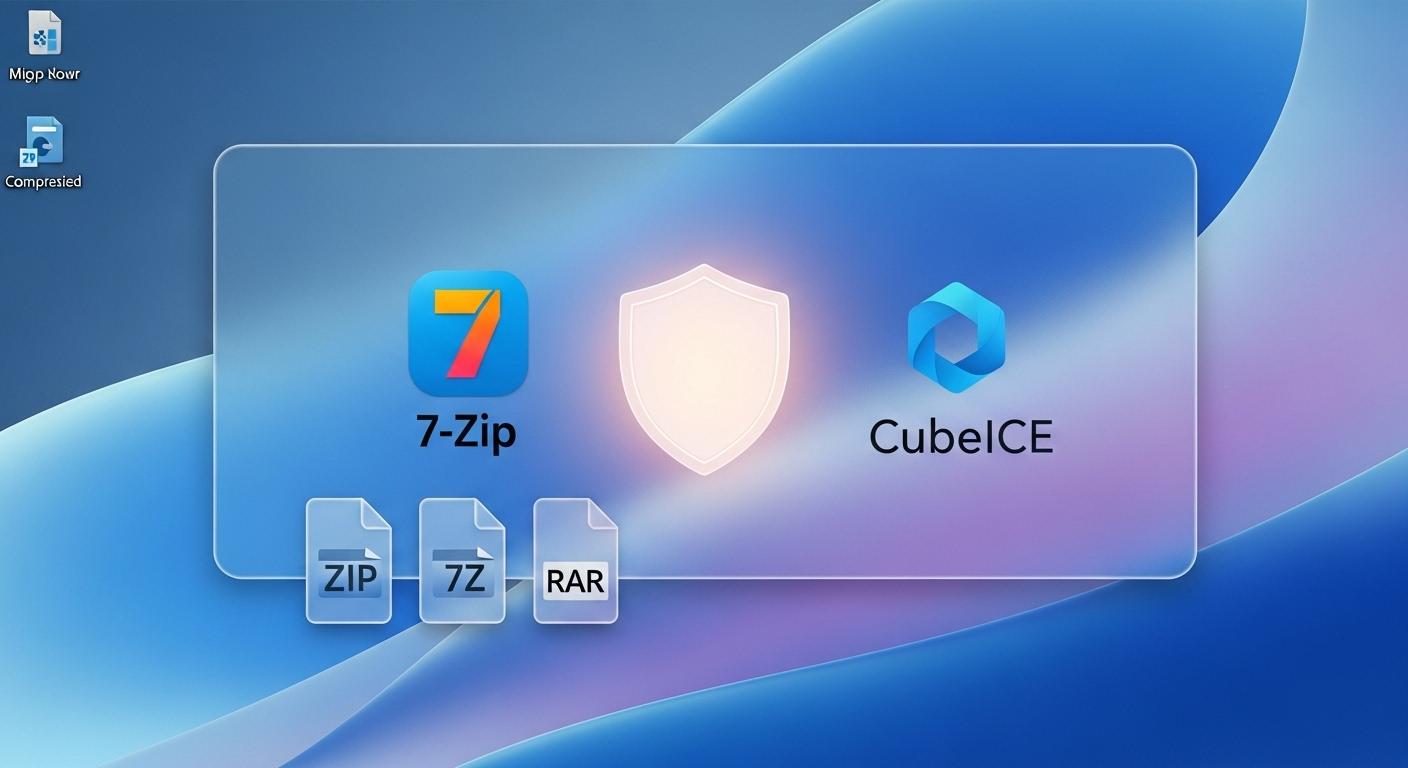
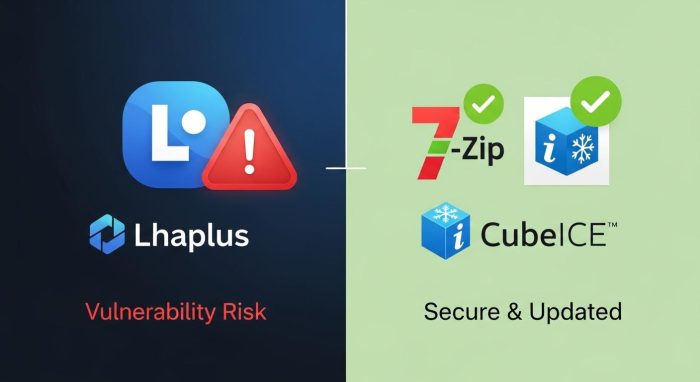
要点:2026年現在のWindows 11では、長年愛用されたLhaplusに複数の脆弱性が指摘されているため、安全かつ高速な7-ZipやCubeICEなどの代替ソフトへ移行することが推奨されます。
Windows環境でzipやlzhなどのファイルを扱う際、かつての定番だったLhaplusを使い続けているユーザーも多いでしょう。
しかし、2025年から2026年にかけて、OSの進化と共に圧縮・解凍を取り巻くセキュリティリスクは大きく変化しました。
特にLhaplusは最終更新から年月が経過しております。
最新の脆弱性に対応できていない点が問題視されています。
今日、業務やプライベートで安全にファイルのやり取りを行うためには、文字化けを防ぎます。
最新の暗号化方式に対応したソフトを選ぶことが必須です。
本記事では、Windows 11の標準機能の進化についても触れつつ、2026年におすすめの解凍ソフトについて手に取るように分かるよう徹底解説します。
Lhaplusを使い続けても大丈夫かという不安に対し、ありませんと言い切れる安全な選択肢を提示します。
ダウンロード方法やパスワード付き設定の面まで含め、最機的な圧縮解凍環境の作り方を紹介します。
なぜ代替が必要なのか、その理由とメリットを一緒に見ていきましょう。
スポンサーリンク
スポンサーリンク
2026年、利便性よりも安全性を優先することがPC運用の鉄則です。
Windows 11 圧縮ソフトおすすめ:2026年の最新版
要点:2026年の圧縮ソフト選びでは、7zやrarなどの高圧縮率な形式への対応だけでなく、日本語の文字化けを完全に回避できる機能が重視されています。
かつてはlzh形式が主流でしたが、現在ではzipが一般的なデファクトスタンダードとなっています。
しかし、macやlinuxのユーザーとファイルを交換する際に発生しがちな文字化けは、依然としてストレスの原因です。
これを解決してくれるのが、ユニコードに対応した最新のフリーソフトたちです。
2026年の最新版では、aiによるファイル最適化機能が追加されたものも登場しています。
7-Zip:オープンソースで最強の圧縮率
7-Zipは、世界中で利用されているオープンソースの圧縮解凍ソフトです。
脆弱性への対応が非常に速く、itエンジニアから一般ユーザーまで幅広く支持されています。
独自の7z形式は、zipよりも大幅にファイルサイズを小さくできるため、ストレージの節約にも役立つ ツールです。
64bit環境に完全最適化されており、高速な処理が魅力です。
CubeICE:文字化け知らずの国産ソフト
日本国内で開発されているCubeICEは、macで作られたzipファイルをwindowsで展開するときの文字化けを自動で修正してくれる優れものです。
初心者にもわかりやすいuiが特徴です。
右クリックメニューからの操作も快適です。
2025年から2026年にかけて高解像度ディスプレイへの対応が強化されています。
さらに使い勝手が良くなりました。
WinRAR:RAR形式を扱うなら必須の定番
rar形式の作成・展開において、不動の地位を築いているのがWinRARです。
有料ソフトですが、リカバリレコード(破損したデータの修復機能)の信頼性が非常に高く、大容量の動画やゲームファイルを扱う際に重宝されます。
2026年の最新アップデートでは、クラウドストレージとの直接連携が強化されました。
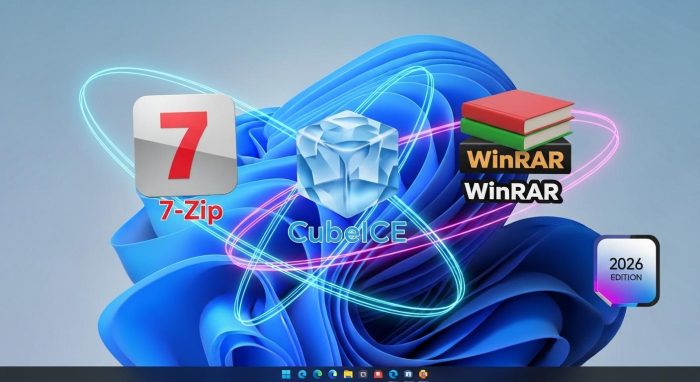 用途に合わせて最適なソフトを選ぶことで、日々のファイル管理が劇的に効率化します。
Windows 11解凍ソフトフリー:Lhaplusから移行すべき理由
要点:2026年のセキュリティポリシーにおいて、更新が途絶えたLhaplusを使い続けることは、OSの脆弱性を放置するのと同義です。
最新のWindows 11環境では安全なオープンソースや国内フリーソフトへの移行が必須です。
長年、日本のパソコンユーザーにとって解凍ソフトの定番といえばLhaplusでした。
デスクトップにアイコンを置きます。
そこにファイルをドラッグ&ドロップするだけの簡単な操作性は、初心者から熟練者までを虜にしました。
しかし、2026年の最新環境において、Lhaplusの利用は推奨されません。
なぜ 以前の定番が今、リスクと見なされるのか。
その理由を徹底解説します。
Lhaplusの脆弱性とセキュリティリスク
Lhaplusの最終バージョン公開から長い年月が経過し、開発が事実上終了している点が最大の問題です。
2025年から2026年にかけて、多くの専門家がLhaplus特有の脆弱性を指摘しています。
- バッファオーバーフローの脅威:特定の構造を持つzipファイルを開こうとした際、プログラムが停止したり、悪意のあるコードが実行されたりする危険があります。
- アップデートの欠如:新しい攻撃手法が発見されても、Lhaplusにはパッチ(修正プログラム)が当たらないため、脆弱性が放置されたままになります。
Windows 11 26H2以降の互換性と不具合
Windows 11の最新アップデート(26H2等)では、システムの内部構造が大幅に変化しています。
- 右クリックメニューの非対応:標準のメニューに表示されない、あるいは追加しても動作が不安定になるケースが報告されています。
- 文字化け問題の未解決:unicodeへの対応が不十分なため、macユーザーから届いたファイルの名前が化けてしまい、内容の確認が困難になることが多々あります。
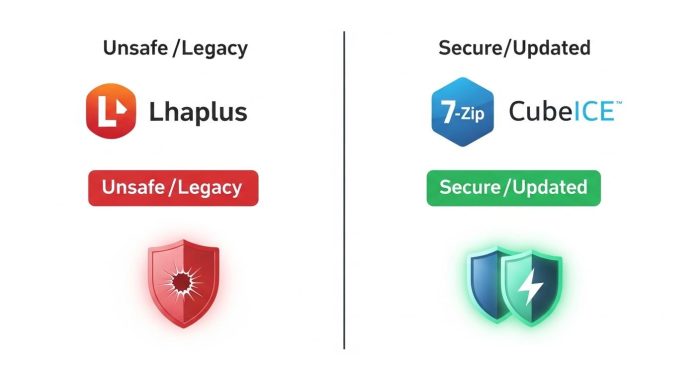 利便性よりも安全性を優先。2026年のPC運用には欠かせない判断です。
7-Zip Windows 11:導入から高度な活用まで
要点:7-ZipはWindows 11の新しい右クリックメニューにも対応し、aes-256などの強力な暗号化を簡単に付与できます。
7-zipを公式サイトからダウンロードしてインストールすると、大容量のデータも高速に圧縮できるようになります。
オープンソースで開発が継続されている7-Zipは、脆弱性の修正が非常に速く、安全性の面でも世界中のエンジニアから絶大な信頼を得ています。
Windows 11の64bitネイティブ環境で動作します。
メモリや多コアCPUのリソースをフルに活用できます。
そのため、大量のファイルを短時間で処理する際には欠かせない存在です。
特にビジネスシーンでは、機密情報を含むファイルにパスワードを掛けて送信する場面が多いですが、7-zipなら解読が困難なaes方式を選択できるため安心です。
最新版のインストールと初期設定のコツ
公式サイトからインストーラーをダウンロードして実行する際、2026年の最新版ではインストーラー自体にセキュリティスキャンが内蔵されています。
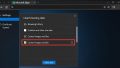
- 関連付けの設定:インストール後、7-Zipマネージャーを管理者権限で開きます。ツールのオプションから7z、zip、rar、iso、tarなどの主要な拡張子を7-Zipに関連付けしましょう。これにより、ダブルクリックするだけで最適な動作が可能になります。
- 右クリックメニューの最適化:Windows 11の新しいコンテキストメニューに対応させるため、設定の「シェル拡張」を有効にします。これで、エクスプローラーのトップに「圧縮」「展開」のアイコンが表示されます。
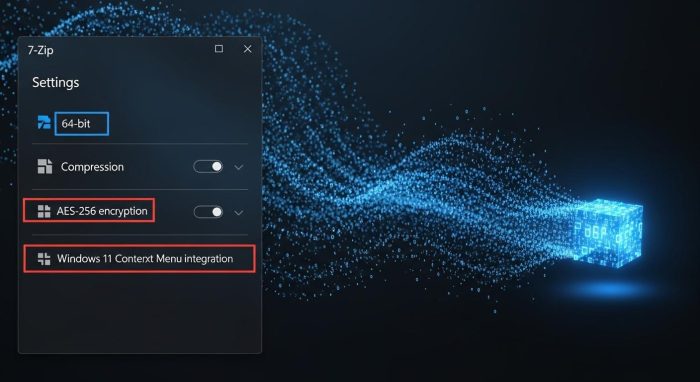 正しく設定された7-Zipは、標準機能では到達できない速度と安全性を発揮します。
高度な活用術:AES-256暗号化と自己解凍
ビジネスの現場で機密情報を送信する際、7-Zipの暗号化機能は必須です。
- AES-256方式の指定:圧縮時のダイアログで、暗号化方式にAES-256を選択します。複雑なパスワードを入力します。これにより、クラウドやメールでのファイル共有における情報漏えいのリスクを最小限に抑えられます。
- 自己解凍アーカイブ(SFX)の作成:相手が解凍ソフトを持っていない可能性がある場合、exe形式の自己解凍ファイルとして作成できます。受信側はソフトなしで実行するだけで中身を取り出し可能です。
コマンドラインによる業務自動化の自動化
2026年のトレンドであるRPA(業務自動化)やPowerShellとの連携においても、7-Zipは強力です。
- スクリプトによる一括処理:特定のフォルダに保存された写真やドキュメントを、毎日決まった時間に自動で圧縮し、onedriveへバックアップするフローを構築できます。
- 大量データの整合性検証:コマンドひとつで、数千個の書庫ファイルが破損していないか、チェックサムの検証を一括で行うことができ、データ管理の効率を劇的に向上させます。
注釈:AES-256(えー・いー・えす・にひゃくごじゅうろく) 現在、世界で最も安全とされている暗号化規格のひとつです。解読にはスーパーコンピュータでも膨大な時間がかかるとされ、機密データの保護に最適です。
注釈:SFX(えす・えふ・えっくす) Self-Extracting(自己解凍)の略です。専用の解凍ソフトをインストールしていないパソコンでも、ファイルをダブルクリックするだけで中身を展開できる形式です。
Lhaplusの後継:乗り換えに最適なツール一覧
要点:2026年にLhaplusの代わりを選ぶ際は、Windows 11への完全対応はもちろん、日本語の文字化けを自動で回避します。
ビジネスのインシデントを防ぐ 安全性を備えた国産ソフトが推奨されます。
長年日本のデスクトップを支えたLhaplusですが、現在の最新版 OS環境では動作の不安定さや脆弱性が懸念されています。
移行の選択肢として、オープンソースの海外製から、日本特有の環境(macとのやり取りや全角文字)に強い国内製まで、2026年のトレンドを反映した後継候補を紹介します。
CubeICE:日本で最も選ばれる文字化け対策の決定版
Lhaplusからの乗り換えで最も多い選択が、このCubeICEです。
最大の特徴は、macで作成されたzipファイルをwindowsで開く際に起こる文字化けを自動で修正する機能です。
- 直感的なUI:初心者でも設定に迷わないシンプルな画面構成。
- 右クリックメニュー対応:Windows 11の新しいコンテキストメニューに直接項目を追加でき、作業効率が大幅に向上します。
- 安全性:広告の排除やセキュリティ対策が徹底されております。企業内での標準アプリとしての採用も増えています。
Explzh for Windows:プロ・法人利用に最適な高機能ツール
業務で大量のファイルを扱うエンジニアやデザイナーにおすすめなのがExplzhです。
単なる解凍ソフトではありません。
ファイル管理ツールとしての側面を持ちます。
- アーカイブ内編集:圧縮ファイルを解凍せずに中身を直接 編集・保存可能。
- 脆弱性対応:開発元によるメンテナンスが日々行われ、最新のセキュリティインシデントにも迅速に対応。
- 商用ライセンス:法人での一括 導入や管理がしやすく、社内のセキュリティポリシーにも準拠しやすいメリットがあります。
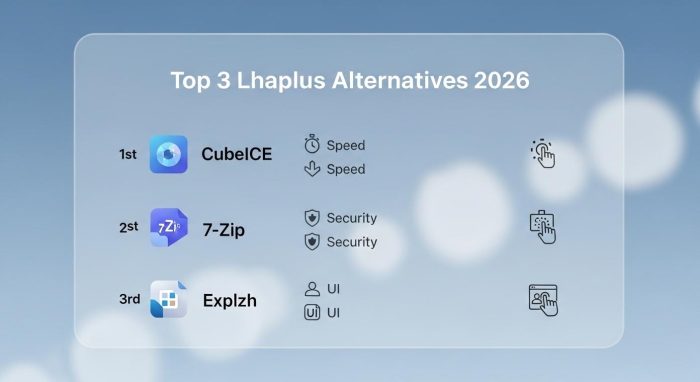 用途に合わせて選べる、2026年版の最強ラインナップです。
LhaForge:Lhaplusの操作性を継承する多形式対応ソフト
Lhaplusの「デスクトップのアイコンへドラッグ&ドロップして解凍・圧縮する」という使い勝手を重視するならLhaForgeが筆頭候補です。
- 幅広い対応形式:lzh, zip, 7z, rar, tar, gzなど数多くの形式をサポート。
- カスタマイズ性:出力先のフォルダを細かく指定したり、圧縮後に元ファイルを削除する設定など、自分好みのフローを構築可能。
- DLL不要:内部に多くのライブラリを内蔵しているため、導入が非常にスムーズで初心者でも失敗しません。
PeaZip:セキュリティとオープンソースの融合
2026年に注目を浴びているのが、高い透明性を持つPeaZipです。
- 強力な暗号化:aes-256だけでなく、二要素認証のようなキーファイルによる保護が可能。
- ポータブル版の充実:usbメモリに入れて持ち運び、インストール なしで利用できるため、外出先のパソコンや共用 pcでの作業に適しています。
- 多言語対応:日本語を含む多くの言語に対応し、世界中のユーザーによる検証が行われているため安全です。
注釈:ポータブル版 パソコンへのインストール作業を行わずに、ファイルを実行するだけで使えるソフトウェアの形式です。レジストリを汚さず、USBメモリなどに入れて持ち運べるのが利点です。
注釈:DLL(でぃー・える・える) プログラムが動作するために必要な部品のようなファイルです。古いソフトではこれを別途ダウンロードして追加する必要がありましたが、最新ソフトは内蔵しているものがほとんどです。
Lhaplusから最新環境へ移行する際の重要ポイント
要点:2026年のPC運用において、Windows 10からWindows 11へ移行した人が直面する解凍トラブルを回避するには、標準機能の限界を理解し、許可された安全な手段で最新ソフトを導入することが改善への近道です。
以前の環境で使っていたツールをそのまま使い続けることは便利に思えますが、時点が変われば最適な選択も変わるものです。
次に挙げる例の通り、何が原因で不具合が起きるのかをチェックし、別のサービスへ切り替える際の参考にしてください。
通常のエクスプローラー操作と専用ソフトの使い分け
Windows 11のデスクトップ上で行う通常の操作では、右クリックから「すべて展開」を選択するだけで完了します。
macOSから送られてきたファイルについては、文字化けを起こりやすいという弱点があります。
- チェックの度合い:一括で大量のアーカイブを扱う際、標準機能では処理が中断した前の状態を保持できず、エラーの特定が難しい ケースが含まれます。
- 提供される手段:7-ZipやCubeICEを試しに導入することで、windows10時代には当たり前だったパスワード付きzipの作成も、2025年以降の最新セキュリティ基準に準拠した風に実行できるようになります。
安全な配布元からのダウンロードとアクセスの許可
ソフトを入手する場所は、公式サイトや窓の杜などの信頼できるページに限定しましょう。
怪しい広告からのアクセスはリスクが高く、誰が作ったか分からないようなインストーラーを実行すると、個人情報が漏えいする恐怖があります。
- ログイン不要の安全性:無料で提供されているオープンソースの多くは、会員登録やログインなしで利用でき、ユーザーのプライバシーを重視した設計になっています。
- 管理者権限のポイント:インストールの際に管理者としての許可を求められることがありますが、これはシステムの右クリックメニューに機能を追加するために必要な手順です。正しく 理解して進めましょう。
2026年最新OS環境での具体的な変更点
2026年に入り、Windows 11のUIはさらに洗練されました。以前のように「その他のオプションを表示」を押してからメニューを選ぶ手間を省くため、最新の代替ツールはメインのコンテキストメニューに直接 アイコンを表示させるよう改善されています。
- 画像や動画の圧縮:大容量の画像データを送受信する際、圧縮率を最大限に高めるアルゴリズムを選択できるのは、標準機能にはない専用ツールの強みです。
- 各形式の対応順:.7zや.rarの展開は標準で行えますが、新規での作成はもう一歩、専用ツールの力を借りるのが最短の解決策です。
注釈:通常 特別な設定を行っていない、OS標準の状態を指します。
注釈:許可 システムがプログラムの実行を認めること、またはユーザーがセキュリティ設定でアクセスを承認することを指します。
Lhasa Windows 11:古いソフトの動作と限界
要点:LhasaやLhacaといった以前の定番ソフトも、lhaplusと同様に更新が止まった古いソフトウェアであり、windows 11での動作は不安定になることが多いため推奨されません。
昔からのユーザーにはlhasaやlhacaといった名前は馴染み深いですが、これらはunicode(ユニコード)に非対応なため、アルファベット以外の日本語ファイル名を扱うとエラーや破損の原因になります。
2026年の最新版OSで使うには、信頼性が不十分と言わざるを得ません。
圧縮解凍フリーソフトの安全性:セキュリティを確保する選び方
要点:2026年の安全対策として、公式サイト以外(広告サイトや不審なurl)からダウンロードしないこと、およびオープンソースで多くの目に触れているソフトを選ぶことが重要です。
ソフトを導入するとき、検索結果のトップに出てくる「広告」には注意が必要です。
本物の公式サイトを模倣した偽サイトからインストーラーを落としてしまうと、マルウェアが同時にインストールされてしまう危険があります。
窓の杜やVectorなどの老舗サイトを利用する
国内であれば窓の杜などの評価が高いポータルサイト経由で入手するか、公式のGitHubを参照するのが最も安全な手順です。
また、インストール後は定期的にアップデートを行います。
常に最新版を保つようにしましょう。
2026年はaiによるスキャン機能が備わったサイトも多く、安全性の確認が容易になっています。
 正しい入手ルートを知ることが、あなたのPCをマルウェアから守る第一歩です。
Windows 11標準機能:どこまでできる?
要点:2026年現在のWindows 11は、MicrosoftのOS開発における大幅なアップデートを経て、標準機能だけでzipだけでなく7zやrar、tar.gzといった多様なアーカイブの展開がシームレスに可能となりました。
以前のWindowsであれば、zip以外の形式を開くためにはLhaplusや7-Zipといった外部のツールを別途ダウンロードしてインストールすることが必須でした。
しかし、最新のWindows 11では、ライブラリ(libarchive)の搭載により、エクスプローラーの標準操作だけで多くのファイルを扱うことができます。
初心者や、社内のセキュリティポリシーでフリーソフトの導入が禁止されている方にとって、これは大きなメリットです。
標準機能で対応している圧縮・解凍形式
2023年後半のバージョン以降、Windows 11は公式に以下の形式のサポートを追加しました。
- 解凍(展開)可能な形式:.zip, .7z, .rar, .tar, .gz, .tar.gz, .tgz, .bz2, .tar.bz2, .xz, .tar.xz, .txz。
- 圧縮可能な形式:現在のところ、標準のメニューから直接作成できるのはzip, 7z, tarの3種類です。
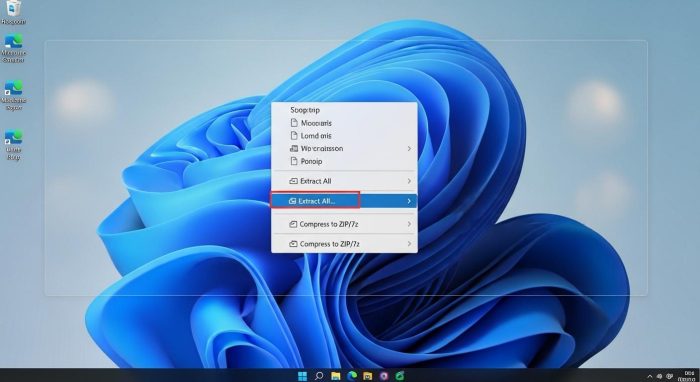 多くのユーザーにとって、標準機能は「Lhaplusの代わり」として十分な性能を持っています。
標準機能の強みと具体的な使い方
Windows 11の標準機能を使う最大の利点は、システムの安定性と安全性です。
- 操作手順:解凍したいファイルを選択して右クリックします。「すべて展開」を選択するだけです。圧縮の際は、ファイルを右クリックして「圧縮」から形式を選ぶ 流れとなります。
- シームレスな体験:専用のウィンドウを起動させる手間がなく、フォルダー内での移動やコピーと同じ感覚で作業を完遂できます。2026年のトレンドである、シンプルで効率的なワークフローに最も適しています。
標準機能では不十分なケースと限界
標準機能が進化したとはいえ、専用ソフトに比べると以下の点で不十分さを感じる 場面があります。
- パスワード付きZIPの作成:2026年現在も、Windows 11の標準機能のみではパスワード付きの圧縮ファイルを新規作成することができません(解凍は可能です)。機密情報を送る 際には、やはりCubeICEや7-Zipが必要になります。
- 文字化けへの対応:macから送られてきた日本語ファイル名を含むzipを開く際、標準機能では文字化けを起こりやすい状況が続きており、正確な復元が難しいことがあります。
- 詳細な設定の欠如:圧縮率の調整や、自己解凍ファイルの作成、分割圧縮、属性の保持といった高度な要求には応じられません。
注釈:libarchive(りぶ・あーかいぶ)
多くの圧縮形式を扱うためのオープンソースのプログラム部品です。MicrosoftがこれをWindows 11に採用したことで、標準機能での対応形式が劇的に増えました。
注釈:コンテキストメニュー
ファイルやデスクトップを右クリックしたときに表示されるメニューのことです。Windows 11ではデザインが刷新され、主要な操作がアイコン化されています。
よくある質問:圧縮・解凍のトラブル対処法
要点:2026年によくある質問をまとめました。
文字化けやパスワードの解除失敗など、日常的な悩みを解決するためのヒントです。
Q1. 解凍したときにファイル名が文字化けします。なぜ?
原因の多くは、圧縮された環境と展開する環境で文字コード(shift-jisやutf-8)が異なることです。
CubeICEなどの文字コード自動判別機能を持つソフトを使えば、この問題を回避できます。
Q2. パスワード付きZIPが開けません。どうすればいい?
windowsの標準機能では、一部の暗号化方式(aes-256など)に対応できない場合があります。
そのケースでは、7-zipなどの高度な解凍ソフトをインストールして開きましょう。
Q3. 複数のファイルを一括で圧縮したいのですが。
7-zipやExplzhなどのアプリケーションを使い、対象のファイルをすべて選択した状態で右クリックから「圧縮」を実行すれば、短時間で一つの書庫にまとめることができます。
Q4. パスワード付きZIPが「対応していない形式」と出て開けません。
セキュリティが強化されたAES-256方式で暗号化されたzipは、古いソフトや一部のオンラインサービスでは非対応のケースがあります。
この場合は、AESに完全対応している7-Zipをインストールして開きましょう。
正しいパスワードを入力してもエラーが出る場合は、ソフトのバージョンが古い可能性があるため、最新版へのアップデートを実行してください。
Q5. スマホ(iPhone/Android)にZIPを送っても大丈夫?
最近のスマホは標準でzipのプレビューや展開に対応していますが、暗号化の種類によっては専用のアプリが必要です。
相手がスマホで見る際には、複雑なフォルダ構造を避けます。
ファイルサイズを小さく抑えるなどの配慮を加えると、やり取りがスムーズになります。
Q6. 圧縮率を最大にするにはどの設定が良いですか?
7-Zipを使い、
- 形式を「7z」
- 圧縮レベルを「超特急(Ultra)」
- アルゴリズムを「LZMA2」
上記に設定するのが、現在最も高い圧縮率を実現する方法です。
ただし、処理に時間がかかります。
cpuへの負荷も大きくなるため、pcのスペックに合わせて調整を行いましょう。
注釈:文字コード コンピュータが文字を識別するための番号の割り当てルールのことです。Windowsでは「Shift-JIS」、MacやWebでは「UTF-8」が主に使われており、この不一致が文字化けを引き起こします。
注釈:LZMA2(えるぜっとえむえーつー) 非常に高い圧縮効率を持つデータ圧縮アルゴリズムです。7-Zipの標準形式である7zで採用されており、大容量データの長期保存に適しています。
 困ったときは原因を特定。最新ソフトを導入すれば、ほとんどの問題は解決します。
結論:2026年に選ぶべき圧縮・解凍ソフトの最終回答
要点:セキュリティを重視するなら7-Zip、日本語の使い勝手や文字化け防止を求めるならCubeICEをメインとして導入し、lhaplusからは速やかに卒業しましょう。
2026年のpcライフを快適にするためには、ツールの鮮度が命です。昔の定番に執着せず、最新のwindows 11に最適化されたオープンソースや国内フリーソフトに切り替えることで、ウイルスの脅威や文字化けのイライラから解放されます。
 最新ツールへの移行は、あなたのデジタルライフをより豊かで安全なものに変えてくれます。
専門用語の注釈(初心者向け)
- アーカイブ:複数のファイルを一つにまとめたもののこと。一般的に圧縮ファイルと同義で使われます。
- 拡張子:ファイル名の最後につく「.zip」や「.lzh」などの文字列。そのファイルがどの形式かを示します。
- ユニコード:世界中の文字を一つの体系で扱うための文字コード。これに対応していれば海外のファイルでも文字化けしにくくなります。
- AES:非常に強力な暗号化の規格。機密情報の保護に不可欠です。
サイト外リンク
有効な内部リンク
スポンサーリンク