Windows 11 ゲームモードを使いこなす1
 WebマーケティングWindows 11 ゲームモードを設定して、最高のプレイ体験を手に入れましょう。
- 「PCゲームを始めたけれど、動作がカクカクする」
- 「もっとゲームをスムーズにプレイしたいけれど、複雑な設定は苦手」
- 「Windows 11のゲームモードって何を設定すればいいの?」
PCゲームを楽しむ多くのユーザーにとって、動作の軽快さは最高のゲーム体験を実現するための必須条件です。
特に、Windows 11には、ゲームプレイを最適化するための強力な機能「ゲームモード」が搭載されています。
しかし、この機能が実際に何を改善し、どのように設定すれば最大限の効果を発揮するのか、PC初心者の方には分かりにくいかもしれません。
ご安心ください。
今回の記事は、
- Windows 11 ゲームモードの基本的な役割
- Windows 11 ゲームモード有効化の手順
- Windows 11 ゲームモード 設定の具体的な方法
そしてWindows 11 ゲームモード FPSの向上効果までを、専門的な知識なしで理解できるように分かりやすく解説します。
さらに、
- もし Windows 11 ゲームモード 不具合が発生した場合の解決策
- ゲームパフォーマンスを最適化するための周辺知識
も網羅しています。
この記事を読むことで、あなたは迷うことなく最高のゲーム環境を構築し、ストレスのない快適なゲームプレイを楽しむことができるようになるでしょう。
2025年最新の安定情報に基づき、あなたのゲームライフを向上させるための知識を提供します。
スポンサーリンク
ゲームモードの基本
要点: Windows 11 ゲームモードは、ゲームが実行されているときにシステムの優先順位をゲームに集中させる機能です。
設定アプリから簡単にWindows 11 ゲームモード 有効化が可能です。
ゲームモードとは
ゲームモードは、Windows 10から導入されています。
Windows 11でさらに最適化されたOSの機能です。
- 役割: ゲームモードを有効化すると、Windowsはゲームを最優先で実行するようにOSの動作を調整します。これにより、ゲームの動作に必要なCPUやGPUといったリソースを最大限にゲームプレイに割り当て、フレームレートFPSの向上や安定化、待ち時間遅延の短縮を実現します。
- 具体的に行うこと: バックグラウンドで動作しているアプリやシステムの処理を抑制し、通知を一時的に停止することで、ゲーム中に動作が遅くなる原因を排除します。
注釈: FPS Frame Per Second 1秒間に画面が更新される回数を示す数値です。この数値が高いほど、ゲーム内の動きがより滑らかでリアルに見えます。一般的に、FPSが高いほど、快適なゲーム体験が得られます。
Windows 11 ゲームモード 有効化の手順
Windows 11 ゲームモード 有効化は、非常に簡単な手順で行えます。
特別な知識は必要ありません。
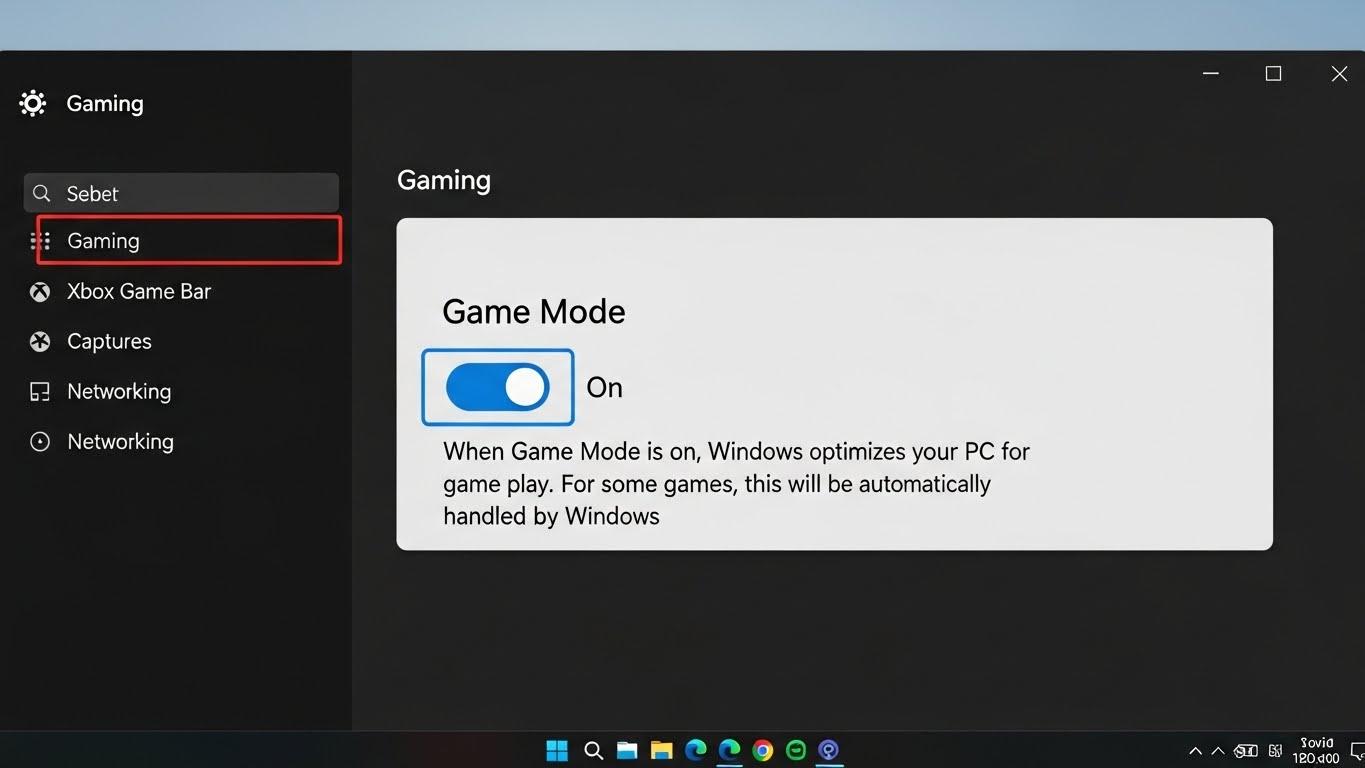
- スタートボタンをクリック。「設定」アプリを開きます。
- 左側メニューから「ゲーム」を選択します。
- 「Game Mode」または「ゲームモード」の項目をクリックします。
- ゲームモードのスイッチを「オン」に切り替えます。
- これでWindows 11 ゲームモード 有効化が完了し、自動的に適用されます。
スポンサーリンク
Windows 11 ゲームモード 有効化の具体的な手順を示す画面です。 キャプション: ゲームモードをオンにして、すぐにパフォーマンス向上の効果を確認しましょう。
動作の確認
Windows 11 ゲームモードは、ゲームが起動されると自動的に実行されます。
ユーザーが毎回手動で操作する必要はありません。
実際にゲームを起動して動作の安定度やFPSが向上したかどうかを確認してみましょう。
もしゲームを終了すれば、モードは自動的に解除され、通常のパソコンの動作に戻るので安心です。
FPS向上と最適化
要点: Windows 11 ゲームモード FPSの向上を実感するには、
そしてハードウェアのスペックが重要です。
FPS向上策
Windows 11 ゲームモードを最大限に活用し、FPSを高めるための設定と周辺知識を紹介します。
Windows 11 ゲームモード FPSの実際
ゲームモードは、システムのリソースを管理する機能です。
グラフィックボードやCPUの性能を超えるFPSを出すことはできません。
しかし、バックグラウンドの不要な処理を抑制することで、本来のPCの性能が発揮されます。
結果としてFPSの最低値や平均値が向上し、安定します。
- 効果の目安: ゲーミングPCのような高スペックな環境では、劇的なFPSの変化は見られにくいかもしれませんが、ノートパソコンや比較的古い機種では、遅延の解消やカクカク動作の改善といった体感できる効果が期待できます。
ゲームバーとパフォーマンス
Windows 11にはXbox Game Barという機能が搭載されております。
ゲーム中に設定や録画、FPSの表示などが可能です。
- 起動方法: ゲーム中にWindowsキーと「G」キーを同時に押すとゲームバーが起動します。
- パフォーマンスの確認: ゲームバーのウィジェットには、CPUやGPUの使用率、FPSをリアルタイムで表示する機能があります。ゲームモードのオンオフでFPSの違いを比較してみるのがおすすめです。
- 注意点: ゲームバーの録画機能は便利ですが、録画中はPCの処理に負荷がかかり、FPSが低下する可能性があります。
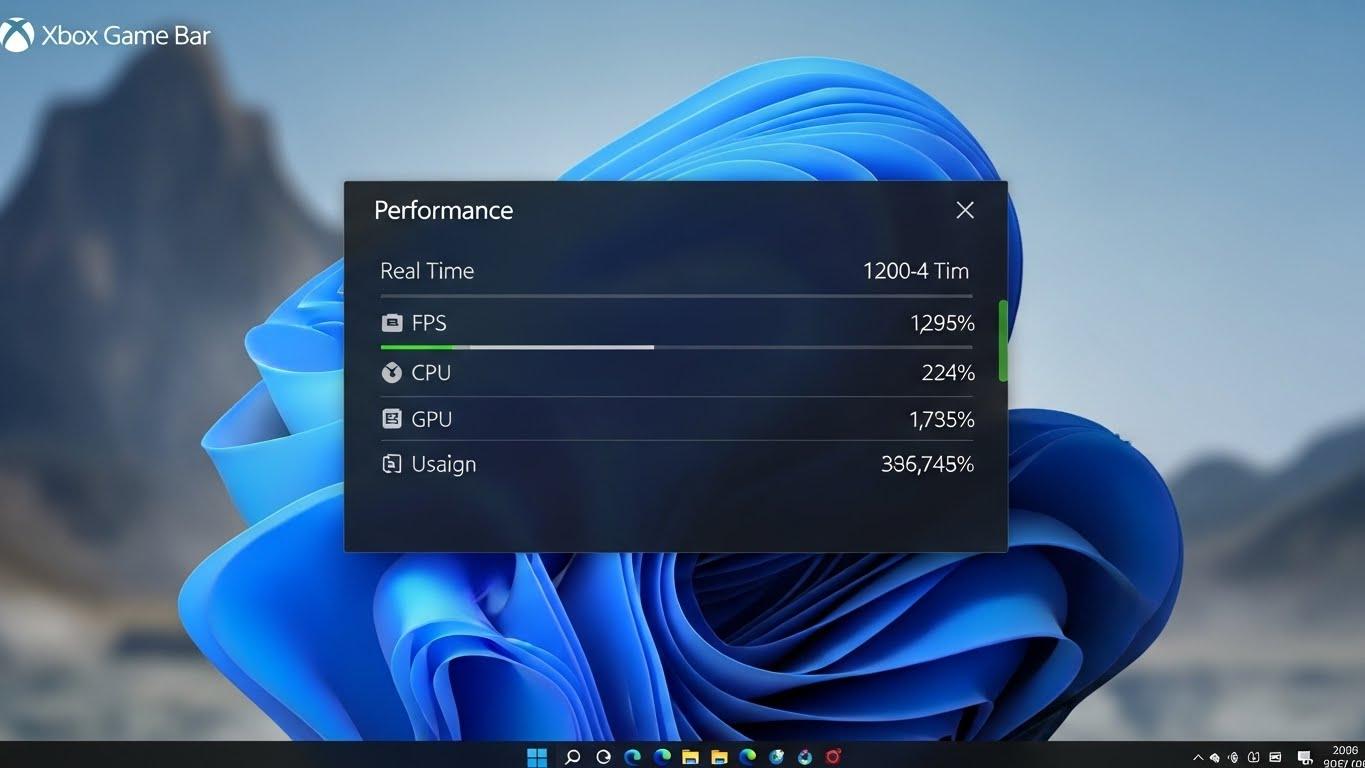 ゲームバーを使って自分のFPSをチェックしましょう。
グラフィックス設定の最適化
Windows 11 ゲームモードと併用することで、さらなるパフォーマンス向上が期待できるグラフィックス設定を紹介します。
- グラフィックスドライバーの更新: NVIDIAやAMDなどのグラフィックスカードメーカーは、最新のゲームに最適化されたドライバーを頻繁に公開しています。常に最新版に更新することが、安定した動作と最高のFPSを維持する秘訣です。
- 特定のアプリへの割り当て: 設定システムディスプレイグラフィックスの項目から、特定のゲームアプリに対し、「ハイパフォーマンス」モードを割り当てることができます。これにより、そのゲームが最優先で高性能なGPUを使用するようになります。
詳細なゲーム設定の適用
要点: Windows 11 ゲームモード設定は、ゲーム関連の通知やキャプチャ設定などを調整します。
集中できる環境を整えるために行います。
ゲームモード設定
Windows 11 ゲームモード設定の詳細な項目と、ゲーム体験を向上させるための使い方を解説します。
Xbox Game Barの設定調整
Xbox Game Barはゲームモードと密接に関連しています。
設定アプリの「ゲーム」タブから調整できます。
- キャプチャ設定: ゲーム画面のスクリーンショットや動画を録画する際の保存場所や画質を設定します。高画質で録画するとPCに負荷がかかるため、FPSが低下する場合は設定を確認しましょう。
- ショートカットキー: ゲームバーの起動や録画開始などの操作を行いやすくするために、ショートカットキーを確認したり、自分の好みに変更したりできます。
キャプチャと配信の最適化
Windows 11では、キャプチャ機能とライブ配信の設定が用意されています。
- 録画の品質: 設定ゲームキャプチャの項目で、ビデオのフレームレートやビデオの品質を選択できます。ゲームプレイの動画を作成する方は、ここで最適な設定を見つけましょう。
- 配信機能: Xbox Game Barを使って、Twitchなどの配信サービスへのライブ配信を手軽に開始することも可能です。配信を行う際も、ゲームモードがバックグラウンド処理を抑制し、安定した配信をサポートします。
不具合への対処と注意点
要点: Windows 11 ゲームモード 不具合は、ドライバーの問題や特定のゲームとの相性が原因で発生することがあります。
オフにすることで解決する場合もあります。
不具合の解決
Windows 11 ゲームモード 不具合が発生した際の具体的な対処法を解説します。
Windows 11 ゲームモード 不具合への対処法
まれに、ゲームモードを有効にすることで逆に動作が不安定になったり、FPSが低下したりする不具合が報告される場合があります。
- ゲームモードをオフにする: 不具合が発生した際の最も簡単な対処法は、ゲームモードの設定スイッチを「オフ」に戻すことです。ゲームによっては、モードをオフにした方が安定して動作する場合があります。
- ドライバの再インストール: グラフィックスドライバーが破損している可能性もあるため、ドライバを一度完全に削除し、最新版を再度インストールすることで問題が解決することがあります。
- Windowsの更新を確認: Microsoftはゲームモードに関連する不具合を修正した更新プログラムを提供している可能性があります。設定Windows Updateから最新の更新が適用されているかを確認しましょう。
相性の問題と例外設定
特定のゲームとの相性で不具合が発生することがあります。
- フルスクリーン最適化: Windows 11のフルスクリーン最適化機能が原因で動作が不安定になることがあります。ゲームの実行ファイルを右クリックし、「プロパティ」互換性タブ全画面表示の最適化を無効にする項目にチェックを入れることで不具合が解消される可能性があります。
- 例外設定: 設定ゲームの項目に、ゲームモードの適用をしないアプリを例外として登録する機能は現在ありませんが、グラフィックス設定の項目でハイパフォーマンスを解除するなどの調整は可能です。
2025年最新のトレンド
要点: 2025年の最新トレンドとして、DirectX 12 Ultimateの機能強化やゲーミングPCの新製品情報が注目されています。
Windows 11のゲームパフォーマンスはさらに向上しています。
最新ゲーム環境
2025年現在のゲーミング環境に関連する最新の動向や技術情報を紹介します。
DirectX 12 UltimateとWindows 11
- DirectX 12 Ultimate: Microsoftが開発したグラフィックスAPIの最新バージョンです。Windows 11はこの技術を最大限に活用しており、レイトレーシングや可変レートシェーディングといった最新の描画機能を提供します。高画質と高FPSの両立を可能にする重要な要素です。
- 自動HDR: Windows 11には、SDR標準ダイナミックレンジのゲームでも自動的にHDRハイダイナミックレンジ効果を適用する「自動HDR」機能が搭載されています。これにより、より鮮明でリアルな色彩とコントラストでゲームを楽しむことができます。
注釈: DirectX Microsoftが開発した、ゲームやマルチメディア処理を高速に行うためのソフトウェアの集合体です。グラフィックボードとOSの間で通信を行い、高性能な映像表示を実現します。
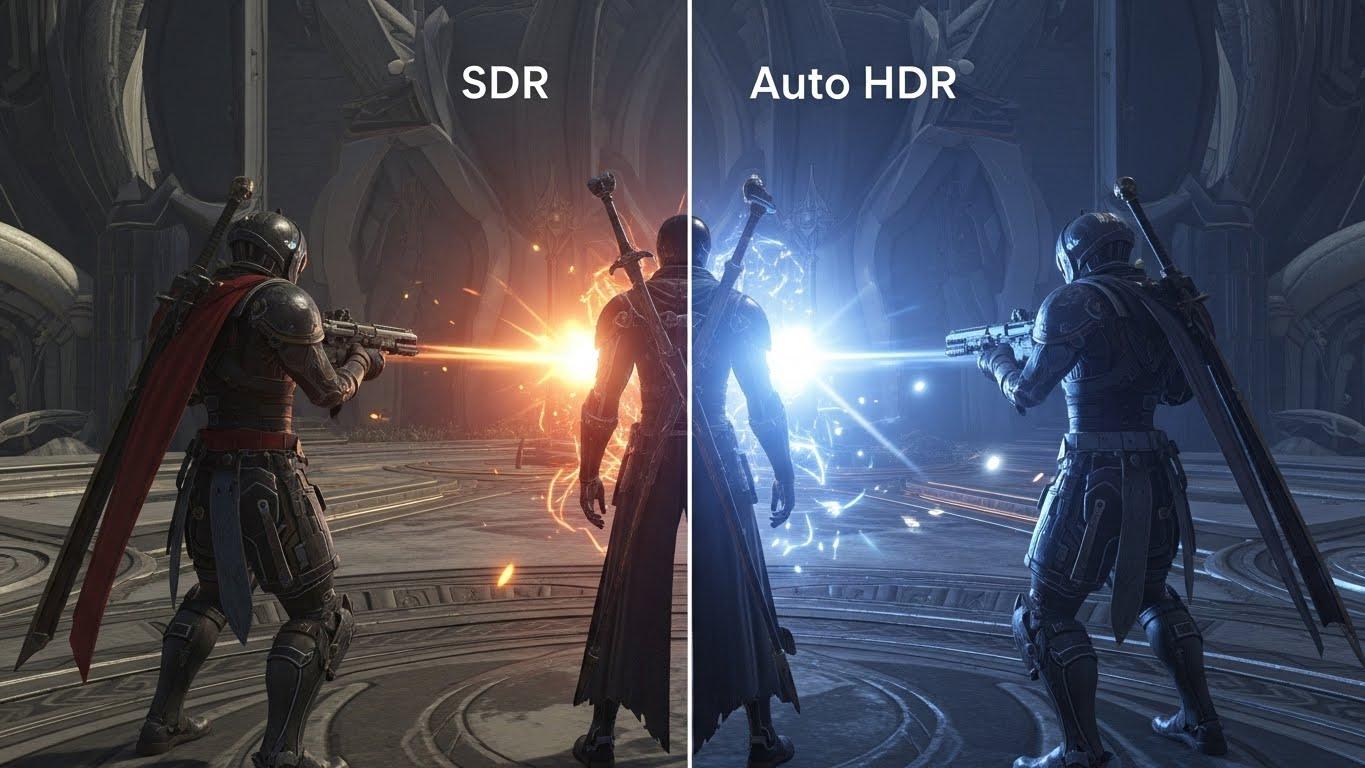 自動HDRをオンにして、よりリアルなゲーム画面を体験しましょう。
最新ゲーミングPCとパーツの動向
2025年現在、ゲーミングPCのトレンドはさらなる高性能化と省電力の両立にあります。
- NVIDIA GeForce RTX 4070 TiやAMD Radeonの最新モデルなど、高負荷なゲームも快適に動作させるグラフィックボードが主流です。Windows 11 ゲームモードを活用することで、これらの高性能パーツの能力を最大限に引き出すことができます。
- 高速なNVMe SSDの採用も進み、ゲームのロード時間が大幅に短縮されています。
よくある質問と回答
ゲームモードの疑問
Windows 11 ゲームモードをオフにすべきですか
回答: ゲームモードはほとんどのユーザーにとってパフォーマンスを向上させる優れた機能ですが、例外もあります。
- PCのスペックが非常に高い場合
- 特定のゲームで不具合カクツキなどが_発生した場合
こんな時は、一度オフにして動作を比較してみることをおすすめします。
ゲームモードが逆効果になる原因の多くは、ドライバや周辺ソフトとの相性です。
ゲームバーは常に有効にしておくべきですか
回答: Xbox Game Barを常に有効にしておく必要はありません。
録画やFPS表示を使わない場合は、ゲームバー自体を非表示にしたり、設定から無効にしたりすることで、わずかながらPCへの負荷を軽減できます。
ゲームを快適にプレイすることが目的な_ら、必要な時だけ起動するのが最適です。
まとめ:最高のゲーム体験へ
この記事では、Windows 11 ゲームモードを中心に、PCゲームのパフォーマンスを最大限に引き出すための知識と手順を徹底解説しました。
Windows 11 ゲームモード 有効化は簡単です。
バックグラウンドの処理を抑制することで、Windows 11 ゲームモード FPSの向上と安定を実現します。
もし不具合が発生した場合でも、ドライバの更新やモードのオフ設定で解決できる対処法を紹介しました。
最新のDirectX技術とゲームモードを活用しましょう。
快適で応答速度の速い、最高のゲーム体験を手に入れてください。
この知識が、あなたのゲームライフをさらに豊かにすることを願っています。
パフォーマンスの深掘り
要点: ゲームパフォーマンスは、ゲームモード以外にも、仮想メモリ設定や電源プランなど、Windowsのシステムレベルの設定によって大きく影響されます。
仮想メモリとパフォーマンス
仮想メモリとは、パソコンのメインメモリRAMが不足した場合に、SSDやHDDといったストレージの一部を一時的にメモリとして利用するシステムです。
ゲームをプレイする際、仮想メモリの設定が不適切だと、
こんな現象が発生する可能性があります。
- 推奨設定: 一般的にはWindowsが自動で管理することが推奨されていますが、手動で設定を行う場合は、物理メモリ容量の1倍から1倍半を初期サイズと最大サイズに設定することが多いです。
- 手順: 設定システム詳細システム設定パフォーマンスの設定詳細設定タブ仮想メモリの変更から調整できます。特に古い機種やメモリが少ない環境では、この設定がゲームの動作に大きな影響を及ぼします。
電源プランの確認と設定
Windows 11には、PCの性能と電力消費のバランスを調整する「電源プラン」機能があります。
最高のゲームパフォーマンスを得るためには、「高パフォーマンス」または「Ultimate Performance」を選択することが重要です。
- 高パフォーマンスモード: CPUが常に最高の速度で動作するように設定されます。電源接続時には最適な設定ですが、ノートパソコンでバッテリーを使用する際は消費が激しくなるため、注意が必要です。
- 手順: 検索ボックスに「電源プランの編集」と入力。コントロールパネルの電源オプションを開きます。利用可能なプランの中から最適なものを選択または作成します。
バックグラウンドアプリの管理
ゲームモードが一部のバックグラウンド処理を抑制するとはいえ、ユーザーが手動で不要なアプリを終了させることも重要です。
- 設定アプリインストールされているアプリから、常に起動している必要のないアプリを確認し、アンインストールまたはバックグラウンドでの動作を制限します。
- 特に、OneDriveの同期やセキュリティソフトのスキャンなど、システムのリソースを多く消費するプログラムは、ゲームプレイ中には停止することを検討しましょう。
ネットワーク設定の最適化
オンラインゲームでは、PCの性能だけでなく、ネットワークの速度と安定性が重要になります。
- 有線接続の推奨: Wi-Fiは便利ですが、有線LANケーブルでの接続が最も安定し、遅延を抑えることができます。
- QoS Quality of Service: ルーターやネットワークアダプターの設定で、ゲームデータの優先順位を高くする機能です。利用可能な場合は設定を確認してみるのも良いでしょう。
最新のゲーミング周辺機器
2025年現在、ゲーミングの体験を向上させる周辺機器も進化しています。
- 高リフレッシュレートのモニター: Windows 11 ゲームモード FPSで高いフレームレートが出た場合、モニター側もそれに適応している必要があります。144Hzや240Hzといった高いリフレッシュレートを持つモニターを導入することで、ゲーム画面の滑らかさが増し、応答速度も向上します。
- 低遅延のマウス/キーボード: 応答速度がミリ秒単位で速いマウスやキーボードは、一瞬の判断が勝敗を分けるゲームで優位に立ちます。これらのデバイスの性能も、ゲームの快適性に大きく影響します。
Windows 11 モニター設定の極意
🔗 サイト外リンク
- Microsoft 公式: Windows のゲームモード
- Microsoft 公式: Windows の Xbox Game Bar を使用してゲーム クリップとスクリーンショットを記録する
- Microsoft 公式: DirectX の概要
スポンサーリンク