Windows 11 26H2のアップデート内容と不具合まとめ
 Webマーケティング2026年の大型アップデート「26H2」でPC環境はどう変わるのか?
要点:Windows 11 26H2は2026年後半にリリース予定の大型アップデートです。
AI統合の深化とセキュリティ強化が主軸となりますが、初期バージョンでは特定のPC環境で不具合が発生する可能性があるため注意が必要です。
2026年、Microsoftが提供するOS「Windows 11」は新たなステージへと移行します。
次期バージョンであるWindows 11 26H2のアップデートに関する最新情報が公開されました。
多くのユーザーがその機能やリリース日に注目しています。
本記事では、PC初心者の方でも安心して更新を進められるよう、
- 26H2の新機能から2026年に懸念される不具合
- さらには10から11への移行に伴うサポート終了
などの問題点を徹底的に解説します。
スポンサーリンク
Windows 11 26H2 リリース日と新機能の概要
要点:Windows 11 26H2のリリース日は2026年の10月から11月頃と予想されており、Copilotの高度な自動化やAIによるシステム最適化が目玉となります。
Microsoftは、2025年の25H2に続く大型アップデートとして26H2を準備しています。
今回のバージョンでは、OS内部のAI(AIエージェント)がユーザーの操作を学習します。
日常的な作業を自動的に助ける機能が搭載されます。
また、デスクトップのカスタマイズ性が向上します。
スタートメニューやタスクバーの配置をより自由に変更できるツールが登場します。
パソコンの性能を最大限に引き出す技術も追加されます。
特にゲームや動画編集を行うヘビーユーザーにとってメリットの大きい内容となっています。
最新のビルド情報によれば、接続性の向上も強化されます。
iPhoneやAndroidデバイスとの連携がさらにスムーズになります。
Windows 11 26H2のリリーススケジュール
リリース日は、例年の大型アップデートのサイクルに則り、2026年10月13日(月例パッチと同時)から順次配信が開始される見込みです。
- 1月〜6月:Windows Insiderの各チャネルで新バージョンの先行テストが実施。
- 4月:新しいSnapdragon X2搭載PCにのみ、先行して26H1が搭載される。
- 10月〜11月:すべての互換性を満たすWindows 11 PCに26H2がロールアウト。
2026年最新機能:進化したAIエージェントとUI
26H2では、PCの使い勝手を根本から変える革新的な機能がいくつか追加されます。
- エージェンティック(自律型)Copilot: 単なるチャット形式から、ユーザーが「資料の体裁を整えておいて」と頼むだけで、ファイルエクスプローラーやOffice内を自在に動いて作業を完結させる機能が搭載されます。
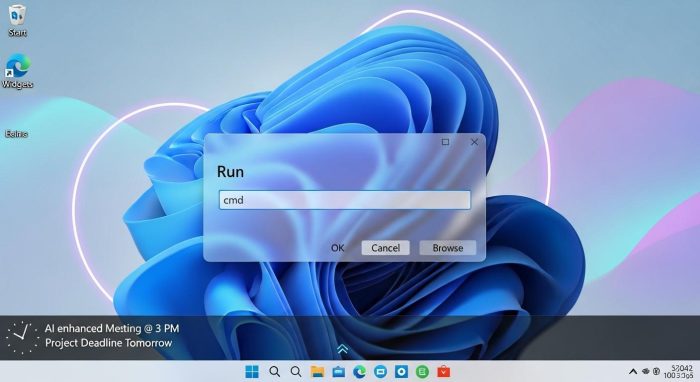
- 再設計された「ファイル名を指定して実行」: 長年変わらなかった「Run」ボックスがモダンなデザインに刷新。履歴管理や、よく使うアプリへのAI予測ショートカットが追加され、操作性が劇的に向上します。
- タスクバーへのカレンダーイベント統合: タスクバーの時計部分をクリックするだけで、OutlookやGoogleカレンダーの予定をすぐに確認・編集できるようになります。
- Copilot Discover 搭載のウィジェットボード: 従来のニュースフィード(MSN)に代わり、AIが個々の興味を学習してまとめたパーソナライズ記事を表示する「Copilot Discover」が登場します。
注釈:エージェンティック(自律型)OS ユーザーの指示を受けて情報を探すだけでなく、AIが複数のアプリを跨いで具体的なタスクを実行し、自己判断で処理を進める能力を備えたOSのこと。
スポンサーリンク
26H2では、タスクバーやファイルエクスプローラーがAIと深く統合されます。
注釈:大型アップデート
年に一度行われる、OSの機能追加やデザイン変更を伴う大規模な更新のこと。
ゲーミング性能の向上と最新ハードウェアへの最適化
26H2は、単なる機能追加だけでなく、ハードウェアの力を引き出す性能強化も含まれています。
- Xboxアプリのデスクトップ統合: PCゲームをメインに楽しむ層に向け、デスクトップ画面そのものをゲーム用モードに変更できる機能が試験的に導入されます。
- 最新CPU・GPUへの最適化: 2026年に登場するIntel第16世代やAMD Ryzenの最新アーキテクチャに最適化。特にSnapdragon X2などのARM系CPUでは、消費電力を大幅に抑えつつ性能を最大限に発揮するシステム設計となっています。
 AIの進化により、26H2は「使い手を選ぶOS」から「使い手に合わせるOS」へ。
Windows 11アップデート不具合の最新報告と対策
要点:アップデート 後に発生しやすいフリーズやネット接続の失敗などの既知の問題には、ドライバーの更新やKB 更新プログラムの適用が有効な解決策となります。
Windows Updateを実行した後、突然 画面が真っ黒になったり、ブルースクリーンが発生したりすることがあります。
2026年の最新情報では、特定のGPU(GeForce RTXやRadeonなど)を搭載したPCで描画エラーが報告されています。
これらの不具合への対処方法として、まずはNVIDIAやAMDの公式サイトから最新のグラボドライバをダウンロードして再インストールすることが推奨されます。
また、KBから始まる特定の更新プログラム(例:5074109や5078127)を適用することで、多くのエラーが修正されることが判明しています。
不調を感じたら、まずは設定から更新履歴を確認しましょう。
報告されている主な不具合とエラー内容
2026年1月現在、公式サポートやSNSで多く 報告されている不具合は以下の通りです。
- シャットダウン・休止状態ができない: 「シャットダウン」を選んでも勝手に再起動してしまう事象です。特にSecure Launch(技術的な保護機能)が有効な端末で発生しています。
- リモートデスクトップの認証失敗: Azure Virtual DesktopやWindows 365への接続時に、資格情報の入力でエラー(0x80080005など)が出てサインインできない問題です。
- Outlook(クラシック)のハング・フリーズ: POPアカウントやPSTファイルを利用している環境で、Outlookが応答なしになったり、閉じてもバックグラウンドで動作し続けたりする不具合です。OneDrive上にPSTを置いている場合に悪化する傾向があります。
今すぐできる緊急対策と解決プログラム(KB5077744等)
これらの不具合を解決するために、Microsoftが公開した最新の緊急更新プログラムを適用しましょう。
- 修正パッチの適用: 25H2/24H2をお使いの場合は KB5077744、23H2の場合は KB5077797 をMicrosoft Update カタログからダウンロードしてインストールします。
- 手動シャットダウンの実行: PCが終了しない際は、コマンドプロンプトを起動し
shutdown /s /t 0 と入力して実行することで、強制的に電源を落とすことが可能です。
- Outlookの暫定回避: タスクマネージャーを開いて、バックグラウンドに残っている
outlook.exe を終了させてから再起動してください。根本的な解決には、PST****ファイルをローカル(ドキュメントフォルダなど)へ移動させる方法が有効です。
注釈:OOB(Out-of-Band)アップデート 定期的な更新日を待たずに、緊急性の高い不具合や脆弱性を修正するために公開される「定例外」の更新プログラムのこと。
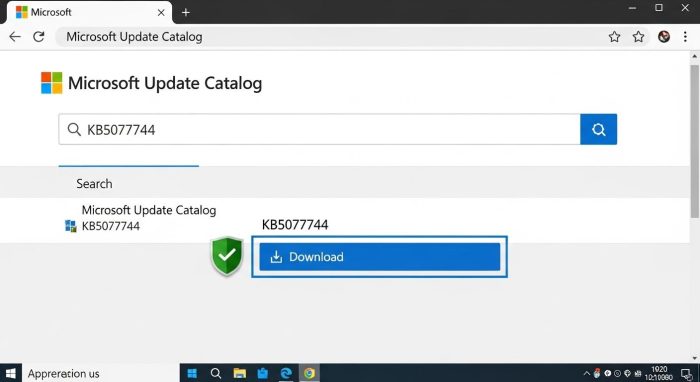 通常のUpdateに表示されない不具合修正は、公式サイトから取得できます。
2026年最新:USBオーディオやゲームのクラッシュ問題
セキュリティパッチ適用後、
- USBオーディオ(DAC)から音が出ない
- あるいは『Call of Duty』などのPCゲームが起動時にクラッシュする(0x0エラー)
といった報告も判明しています。
これらの原因は、最新のセキュリティ技術と古いドライバーの互換性に起因するケースが多いです。
対処法は、メーカーのサポートページから最新のソフトウェアを取得しておくことが重要な策となります。
Windows 11 2026年問題点とサポート期限の確認
要点:Windows 10のサポート終了に伴い、2026年は旧OSからの移行が加速しますが、古いパソコンではTPMなどの要件を満たせないリスクがあります。
2025年10月14日にWindows 10の公式サポートが終了したことを受け、2026年は多くの企業や個人が11への完全なアップグレードを迫られます。
しかし、古いCPUを搭載したパソコンでは、11のインストールに必要なセキュリティ要件を満たしていないケースが多く、これが大きな問題点となっています。
Microsoftは、ESU(拡張セキュリティ更新)サービスを有償で提供していますが、ビジネスでの継続利用には限界があります。
サポート期限が切れたOSを使い続けることは、ウイルス感染や不正アクセスの原因となります。
そのため、amazonや楽天などのセールを利用して新品の11搭載ノートパソコンの購入を検討することも一つの解決策です。
Windows 11と10はどこが違う?移行判断に必要な比較ポイント
注釈:TPM 2.0(てぃーぴーえむ)
パソコンのセキュリティを高めるための専用チップ。Windows 11の導入にはこれが必須要件となります。
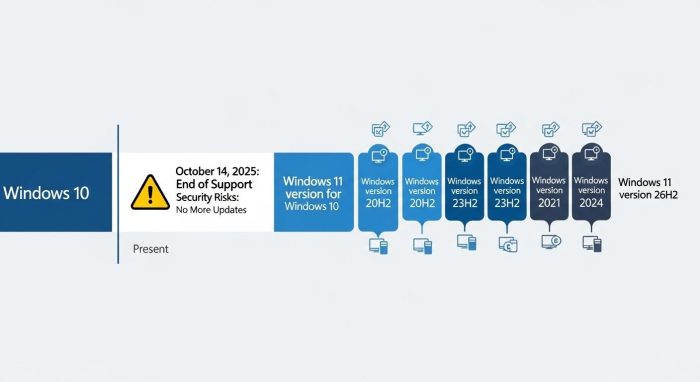 2026年はセキュリティ保護の観点から、11への移行が必須の年となります。
Windows 11最新情報を効率よく取得する方法
要点:Microsoftアカウントを活用し、フィードバックハブや公式ブログをチェックすることで、予期せぬトラブルを回避するヒントが得られます。
OSの動作を安定させるためには、常に最新の情報を取得しておくことが重要です。
- Twitter(現X)
- Facebook
- YouTubeのチャンネル経由
それぞれで、IT部門の管理者やプロが発信する検証レポートを探すのも良いでしょう。
特に大型アップデートのロールアウト段階では、不具合の続報がランダムに配信されます。
そのため、Google 検索やFeedlyなどのツールでお気に入りのサイトを登録しておくと便利です。
失敗しないコツは、新バージョンが登場してすぐにインストールせず、不具合が解消された1ヶ月後くらいに手動で適用することです。
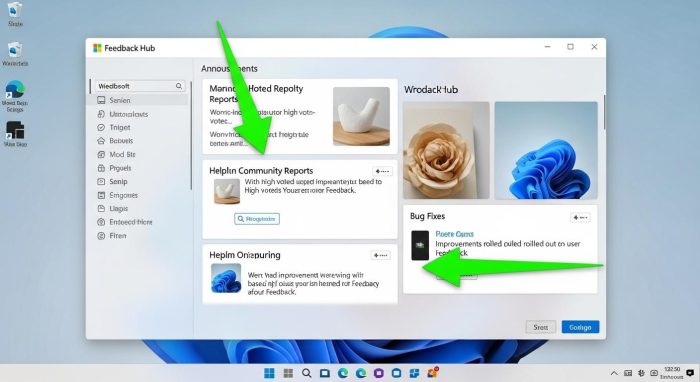 フィードバックハブは、世界中のユーザーの「困った」が集まる情報の宝庫です。
信頼できる4つの情報源(ソース)と活用術
最新情報を確認する際に、おすすめのプラットフォームを厳選して紹介します。
- Microsoft Windows Blogs(公式):すべての新機能やリリース日の公式発表はここから始まります。翻訳機能を使ってでも、本家のニュースをチェックするのが最も確実です。
- Windows Update 公式 X (旧Twitter) アカウント:緊急の不具合 情報や修正パッチの配信 スケジュールがリアルタイムで投稿されます。通知をオンにしておくことで、不具合に遭遇する前に回避策を知ることができます。
- フィードバック ハブ(アプリ):Windows 11に標準インストールされているこのアプリは、世界中のユーザーが報告した既知の問題を一覧で確認できます。「自分の環境だけか?」と不安になった際の解決に役立ちます。
- Reddit などの海外コミュニティ:
/r/Windows11 などのスレッドでは、公式発表前の不具合や、ニッチなハードウェアでの動作報告が活発に交換されています。
2026年最新:AI(Copilot)を使った情報収集
2026年ならではの方法として、Windowsに搭載されたCopilot自体に情報を要約させるテクニックが非常に有効です。
「Windows 11 26H2の最新ビルドでの不具合 報告をまとめて」と問いかけるだけで、複数のニュースサイトやフォーラムから情報を集約してくれます。
これにより、数多くのページを個別に開く手間が省けます。
すぐに必要な対策を実行に移せます。
ただし、AIの回答が常に 正常であるとは限らないため、最終的な確認はMicrosoftのドキュメント(Learn)で行うという二段構えのチェックが安全です。
注釈:Windows Insider Program(ういんどうず・いんさいだー・ぷろぐらむ)
一般公開前の開発中バージョンをいち早く試用できるプログラム。
最新の機能をいち早く体験できる反面、不具合に遭遇するリスクも高い。
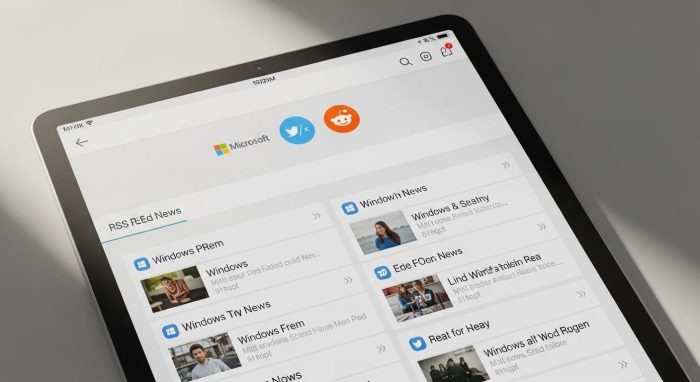 情報の「多角的な収集」が、2026年の複雑なOS環境を守る最大の武器です。
専門家ブログとYouTube動画の使い分け
初心者の方には、文章主体のブログと視覚的なYouTube動画の併用がいいでしょう。
- ブログ:エラーコードや修正の手順をコピーしてコマンドを実行する際に便利です。
- YouTube:新機能の操作感や、UIの変更点を動画で視覚的に把握するのに最適です。自分の悩みの種類に合わせて、アクセスするメディアを選択しましょう。
よくある質問:Windows 11 アップデートの疑問
要点:26H2へのアップデートを前に、多くの初心者が抱く共通の質問とその回答をまとめました。
Q. 26H2への更新は無料ですか?
A. はい、すでにWindows 11を利用しているユーザーであれば、26H2へのアップデートは完全無料です。
設定のWindows Updateから自動的に案内が届きます。
ただし、ストレージの空き容量が不足していると失敗する可能性があるため、事前にファイルの整理をしておきましょう。
Windows 11のストレージ容量不足を解消する究極のメンテナンス術
Q. アップデートでデータは消えますか?
A. 通常の更新手順であれば、
などのデータが削除されることはありません。
しかし、OSの根幹を書き換える際に予期せぬフリーズが起こる恐れもあります。
OneDriveやUSBメモリへのバックアップをおくことを強く推奨します。
【決定版】Windows 11 バックアップ完全ガイド!初心者も安心な設定方法から復元まで徹底解説
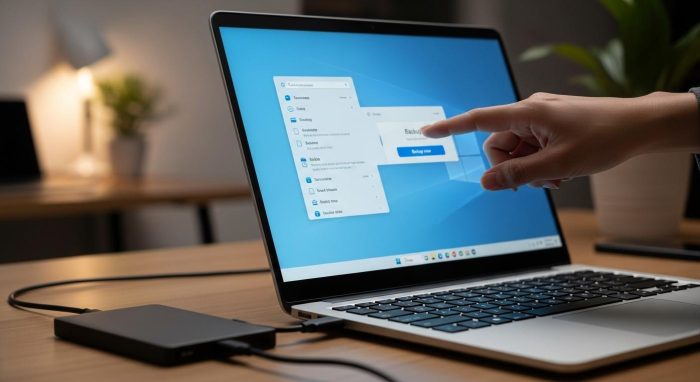 備えあれば憂いなし。大型アップデート前には必ずバックアップを。
2026年最新:不具合を防ぐためのPCメンテナンス
要点:システムのクリーンアップや不要なアプリのアンインストールを定期的に行うことで、26H2の動作を高速に保てます。
Windows 11を快適に使い続けるためには、ハードウェアとソフトウェアの両面からメンテナンスを行うことが必須です。
特にメモリ不足やSSDの応答停止は、システムのクラッシュを招きます。
- ツールを使って一時ファイルを削除する。
- スタートアップに登録されている不要なプログラムをオフにする。
など、対策しましょう。
また、2026年に登場する最新のRyzenやIntelのCPUに最適化されたドライバの適用も、性能向上のポイントとなります。
パソコンが重いと感じたら、再起動を試すだけでも多くの問題が解消されます。
【決定版】Windows 11 高速化完全ガイド!起動・動作が重いPCを劇的に軽くする設定とコツ
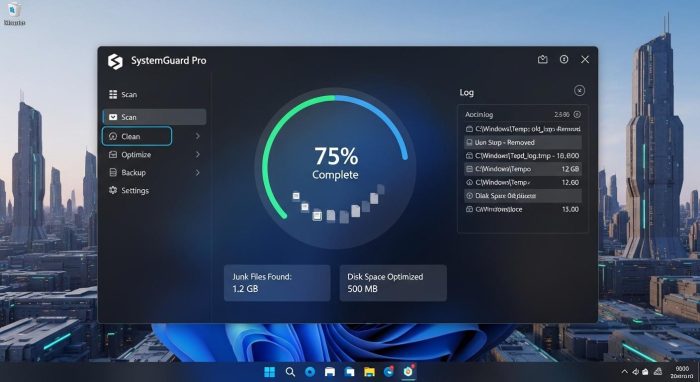 定期的なクリーンアップは、不具合の発生率を劇的に下げてくれます。
26H2 アップデート失敗を防ぐ!事前チェックと保存のコツ
要点:2026年の大型更新を成功させるには、クラウドへの保存と、システムのクリーンな作成状態の維持が欠かせません。
アップデートに要する時間は、PC内のデータ量やネットワーク環境によって大きく異なります。
失敗の原因の中で最も多いのが、ストレージ容量の不足です。
2026年の26H2はAI関連のプログラムを多く含むため、空き容量が最低でも30GB、余裕を持って50GB以上は確保しておくのが理想的です。
9月から12月にかけての繁忙期に更新を行う際は、大切な写真や仕事の資料をOneDriveなどのクラウドへ保存しておきましょう。
これにより、万が一修復や修理が必要な事象になったとしても、データの消失という最悪の結果を回避できます。
同様の手順は、SurfaceやDell、NECなどの各メーカー シリーズの最新****モデルでも推奨されています。
Windows 11 26H2:AI機能がもたらす新しいPC体験
要点:2026年の最新トレンドは、AIがユーザーの意図を汲み取り、メールの下書きや資料作成を自動的に助ける機能の活用です。
2025年までのCopilotは単なるチャットツールという側面が強かったですが、2026年の26H2 以降はOSの深い部分にまでAIが浸透します。
例えば、右クリックメニューの中に「AIで要約」という項目が標準で存在したり、カレンダーの予定から自動的に会議の準備を整えたりする機能が人気を博しています。
これらの機能は一部の高性能なPCだけではありません。
標準的なスペックのモデルでも動作するよう最適化が進んでいます。
価格が高騰している最新パーツを購入しなくても、ソフトウェアの更新だけでPCが劇的に賢くなるのが、2026年のWindows 11最大の特集です。
注釈:AIエージェント ユーザーに代わって複雑なタスクを実行するソフトウェア。26H2では、ファイルの整理やメールの返信案作成を自律的に行います。
結論:2026年もWindows 11を安全に楽しむために
要点:26H2は魅力的な新機能が満載ですが、不具合への備えと最新情報のチェックを怠らないことが大切です。
2026年、Windows 11は26H2へのアップデートを通じてさらなる進化を遂げます。
AIの強化による利便性の向上は計り知れませんが、それと同時に新しい不具合やセキュリティ上の課題も発生します。
本記事で紹介した解決策や対処方法をブックマークしておき、困った際にすぐ参照できるようにしておきましょう。
Microsoftの公式案内を信じつつ、自分のPCに合った最適な運用を進めてください。
初心者の方も、基本的な操作さえマスターすれば、2026年も安心してパソコンライフを謳歌できるはずです。
 正しい知識があれば、Windowsの大型アップデートも怖くありません。
よくある質問と回答(追加分)
- Q. 26H2でCortana(コルタナ)は復活しますか?
- A. いいえ。MicrosoftはすでにCopilotへの一本化を完了しており、26H2でもCopilotがメインのAIとなります。
- Q. 32ビット版のWindows 11はありますか?
- A. Windows 11は64ビット版のみの提供となっており、32ビット専用の古いハードウェアでは動作しません。
サイト外リンク
スポンサーリンク