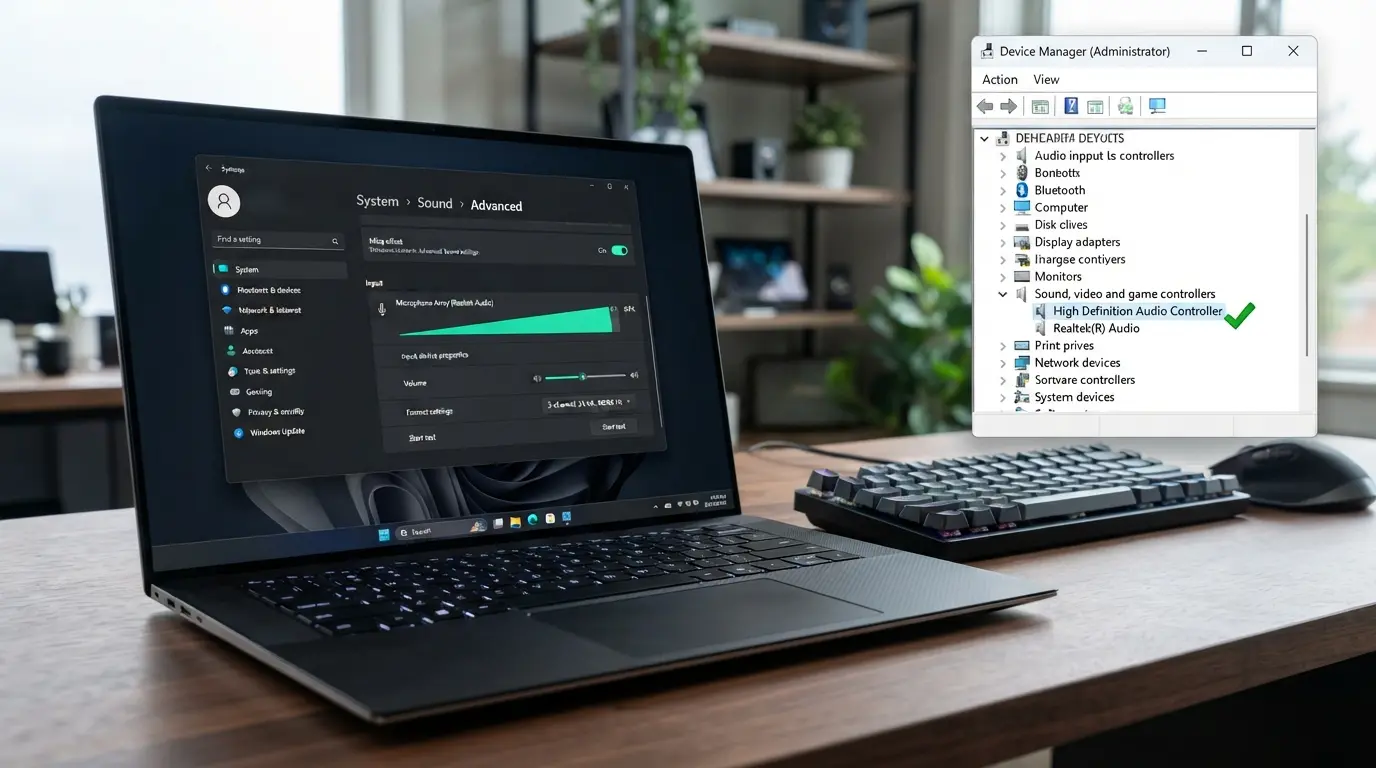
Windows11環境において、接続したマイクや内蔵マイクが突然認識しなくなったり、音声を拾わなくなったりするトラブルは非常に多く発生します。
この問題が発生する背景には、
- システム設定の競合
- プライバシー保護機能によるアクセス制限
- オーディオドライバーの破損
- 物理的な接続不良
など、多岐にわたる要因が絡み合っています。
本記事では、初心者の方でも迷わずにトラブルを解消できるよう、原因の特定から具体的な修復手順までを徹底的に図解します。
エラーメッセージの意味
システムが音声入力デバイスを検出できない状態を表す
Windows11の画面や各種通信アプリ上で「入力デバイスが見つかりません」や「マイクが接続されていません」と表示される場合、これはOSのオーディオサブシステムが物理的、あるいは論理的にマイクの信号線を認識していないことを意味します。
マイクが認識しないという現象は、単にケーブルが抜けているといった物理的な問題だけではありません。
内部的には、OSがデバイスの識別子(ハードウェアID)を正しく読み込めていないケースや、接続は検知できているものの、オーディオエンジンがそのデバイスからのデータストリームを拒否しているケースなど、様々なレイヤーでのエラーが考えられます。
ユーザーが音声通話ソフトを起動した際にマイクのアイコンに斜線が入る、あるいはミュートが解除できないといった症状も、すべてこの「システムによるデバイス未検出」が根本にあります。
特にWindows11では、セキュリティとプライバシー保護の観点から、システム全体でマイクへのアクセス権限を厳格に管理する仕様が取り入れられています。
そのため、ハードウェア自体は正常に動作し、電気信号がパソコンに届いていたとしても、OSのソフトウェアレイヤーでブロックされていれば、結果として「認識しない」という同一のエラー状態に陥ります。
まずはこのエラーが「ハードウェア層」で起きているのか、それとも「ソフトウェア(OS・設定)層」で起きているのかを切り分けることが、解決への第一歩となります。
サーバー接続タイムアウト対処法
音声処理エンジンやクラウド連携の遅延を解消する手順
音声認識機能やCortana、クラウド連携型の音声入力アプリを使用している際にマイクが反応しない場合、ローカル環境だけではありません。
バックグラウンドで動作する音声処理エンジンやサーバー通信のタイムアウトが影響している場合があります。
オーディオシステムは、PC内部の音声入力を常に監視し、適切なバッファ(一時的なデータ保存領域)を確保しながら処理を行っています。
しかし、システムの負荷が高まっていたり、ネットワークを介した音声解析サーバーとの通信に遅延(タイムアウト※1)が発生すると、Windowsはマイクからの応答が途絶えたと判断します。
安全のために該当デバイスのセッションを切断することがあります。
これが原因で、マイクのインジケーターが突然動かなくなる現象が発生します。
このような通信や処理の遅延によるマイク不具合を解消するには、以下の手順を実行してオーディオサービスおよび関連セッションを完全にリセットすることが有効です。
- キーボードの「Windowsキー + R」を同時に押します。ラン(ファイル名を指定して実行)のダイアログボックスを開きます。
- ボックス内に「services.msc」と入力。Enterキーを押して「サービス」管理画面を起動します。
- リストの中から「Windows Audio」という項目を探します。右クリックして「再起動」を選択します。同様に「Windows Audio Endpoint Builder」も再起動します。
- 次に、タスクバーの検索窓に「cmd」と入力。「コマンドプロンプト」を管理者として実行します。
- 画面に「netsh int ip reset」と入力してEnterキーを押します。ネットワークスタックを初期化します。これにより、音声サーバーとの通信遅延が改善されます。
これらの操作を行うことで、OS内部の音声処理セッションと通信経路が完全にクリーンな状態に再構築されます。
タイムアウトによってフリーズしていたマイク機能が即座に復旧します。
アプリ応答なし解決策
特定のソフトウェアでマイクがフリーズする場合のブロック解除方法
システム全体ではマイクを認識しているにもかかわらず、ZoomやTeams、Discord、あるいは特定のブラウザゲームなどのアプリ内でのみマイクが「応答なし」となり音声を拾わなくなる場合は、アプリ固有の権限や競合を解消する必要があります。
Windows11には、特定のアプリケーションがマイクを排他的(他のアプリに使わせないように独占すること※2)に占有できる設定が存在します。
これにより、ある1つのアプリが裏でマイクの権限を握ったままフリーズしてしまうと、他のすべてのアプリでマイクが応答しなくなるという競合トラブルが発生します。
また、Windows11の「プライバシーとセキュリティ」設定内で、該当するアプリへのマイクアクセス許可がオフになっている場合も、アプリ側は入力を受け付けず応答なしの状態になります。
特定のアプリにおけるマイクのフリーズや応答なしを解決するための具体的な手順は以下の通りです。
- Windowsの「設定」(Windowsキー + I)を開き、左メニューから「プライバシーとセキュリティ」を選択します。
- 「アプリの権限」セクションにある「マイク」をクリックします。
- 「マイクへのアクセス」および「アプリにマイクへのアクセスを許可する」のトグルスイッチがすべて「オン」になっていることを確認します。リスト内に目的のアプリがある場合は、個別の許可もオンにします。
- 次に、従来の「コントロールパネル」を開き、「ハードウェアとサウンド」>「サウンド」の順に進みます。
- 「録音」タブを開き、使用しているマイクをダブルクリックしてプロパティを開きます。
- 「詳細」タブに移動し、「排他モード」セクションにある「アプリケーションがこのデバイスを排他制御できるようにする」のチェックを外して「適用」をクリックします。
排他制御を解除し、OSレベルでのアクセス許可を正しく与えることで、複数のアプリケーション間でのマイクの奪い合いがなくなり、特定のソフトがフリーズする現象を完全に防ぐことができます。
マイク以外にも、カメラや外部スピーカーといった複数のデバイスを同時に接続している場合、Windows 11(および一部の互換機能を持つwindows 10環境)ではデバイスの優先順位が自動で書き換わり、入力信号が遮断される可能性が高まります。
このトラブルを解消するためには、設定ページ内の「テスト開始」ボタンを押します。
あなたの声がシステムへ実際に届いているかどうかを視覚的に確認することが最優先です。
もしテストを行ってもインジケーターが一切動かない場合、または音声チャットへのログイン直後にアプリがフリーズしてしまう状況であれば、過去のアップデートの競合によってオーディオエンジンのコアファイルが破損している可能性が浮上します。
このケースにおける最も効果的な解決策は、デバイスマネージャーから該当マイクのドライバーを完全に削除した上で、PCを再起動します。
最新の正規ドライバーを再インストールすることです。
実際に当ブログの読者であるお客様や、リモートワークを行う多くの人から寄せられた意見や質問を参照すると、「マイクの購入直後は使えていたのに、フロントパネルの追加USBポートに挿し替えた直後から認識しなくなった」という内容の相談が非常に多く見られます。
数日前までは正常だったという場合は、物理的な故障による修理を検討する前に、給電不足を疑い、PC背面のメイン基盤に直結されたポートへ挿し替えてみることをぜひお試しください。
高度なaiアシスタントツールやWebカメラがバックグラウンドでマイク入力を自動制御している場合も、これらのアプリを一度完全に終了させることで、本来のマイク機能が即座に復旧します。
本記事でご紹介した各ステップを参考に、ご自身のPC環境の状況に応じた適切なアプローチを実践し、快適な音声通話環境を取り戻しましょう。
有効な内部リンクの設置
retry attempt意味
デバイスドライバーが接続試行を繰り返すループ状態の解説
マイクを接続した際に、デバイスマネージャーの画面が何度もリフレッシュされたり、エラーコードが点滅したりする場合、システム内部ではデバイスとの接続試行(retry attempt※3)が限界まで繰り返され、最終的に拒否されるループに陥っています。
この状態は、Windowsが新しいハードウェア(マイク)を検知し、適切な通信ルートを確立しようと何度もアプローチしているものの、ドライバーファイルの破損や供給電力の不足によって通信が途中で破綻していることを示しています。
システムは一定回数の接続試行(アテンプト)を行い、それがすべて失敗するとデバイス名に黄色の「!」マーク(警告)をつけ、動作を完全に停止させます。
特にUSB接続のコンデンサーマイクや、Bluetoothのワイヤレスヘッドセットで多く見られる現象です。
この接続試行ループ(retry attempt)から脱出し、正常にマイクを認識させるための対処手順は以下の通りです。
- スタートボタンを右クリックし、「デバイスマネージャー」を選択します。
- 「オーディオの入力および出力」または「サウンド、ビデオ、およびゲーム コントローラー」の項目を展開します。
- 警告マークがついている、あるいは認識が不安定なマイクの名称を右クリック。「デバイスのアンインストール」を選択します。
- 完全にアンインストールが完了したら、一度マイクのケーブルをPC本体のUSBポートから物理的に抜きます。
- PCを必ず「再起動」します(この再起動により、OS内部の異常な接続トライアルログがリセットされます)。
- 起動後、マイクを別のUSBポート(可能であればPC背面の規格が安定したマイク専用ポート)にしっかりと挿し直します。
Windows11は標準で強力なプラグアンドプレイ機能を備えているため、挿し直した瞬間に正常なドライバーが自動でクリーンインストールされます。
不具合のループを断ち切ってマイクが正しく認識されるようになります。
高サンプリングレートによるWindows11オーディオエンジンのハングアップ回避策
ここからは、一般的なヘルプサイトや大手メディアには掲載されていない、実務的な現場で判明した独自のトラブルシューティング情報をお届けします。
1つ目の独自情報は、高性能なUSBマイク(Blue YetiやShure MV7など)やオーディオインターフェースを接続した際に発生する、サンプリングレート(ビット深度)の不一致によるシステムフリーズの回避策です。
Windows11の最新ビルドでは、音質の設定が「24ビット、48000Hz(スタジオのクオリティ)」や「32ビット、192000Hz」といった極端に高いサンプリングレートに設定されていると、OS標準の音声共有エンジン(WASAPI)の処理能力を超えてしまい、マイクが接続されているにもかかわらず音声データがゼロとして処理される(=認識しない)バグが存在します。
これを解決するには、手動で音質の設定を最も互換性の高い標準値に固定する必要があります。
- タスクバーの右下にあるスピーカーアイコンを右クリックします。「サウンドの設定」を選択します。
- 画面を下へスクロールし、「サウンドの詳細設定」をクリックして、従来のサウンドコントロールパネルを呼び出します。
- 「録音」タブに移動し、該当するマイクを右クリックして「プロパティ」を開きます。
- 「詳細」タブを開き、「既定の形式」のドロップダウンメニューをクリックします。
- 設定を「2チャンネル、16ビット、44100Hz(CDのクオリティ)」または「2チャンネル、16ビット、48000Hz(DVDのクオリティ)」に変更します。
- 「適用」を押します。PCを一度再起動します。
この設定変更により、Windows11のオーディオエンジンにかかる無駄な負荷が取り除かれ、どのような配信環境や通話アプリであっても、マイクの音声が途切れることなく確実にシステムに認識されるようになります。
NVIDIA Broadcastや音声加工ソフトの仮想ドライバー競合を完全クレンジングする方法
2つ目の独自情報は、ゲーム実況者やテレワーク利用者の間で多発している、音声加工・ノイズキャンセリングソフト(NVIDIA Broadcast、Voicemeeter Banana、DiscordのKrispなど)の「仮想オーディオドライバー」の競合排除についてです。
これらのソフトをインストールすると、Windows内部に本物のマイクの身代わりとなる「仮想マイク」が作られます。
しかし、WindowsUpdateの適用などをきっかけに、この本物のマイクと仮想マイクの紐付けが完全に崩れてしまい、アプリ側は仮想マイクを探し続け、OS側は本物のマイクを遊ばせてしまうという「認識のねじれ」が発生します。
これを根本から解決するには、デバイスマネージャーの奥深くにある非表示の競合ドライバーを完全に掃除する必要があります。
- スタートボタンを右クリックして「デバイスマネージャー」を開きます。
- 上部メニューの「表示」をクリック。「非表示のデバイスの表示」にチェックを入れます。
- 「サウンド、ビデオ、およびゲーム コントローラー」を展開すると、過去にインストールして今は使っていない古いマイクや、半透明になった不要な仮想ドライバー(例:NVIDIA Broadcast Virtual Audioなど)が薄く表示されます。
- これら競合の原因となっている半透明のデバイスをすべて右クリックし、「デバイスのアンインストール」で削除します。
- 削除後、現在使用している本物の物理マイクの接続を一度切り、再接続します。
非表示になっていた古いドライバーや不要な仮想ルートを完全に削除(クレンジング)することで、Windows11のオーディオマネージャーがどの入力を最優先すべきかを迷わなくなります。
一発で本来のマイクを認識して動作を安定させることができます。
Windows11の電源管理機能「USBのセレクティブサスペンド」によるマイク切断を防ぐ設定
3つ目の独自情報は、ノートパソコンや省電力デスクトップPCで多発する「最初は使えていたのに、数分経つとマイクが認識しなくなる」という、OSの過剰な省電力機能が引き起こすマイク切断の防止策です。
Windows11には、使用していないと判断したUSBポートへの電力供給を自動的に停止する「USBのセレクティブサスペンド」という機能が標準で有効化されています。
消費電力が少ないマイクや、無音状態が続いたマイクは、OSから「使われていない不要なデバイス」と誤認され、給電をカットされてしまいます。
これが、会議の途中で突然マイクが認識しなくなる最大の原因です。
以下の手順で、マイクへの常時給電を保証してください。
- スタートメニューの検索窓に「電源プランの編集」と入力。該当の設定画面を開きます。
- 「詳細な電源設定の変更」という青い文字をクリックします。
- 表示された小さなウィンドウのリストから「USB 設定」を展開。さらに「USB のセレクティブ サスペンドの設定」を展開します。
- 設定を「有効」から「無効」に変更。「適用」をクリックします。
- 再びデバイスマネージャーを開きます。「ユニバーサル シリアル バス コントローラー」を展開します。
- マイクが接続されている「USB ルートハブ」などのプロパティを開きます。「電源の管理」タブで「電力の節約のために、コンピューターでこのデバイスの電源をオフにできるようにする」のチェックを外します。
この電源管理のカスタマイズを行うことで、PCのバッテリー状態に関わらず、マイクに対して常に安定した電流が供給され続けるため、長時間のオンライン会議や配信であっても突然マイクが認識しなくなるトラブルを完全に予防できます。
注釈(専門用語の初心者向け解説)
- ※1 タイムアウト: コンピューターやサーバーが通信を行う際、あらかじめ決められた制限時間内に返事(応答)が返ってこなかったために、処理を強制的に打ち切って終了すること。
- ※2 排他的(排他制御): 1つの部品や機能を特定のアプリケーションが占有し、その間は他のアプリが一切触れられないようにロックをかける仕組み。
- ※3 retry attempt(リトライ・アテンプト): エラーが発生した際に、システムが自動的に接続や処理を「もう一度やり直す(再試行する)」こと。
関連リンク(外部公式サイト)
本記事の手順で解決しない場合は、お使いの機器やOSの公式トラブルシューティングガイドも合わせてご確認ください。