Windows Terminalの基本操作と応用: 次世代コマンドライン環境を徹底解説
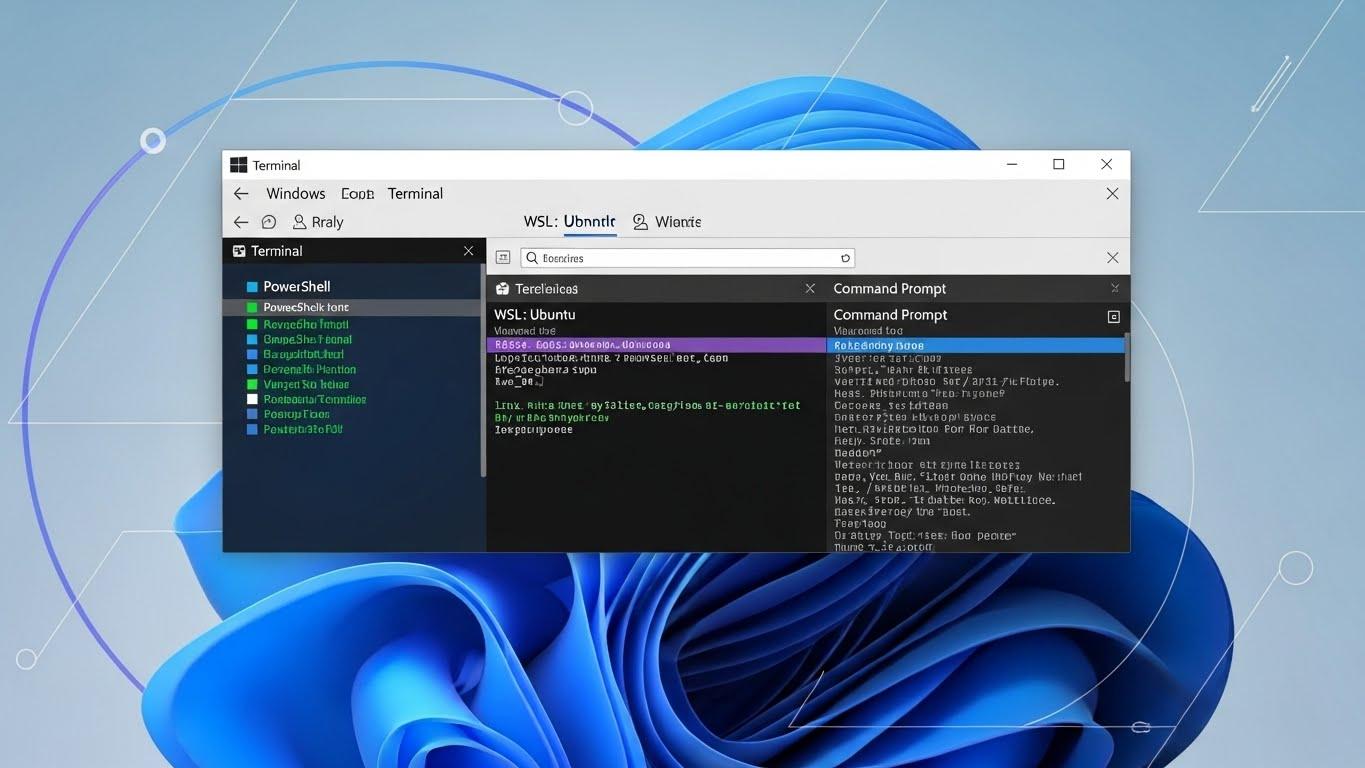 WebマーケティングWindows Terminalを使って、次世代のコマンドライン環境を体感しましょう。
コマンドライン操作は、開発者や上級ユーザーだけのもの、Windowsでコマンドを使うのは黒い画面で古くさいといった印象を持っているPC初心者の方は多いかもしれません。
従来のWindowsに搭載されていたコマンドプロンプトやPowerShellのコンソールは、機能が限定的でした。
複数の環境を同時に管理するには不便でした。
しかし、Microsoftが開発し、提供しているWindows Terminalは、この状況を根本から変える次世代のターミナルアプリケーションです。
Windows Terminalは、Windows上で利用可能な全ての
- コマンドラインツール コマンドプロンプト
- PowerShell
- WSL Linux シェル
などを一つのウィンドウに統合しました。
を提供します。
今回の記事は、Windows Terminal 使い方を知りたい初心者からITエンジニアまで、全てのユーザーを対象としています。
- 基本的な操作方法
- Windows Terminal 設定
- カスタマイズ
- ショートカットキーの一覧
そしてWSLやPowerShellの強力な連携機能までを、2025年の最新情報を基に網羅的に解説します。
この記事を読むことで、あなたのコマンドライン作業は格段に快適になります。
開発環境の効率が大幅に向上することをお約束します。
専門的かつ分かりやすいコンテンツで、あなたの知識とスキルの向上をサポートします。
スポンサーリンク
必須知識: Windows Terminalの概要
要点: Windows Terminalは、複数のシェルをタブで統合した最新のコンソールアプリです。
Microsoft Storeから簡単にインストールできます。
Windows Terminalの主な特徴
Windows Terminalの最大の特徴は、
- PowerShell
- コマンドプロンプト
- WSL Ubuntu
などの異なるプロファイルを一つのウィンドウで管理できる点です。
これにより、開発や管理の作業を一つの場所で完結させることが可能となりました。
ウィンドウの切り替えの手間を大きく削減できます。
- タブ機能: 複数のシェルをタブで切り替えながら操作できます。これにより、異なるプロジェクトや環境を同時に監視、作業できます。
- ペイン機能: 一つのタブを水平や垂直に分割し、複数のコマンドを同時に実行できます。例えば、左側でサーバーを起動し、右側でログを確認するといった使い方が可能です。
- カスタマイズ性: 背景色、フォント、透明度など、見た目を自由に、かつ詳細に変更できます。自分好みの環境を作成することで、作業へのモチベーションも向上します。
- GPUレンダリング: 高速な描画処理を行い、従来のコンソールよりも快適な操作を実現しています。特に大量のテキスト出力や複雑な描画が行われる際に、その速度を体感できます。
インストール方法と起動手順
Windows Terminalは、Windows 10 バージョン 1903 以降、またはWindows 11に標準搭載または対応しています。
- Microsoft Storeからのインストール:
- Windowsの検索機能を使い、Microsoft Storeを開きます。
- ストア内で Windows Terminal を検索し、インストールボタンを押すことで簡単に導入できます。これは、初心者の方にとって最も簡単な手順です。
- wingetを使ったインストール:
- PowerShellやコマンドプロンプトを起動し、以下のコマンドを実行します。
PowerShell
winget install Microsoft.WindowsTerminal
インストール後は、スタートメニューから Windows Terminal を検索して起動できます。
注釈: winget
Windows パッケージマネージャのことです。コマンドラインからアプリケーションのインストールや更新、削除を行える便利なツールで、開発者を中心に利用が広まっています。
複数プロファイルの切り替え方
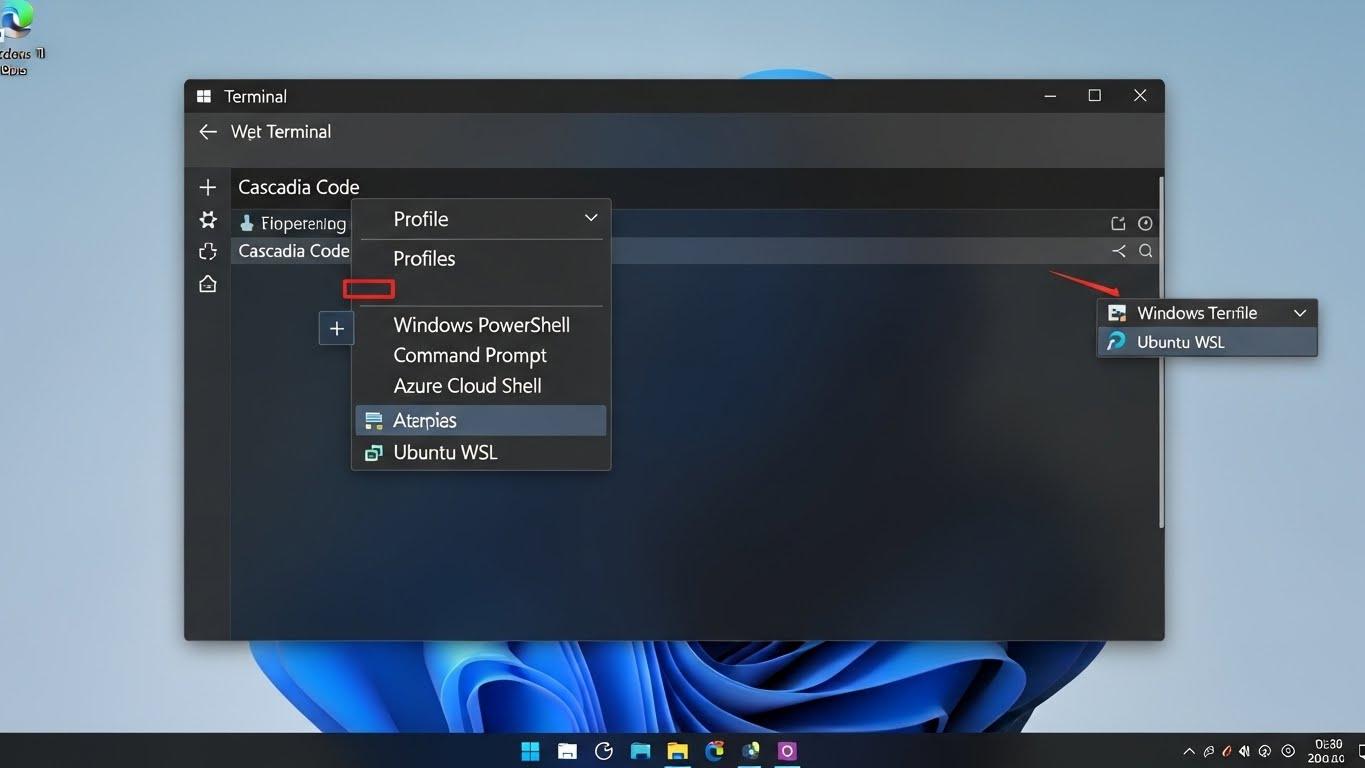
起動時に表示されるデフォルトプロファイル 通常はPowerShell 以外のシェルを開くには、タブバーの右にある下向き矢印をクリックします。
表示されるメニューから、
- コマンドプロンプト
- Azure Cloud Shell
- WSL Ubuntu
など、インストールされているディストリビューション のプロファイルを選択すると、新しいタブが開きます。
この機能により、異なる環境間での作業移動が非常にスムーズに行えます。
スポンサーリンク
タブ機能を使って、複数の開発環境を効率よく管理しましょう。
設定を極める: 既定値の変更と定義
要点: Windows Terminal 設定は、グラフィカルインターフェイスとJSONファイル編集の両方から行えます。
JSONは高度なカスタマイズに必要です。
設定画面の基本的な使い方
基本的な設定項目は、設定画面から直感的に変更できます。
このGUI Graphical User Interface による設定は、PC初心者の方でも簡単に使えるように配慮されています。
- 設定メニューの開き方:
- タブバーの下向き矢印をクリック。メニューから 設定 または Ctrl + , ショートカット を選択します。
- 主な設定項目:
- 起動: 起動時に開くプロファイルやウィンドウサイズの既定値を設定します。例えば、常にWSLのタブから作業を開始したい場合にここで変更します。
- プロファイル: 各プロファイル PowerShell、WSL など の名前、コマンド、起動ディレクトリを指定できます。
- 操作: キーボードショートカット キーバインド の一覧を確認・編集できます。このアクションの編集機能は、作業効率を向上させる上で非常に重要です。
- 外観: テーマ、配色、フォントサイズなど、見た目全体の設定を行います。
JSON設定ファイルによる詳細な定義
設定画面にない詳細なカスタマイズや高度な設定は、JSON設定ファイルを直接編集することで行います。
これは、より専門的な設定を求める開発者や上級ユーザーにとって必須の知識です。
- JSONファイルを開く: 設定画面の左下にある JSONファイルを開く をクリックします。このファイルは、Visual Studio Codeなどのテキストエディタで開くことを推奨します。
- 構成の理解:
- profiles: 各シェル環境の定義が含まれます。新しいプロファイルを追加したり、既存のプロファイルに固有の背景画像や色を指定できます。
- schemes: カラースキーム 配色セット の定義が含まれます。
- actions: ショートカットキーとそれに関連づけられたアクション 機能 の定義が含まれます。
注釈: JSON JavaScript Object Notation
データを記述するための軽量なテキスト形式です。人間にも読みやすく、コンピューターにも処理しやすいため、アプリケーションの設定ファイルに広く使用されます。この構造を理解することで、Windows Terminalの全ての動作を細かく制御できます。
WSLプロファイルの自動管理機能
WSLのディストリビューションをインストールすると、Windows Terminalは自動的にプロファイル一覧に追加します。
ユーザーが手動で設定を登録する必要がないため、環境構築が非常に簡単に行えます。
- 既定で使われるシェルをWSL 例: Ubuntu に設定したい場合は、JSONファイル内の defaultProfile 項目の値を、WSLプロファイルの guid 値または name 値に変更します。これにより、ターミナルを起動するたびに、最も使用頻度の高い環境が自動的に立ち上がり、作業がすぐに開始できます。
Windows Terminal カスタマイズで快適化
要点: Windows Terminal カスタマイズは、
の変更により、作業効率とモチベーションを大きく向上させます。
個性を出す外観の変更
ターミナルを自分の好みに合わせてカスタマイズすることで、長時間の作業も快適になります。
視覚的な快適さは、特に長時間のコーディングやシステム管理を行う開発者にとって、生産性を維持するための重要な要素です。
- 配色スキームの選択: 設定画面のプロファイル 項目から各プロファイルを選択し、 外観セクションの配色スキーム項目を変更します。デフォルトで用意されているダークテーマやライトテーマの他に、GitHubやSolarizedなどの人気スキームも選べます。
- フォントと合字の利用:
- 開発者向けに公開されているCascadia Code フォントが推奨されます。プログラミング言語の記号を組み合わせて綺麗に表示する合字 リガチャー機能を利用することで、コードの視認性が向上します。
- 絵文字を表示させるために、Unicodeをサポートしたフォントを選択することも重要です。
- 背景画像と透明度:
- 背景画像に任意の画像をパスで指定して設定。透明度 不透明度 を調整することで、デスクトップ画面と馴染ませたり、おしゃれな見た目に変えることができます。半透明の設定は、作業中の他のウィンドウを参照しながらコマンドを実行する場面で非常に便利です。
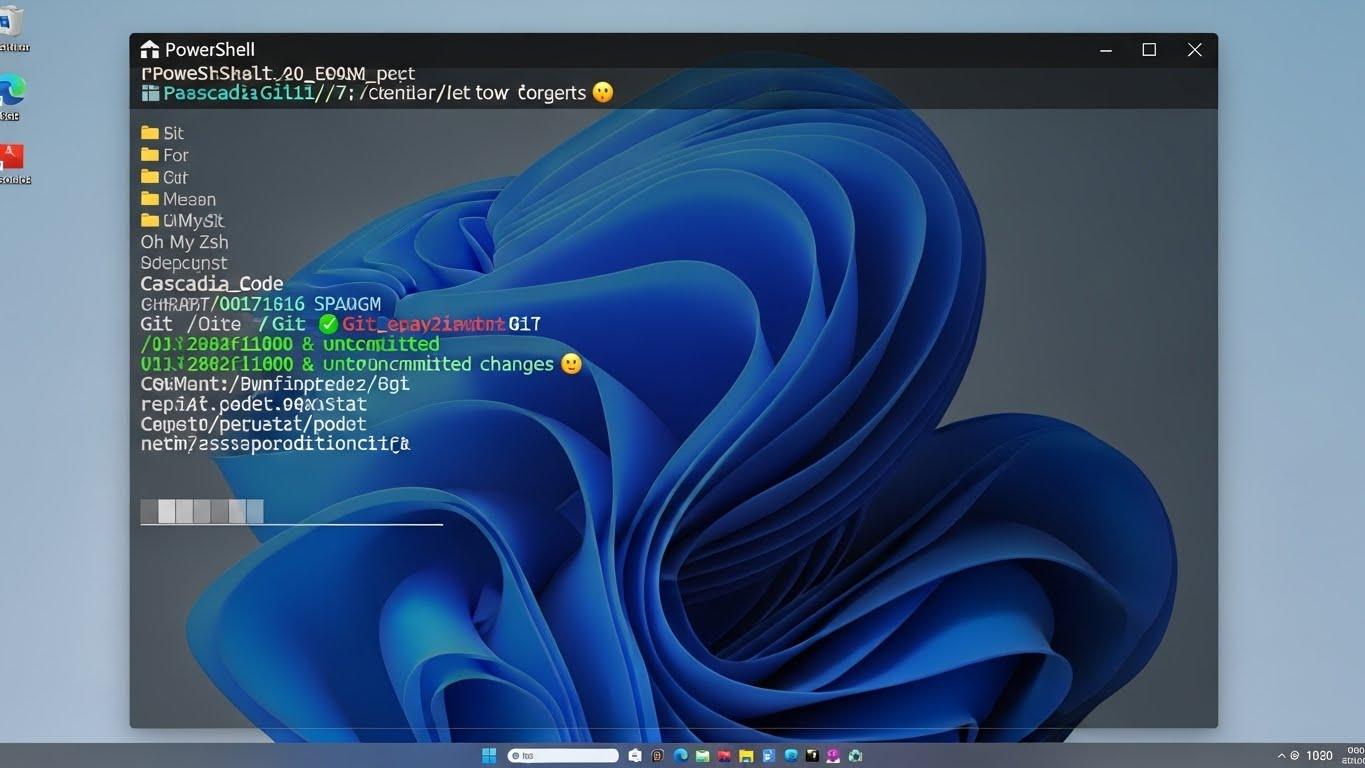 自分だけのターミナルを作成し、作業を楽しく効率的に進めましょう。
H3: カスタマイズの最新トレンド: Posh-GitとOh My Zsh
2025年の最新トレンドとして、Windows Terminalのプロンプトを大幅に強化するツールの導入が挙げられます。
これらのツールは、単なる見た目の変更に留まりません。
Gitなどの開発に必要な情報を常にターミナルに表示します。
作業の中身を把握しやすくします。
- Posh-Git PowerShell 向け: PowerShell環境でGitのブランチ情報やファイルの状態をプロンプトに表示する機能です。これにより、今どのリポジトリのどのブランチで作業しているのかが一目で分かります。
- h My Zsh WSL 向け: LinuxシェルであるZshを拡張するフレームワークで、テーマ、プラグイン、エイリアス機能によりコマンド操作の効率を劇的に向上させます。
これらのツールを導入することで、ターミナルの見た目だけでなく、開発作業効率も格段に上がります。
Windows Terminal ショートカットで加速
要点: Windows Terminal ショートカットキーを習得することで、マウスを使わずに操作が可能になり、作業速度が飛躍的に向上します。
作業効率を上げる操作術
Windows Terminalは、豊富なキーボードショートカットを搭載しております。
これらを活用することが快適な使い方をマスターする鍵となります。
特に、タブやペインの操作をショートカットで実現することで、手の移動を最小限に抑えましょう。
処理速度を向上させます。
| 操作項目 | 既定のショートカット | 機能概要 |
| 新しいタブの作成 | Ctrl + Shift + T | 新しいタブを既定プロファイルで開く |
| 新しいペインの分割 水平 | Alt + Shift + D | 現在のペインを水平に分割する |
| 新しいペインの分割 垂直 | Alt + Shift + – | 現在のペインを垂直に分割する |
| タブの切り替え 次へ/前へ | Ctrl + Tab または Ctrl + PageDown/Up | 次のタブ、前のタブに移動する |
| ペインの切り替え | Alt + 矢印キー | 隣のペインにフォーカスを移動する |
| 設定画面の表示 | Ctrl + , | 設定画面を開く |
| 検索機能の起動 | Ctrl + Shift + F | ターミナル内容を検索する |
| コピー | Ctrl + C 選択時 | 選択したテキストをクリップボードにコピーする |
| 貼り付け | Ctrl + V | クリップボードの内容を貼り付ける |
| タブを閉じる | Ctrl + Shift + W | 現在のタブを閉じる |
アクションの編集とキーのカスタマイズ
上記のショートカットキーは全て、JSON設定ファイルの actions 項目で変更可能です。
- 自分の使用頻度が高い操作に独自のショートカットを割り当てることで、より快適な操作を実現できます。例えば、一つのキーで特定のWSL環境を起動するカスタムアクションを定義できます。
- 例えば、Linuxのターミナルと全く同じ挙動に合わせるため、コピーに Ctrl + Shift + C を、貼り付けに Ctrl + Shift + V を割り当てるなど、慣れたキーバインドに合わせることで、違和感なく操作を継続できます。
Windows Terminal WSLとの共存
要点: Windows Terminal WSLの連携は非常に強力です。
- Linux開発環境への高速アクセス
- Windows側のファイルシステムとの簡単な連携
を実現します。
WSL環境とのシームレス統合
WSL Windows Subsystem for Linux は、Windows上でLinuxをネイティブに実行するための機能です。
しかし、Windows TerminalはこのWSL環境を最も快適に利用するための最良のターミナルです。
面倒な設定なしに、Linux環境をWindowsの一部としてスムーズに扱えます。
WSLの高速起動とファイルアクセス
Windows TerminalからWSLのディストリビューション 例: Ubuntu を起動すると、従来の方法よりも高速に起動します。
開発作業の主体がLinux環境の方にとって、この起動速度の向上は大きなメリットです。
- Windowsファイルへのアクセス: WSLタブが開いている状態で、Windows側のファイルエクスプローラーを使ってLinuxファイルシステムにアクセスできます。
Bash
explorer.exe .
このコマンドをWSL内で実行すると、現在のLinuxディレクトリをWindowsのエクスプローラーで開くことが可能です。
逆に、Windowsのファイルは /mnt/c/Users/<ユーザー名> などを通して簡単にアクセスできます。
Visual Studio Codeとの強力な連携
WSLでの開発を行いたい場合、Visual Studio Code VS Code との連携は必須です。
Windows Terminalがそのゲートウェイの役割を果たします。
- VS Codeからの操作: WSLタブで以下のコマンドを実行すると、WSL内のフォルダを直接開いて、VS Codeで編集できます。
Bash
code .
VS Codeの Remote – WSL 拡張機能を活用することで、Windows側のVS Codeを使いながら、Linux環境のツールや実行環境をそのまま利用して開発作業が行えます。
これにより、OSの違いを意識することなく、両方のメリットを最大限に活かせます。
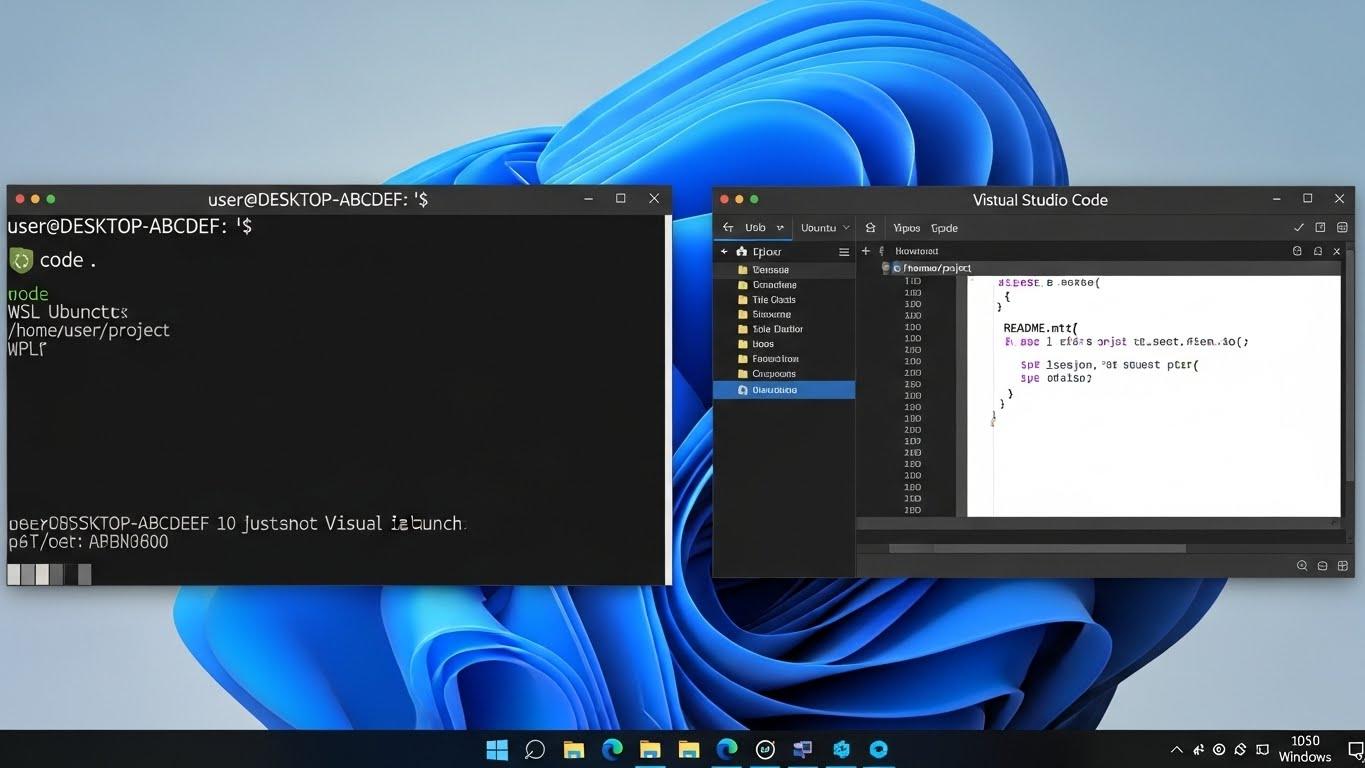 WSLとVS Codeの連携で、Linux環境での開発も快適に行えます。
Windows Terminal PowerShellの機能向上
要点: Windows Terminal PowerShellの組み合わせにより、PowerShellの機能が最大限に活かされます。
Windows管理作業が大幅に効率化されます。
PowerShell操作の最適化
PowerShellはWindowsのシステム管理を行える強力なコマンドラインツールです。
Terminalを使うことでその操作性が飛躍的に向上します。
- 従来のコンソールでは難しかった視覚的な情報整理
- 高度な入力支援機能
これらが利用可能になります。
PowerShellのモジュールと入力機能の強化
PowerShellは、機能を拡張するためのモジュール機能を持っています。
これらのモジュールをTerminal上で活用することで、システム管理や開発タスクがさらに効率的になります。
- カスタムプロンプトツールの導入: Posh-GitやOh-My-Poshなどのカスタムプロンプトツールを導入することで、PowerShellの見た目を自由にカスタマイズできます。これにより、ターミナルの情報表示能力が向上します。
- PSReadLineモジュール: PSReadLineモジュールを利用することで、コマンド履歴の検索や自動補完といった高度な入力機能が利用可能となり、コマンド入力作業が効率化されます。これは、長いコマンドや引数を頻繁に入力するシステム管理者にとって必須の機能です。
管理者権限での簡単な起動
システム設定の変更や一部の管理処理を行いたい場合、管理者権限でPowerShellを起動する必要があります。
Windows Terminalでは、これを簡単に行えるオプションが用意されています。
- 新しいタブのドロップダウンメニューを開きます。
- PowerShellを右クリックし、管理者として実行を選択します。
- ユーザーアカウント制御 UAC の承認画面が表示されたら、はいをクリックします。これにより、必要な権限で迅速に作業を開始できます。
知識の深掘り: ターミナル技術の変遷と意義
要点: Windows Terminalは、
- 旧来のコンソール技術 conhost の問題解決
- オープンソース開発
そして現代のE-E-A-T基準を満たすための重要な進化です。
旧コンソールとの技術的な違い
Windows Terminalが登場するまで、コマンドプロンプトやPowerShellは conhost.exe という技術を使って実行されていました。
この技術は、長年の互換性を維持するために非常に重要でしたが、現代の開発環境の要求に応えるには限界がありました。
- conhostの問題点: 機能の制限、描画速度の遅さ、透明度などのカスタマイズ不足、Unicode 絵文字など サポートの不完全さなどがありました。特に、文字化けや表示の問題は、国際的な開発環境での大きなトラブルの原因でした。
- Terminalの解決: GPUレンダリングによる高速表示、複数のシェル統合、完全なUnicodeサポートを標準で提供し、これらの問題を根本的に解決しました。また、新しいレンダリングエンジン Cascadia Codeフォントと併せて使用 が搭載されたことで、非常に滑らかで正確なテキスト描画が実現しました。
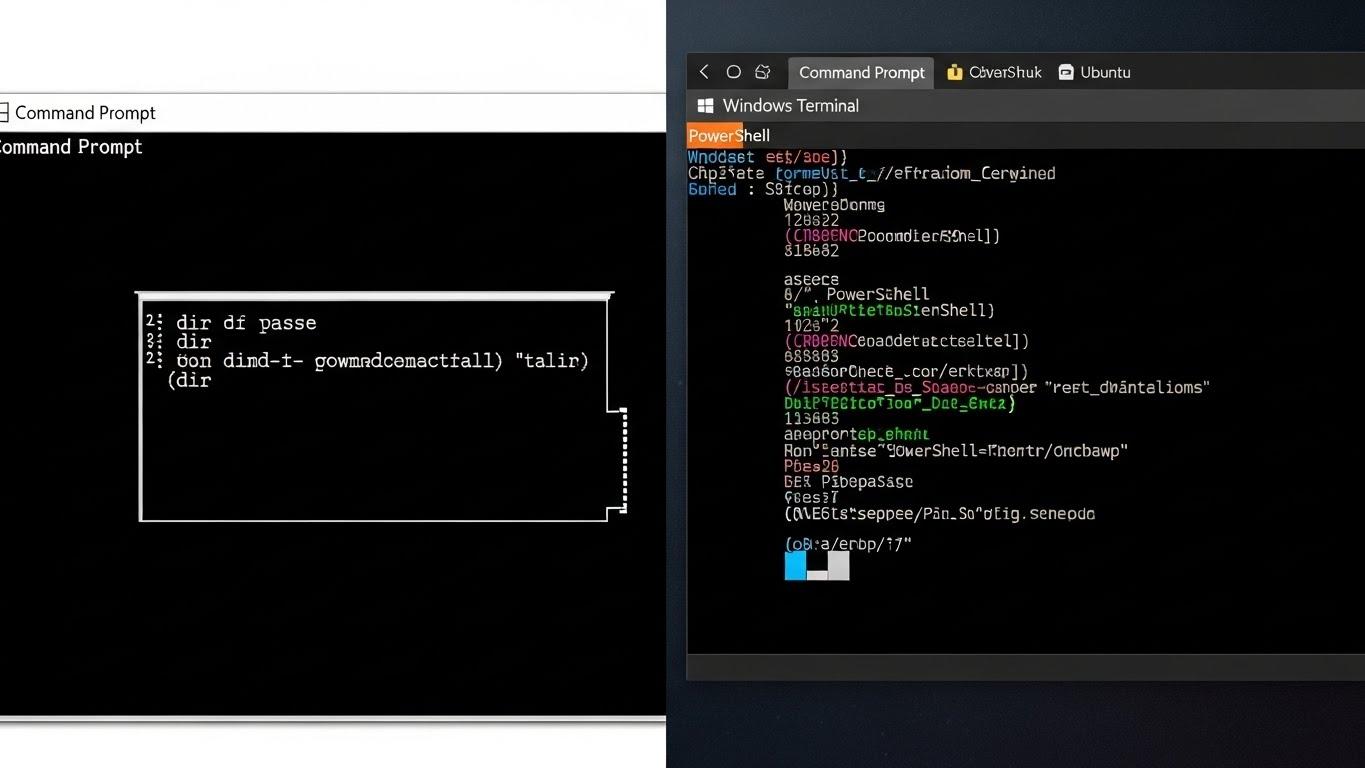 Windows Terminalの進化は、開発者体験を大きく変え、生産性を向上させました。
オープンソース開発による信頼性の向上
Windows Terminalは、MicrosoftがGitHubで公開しているオープンソースプロジェクトです。
この開発体制は、E-E-A-Tの観点から非常に重要であり、技術的な信頼性を裏付けています。
- 開発者やユーザーがGitHubを通してフィードバックやバグ報告、新機能の提案を行えるため、改善速度が非常に速く、常に最新のトレンドに対応しています。
- 透明性の高い開発プロセスは、このソフトウェアの将来性と安定性を維持する上で重要な要素であり、ユーザーは安心して使用することができます。
2025年の最新トレンドと限定情報
要点: 2025年のWindows Terminalは、AI統合やクラウド連携の強化、プレビュー版での新機能搭載が進んでいます。
次世代機能の展望
AIアシスタント機能の統合の深化
最新のトレンドとして、Windows TerminalへのAI機能統合がさらに進んでいます。これにより、PC初心者の方でも複雑なコマンドライン操作を直感的に行えるようになります。
- コマンド補完の高度化: 複雑なコマンドの構文を学習。入力中に的確な候補を提示するAIアシスタント機能がテスト中です。自然言語での指示をコマンドに変換する能力も向上しています。例えば「特定のフォルダ内のファイルを一覧表示して」と話しかけるだけで ls コマンドを実行できる日が近いです。
- トラブルシューティング支援: エラーメッセージやログ情報を基に、問題の原因と解決方法をAIが提案する機能の導入も期待されています。これにより、これまで時間をかけて検索していたトラブル解決のプロセスが大幅に短縮されます。
クラウド開発環境との連携強化
Azure Cloud ShellやGitHub Codespacesといったクラウドベースの開発環境との連携も深まっています。
これは、場所を選ばない開発作業を可能にする、2025年の重要なトレンドです。
- Terminal内から直接、クラウド上の開発環境に接続。ローカル環境と全く同じ感覚で操作できる機能が公式にサポートされ、今後の開発効率を大きく左右することが予想されます。特に、大規模なGPUリソースが必要な機械学習やAI開発の分野で、このクラウド連携は必須となりつつあります。
よくある質問と回答
Windows Terminalの疑問を解決
PowerShellとWindows Terminalの違いは何ですか
回答: PowerShellはシェルの一種であり、コマンドを実行する言語や環境そのものを指します。
Windowsシステム管理や自動化に特化した強力なスクリプト言語です。
一方、Windows TerminalはそのPowerShellやコマンドプロンプト、WSLなど様々なシェルを視覚的に表示。
管理するためのアプリケーション コンソールアプリ です。
TerminalはPowerShellを、
といったモダンな機能で実行するための器だと考えると分かりやすいでしょう。
Windows TerminalはWindows 10でも使えますか
回答: はい、Windows TerminalはWindows 10 バージョン 1903 以降であれば問題なくインストールし、利用できます。
Microsoft Storeから無料でダウンロードして使用を開始できます。
一部の最新機能はWindows 11に限定される場合もありますが、
は全て利用可能です。
お使いのWindows 10のバージョンが古い場合は、最新の更新プログラムを適用することをおすすめします。
コマンドをコピー&ペーストする標準の方法を教えてください
回答: Windows Terminalでは、マウスを使った操作とキーボード操作の両方が使えます。
- マウス操作: コピーしたいテキストをドラッグで選択し、右クリックを押すと自動的にコピーされます。貼り付けたい場所で再度右クリックを押すと貼り付けられます。
- キーボード操作: Ctrl + C でコピー 選択時 、Ctrl + V で貼り付けが既定です。JSONファイルを編集すれば、上記で紹介したように別のショートカットキーにカスタム変更することも可能です。ユーザーの作業習慣に合わせて設定を変更することで、ミスを減らし、効率を高めることができます。
まとめと次のステップ
効率的な作業環境の実現
要点: Windows Terminalの導入とカスタマイズは、PC初心者からプロエンジニアまで、全てのユーザーのコマンドライン操作を一新します。
本記事で得た知識を活かし、あなただけの快適な環境を構築しましょう。
この記事を通して、Windows Terminal 使い方 の基本から応用まで、幅広い知識を得られたと思います。
Windows Terminalは、単なる黒い画面のアプリではありません。
複数の環境を統合し、豊富なカスタマイズ機能で開発作業の生産性を劇的に向上させる最強のツールです。
特に、
- Windows Terminal WSL
- Windows Terminal PowerShell
との強力な連携は、現代のクロスプラットフォーム開発において必須の知識となりつつあります。
今回紹介したWindows Terminal ショートカットや設定方法を実践してください。
普段の作業に取り入れてみましょう。
最初は少し慣れが必要かもしれませんが、一度習得すれば、マウス操作に戻れないほどの快適さを体感できます。
次のステップとして、Windows TerminalのJSON設定ファイルを直接編集し、自分好みの配色スキームやフォントを適用してみることを推奨します。
より深い知識とカスタマイズ方法については、別記事 Windows TerminalのJSON設定ファイルを徹底理解する(準備中)などを参考にしてください。
この一歩を踏み出すことで、あなたのデジタル作業環境は大きく進化します。
🔗 サイト外リンク 公式サイトへのリンク
- Microsoft 公式: Windows Terminal ドキュメント
- GitHub: Windows Terminal リポジトリ
- Microsoft Store: Windows Terminal ダウンロードページ
- Visual Studio Code: Remote Development 機能
スポンサーリンク