windows11 クリーンインストール 手順
 Webマーケティング2026年版。手順通りに進めれば、あなたのPCは本来の速さを取り戻します。
要点:Windows 11のクリーンインストールは、PCのパフォーマンスを最大化し、不要なアプリや蓄積された不具合を根本から解消する最も有効な方法です。
2026年現在、AIアシスタント「Copilot」の進化やシステムの高度化に伴い、OSの動作が重く感じられる状況が増えています。
長年使用したパソコンには、
2つが蓄積され、起動速度や処理能力に悪影響を及ぼします。
本記事では、初心者の方からエンジニアまで、安心して作業を進められるよう、2026年最新の手順を徹底解説します。
- メディア作成ツールのダウンロード
- 最新のドライバインストール
ライセンス認証の流れまで、一図一解で案内いたします。
スポンサーリンク
スポンサーリンク
まっさらな状態から始めることで、PC本来の性能を100%引き出せます。
クリーンインストールの事前準備と重要事項
要点:作業を開始する前に、データのバックアップと8GB以上のUSBメモリ、そしてインターネット接続の確保が必須条件となります。
今すぐ確認!クリーンインストールが必要なPCの予兆
パソコンを使っていて、
ブルースクリーンが頻発する
検索窓の反応が極端に遅い
こんな症状がある場合は、OSの根幹に問題が生じている可能性があります。
設定のリセットや初期化では治らないトラブルも、クリーンインストールによる再インストールなら解消可能です。
2026年の最新ハードウェアを最大限に活かすためにも、定期的なリフレッシュをおすすめします。
インストールメディアの作成とUSBメモリの選び方
メディアの作成には、8GB以上の容量があるUSBメモリをセットしてください。
USB 2.0でも可能ですが、作業時間がかかります。
USB 3.0以上の製品を使うのが賢い選択です。
Microsoftの専用サイトでダウンロードを行います。
手順に沿って書き込みを完了させます。
その際、言語やエディション(HomeやPro)が正しいか、念のためチェックを怠らないようにしましょう。
ライセンスとプロダクトキーの取り扱い
マザーボードにデジタルライセンスが保存されているメーカー製PCや自作PCなら、キーの入力はスキップして問題ありません。
セットアップ 完了後に、デジタル署名によって自動的にライセンス認証が行われます。
ライセンス形態がどちらかわからない場合は、コマンドプロンプトで事前にライセンス情報を確認しておくことを推奨します。
失敗しないためのバックアップとチェックリスト
クリーンインストールを行うと、Cドライブ内のすべてのファイルやアプリケーションが削除されます。
上記はOneDriveなどのクラウドストレージや外付けHDDに必ず退避させましょう。
また、2025年から2026年にかけてセキュリティ要件が厳格化されました。
TPM 2.0の有効化をBIOS(UEFI)で確認しておくことが、正常なセットアップのポイントです。
Windows 11インストールメディア作成の手順
Microsoftの公式サイトからMedia Creation Tool(メディア作成ツール)をダウンロードします。
8GB以上の空のUSBメモリをPCに接続します。
ツールを実行。
「別のPCのインストールメディアを作成する」を選択します。
日本語、Windows 11を指定して作成を開始します。
2026年の最新バージョン(25H2等)が自動的に書き込みされます。
最新のセキュリティパッチが適用された状態で開始できます。
プロダクトキーとライセンス認証の現状
以前から同じPCでWin 11を使用していた場合、マザーボードにデジタルライセンスが紐付いています。
プロダクトキーの再入力は基本的に不要です。
インストール途中のキー入力画面では「プロダクトキーがありません」をクリックしてスキップしても、完了後に自動的にライセンス認証が行われます。
新品の自作PCなどの場合は、購入済みのキーを用意しておきましょう。
注釈:プロダクトキー(ぷろだくときー)
ソフトウェアを使用する権利を証明する25桁の英数字。現在はMicrosoftアカウントと紐づくデジタルライセンスが主流です。
2026年版:クリーンインストールの具体的な手順
要点:USBからブートし、パーティションを初期化してからOSを入れ直すことで、まっさらな環境が構築されます。
USBメモリからのブートとBIOS設定
PCの電源を入れ、メーカーロゴが表示された瞬間にF2やF12、Deleteキーを連打してBIOS(UEFI)画面を開きます。
「Boot」メニューからUSBドライブを最優先に変更します。
保存して再起動します。
2026年の最新ノートパソコン(LenovoやHP、ASUS等)では、電源ボタンと特定のキーを同時に押す方式も多いため、マニュアルを参照してください。
パーティションの削除と新規作成の流れ
セットアップ画面が進みます。
「インストールの種類」で「カスタム:Windowsのみをインストールする」を選択します。
表示されたディスクの一覧で、既存のパーティションをすべて削除します。
ドライブが「割り当てられていない領域」になったことを確認して「次へ」をクリックします。
これにより、以前のトラブルの原因となっていたシステムファイルも完全に消去されます。
セットアップ中のデバイス設定とプライバシー
インストールが完了すると再起動します。
初期設定画面(OOBE)に切り替わります。
2026年モデルでは、Microsoftアカウントでのサインインが強く推奨されますが、インターネット接続がない状態でコマンドを活用すればローカルアカウントでの作成も可能です。
プライバシー設定では、
広告ID
位置情報の送信など、不要な項目をオフに設定することで、より快適な動作を維持できます。
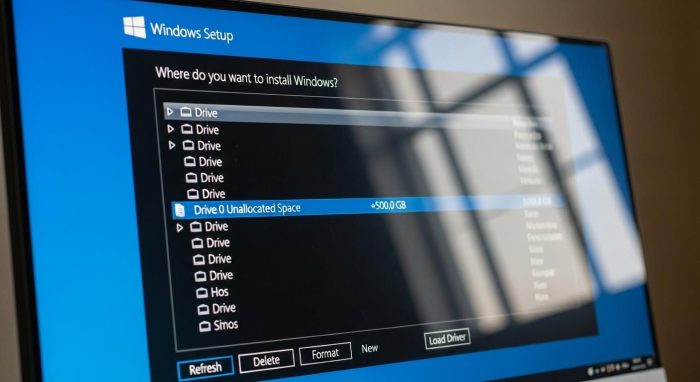 全てのパーティションを削除して「空」にすることがクリーンインストールの肝です。
インストール後の最適化とドライバの適用
要点:OSが入った直後は、Windows Updateと各メーカー独自のドライバ インストールを行い、ハードウェアの性能を解放します。
Windows 11 ドライバインストールの重要性
クリーンインストール直後は、グラフィックボード(GeForce RTX等)やWi-Fiの性能がフルに発揮されない状況があります。
デバイスマネージャーを開いてエラーがないか確認します。
などの公式サイトから最新のチップセットドライバを入手しましょう。
2026年のRyzenやIntel Coreプロセッサは、専用ソフト(AMD SoftwareやIntel Driver Support)を使うと一括更新ができて便利です。
Windows 11 リカバリと初期化との違い
クリーンインストールは、メディアを使って外側からOSを書き換える「外科手術」のようなものです。
これに対し、設定画面から行う「初期化」は、内蔵されたイメージを使って直します。
これらには、クリーンインストールの方が安全性が高く、確実な解決策となります。
2026年のトレンド:wingetを活用したアプリ一括導入
まっさらなOSに一つずつアプリを入れるのは時間がかかります。
コマンドプロンプトで「winget」コマンドを実行すれば、
などを数秒で一括インストールできます。
2026年には、UniGetUIなどのGUIツールも進化しております。
以前よりもアプリ環境の復元が劇的に簡単になりました。
詳細なエディション選択と同意条項の確認
ProかHomeか?正しいエディションとライセンスの同意
セットアップの途中で、windowsのエディションを選択するページが表示されます。
以前のpcがpro版であれば、そのままproを選んでください。
プロダクトキーを持っていなければ「キーがありません」を押します。
次へ進みます。
その際、microsoftのソフトウェアライセンス条項に同意するチェックボックスにチェックを入れます。
新しいosの導入を確定させます。
この操作を行い、次の場所へ進むことで、自動でファイルのコピーが始まります。
言語とキーボードレイアウトのカスタマイズ設定
インストール後の初期設定では、
を正しく 選択することが重要です。
日本国内で利用する場合、時刻や地域が「日本」に設定されているか確認しましょう。
オプションで追加のキーボードレイアウトを追加しない限り、そのまま「はい」で進めます。
ネットワークへの接続が発生した時、複数のサービスへの登録やサインインを求められますが、お客様の環境に応じてカスタマイズを行いましょう。
周辺機器とドライバーの自動更新および提供状況
デスクトップ画面が表示されたら、マウスやプリンターなどの周辺機器を接続します。
windows 11には標準で多くの機能が搭載されております。
インターネットに繋がってさえいれば、最新バージョンのドライバが自動的に提供されます。
ディスプレイの解像度が異なります。
文字が小さく 見える場合は、画面の設定からスケーリングの内容を変更してください。
セットアップ完了後のカスタマイズと最適化
要点:OSが起動した後も、インターネット経由での更新プログラム適用と、ドライバの対応状況の確認が欠かせません。
Windows Updateと最新ドライバの自動適用
デスクトップが表示されたら、まず ネットワークに接続します。
2026年のWindows 11は、intelやamdの最新cpu ドライバを自動で適用する機能が強化されています。
設定の更新画面から「更新プログラムのチェック」を実行します。
しばらく待てば、周辺機器やスピーカーも正常に動作を始めます。
プリインストールアプリの削除と軽量化
クリーンインストールの大きなメリットは、メーカー製パソコンに最初から入っている不要なソフトが一切ないことです。
さらに快適に使うためには、スタートメニューから不要なピン留めを外します。
onedriveの同期設定など、自分の用途以外のサービスを無効化することを検討してください。
2026年の新常識!AIコンパニオンの初期設定
2026年のOSには、強力なAIアシスタントが標準で組み込まれています。
プライバシー設定のページでは、音声入力や診断データの送信範囲を適切に管理しましょう。
セキュリティを高めつつ、aiによる生産性向上の恩恵を得られるよう、ログイン後に設定を見直すのがおすすめです。
クリーンインストールができない原因と対処法
ストレージが認識されない「見えないドライブ」問題
最新のIntelやAMDのプロセッサを搭載したノートパソコンや自作PCでは、インストール先のSSDが一覧に表示されないことがよくあります。
これは、OS標準のドライバが対応していないためです。
対処法として、マザーボードメーカーのサイトから「Intel RST」などのドライバをダウンロードしてください。
インストールメディア内に保存しておきましょう。
セットアップ画面で「ドライバーの読み込み」を実行すれば、無事にドライブが表示されるようになります。
インストールメディア自体の破損と作成ミス
ダウンロード中にネットワークが不安定だったり、古いUSBメモリを使っていたりすると、ファイルが一部破損し、展開中にエラーが発生します。
どちらの場合も、一度 メディア作成ツール(mediacreationtool)を再度実行してください。
別の信頼できるUSBメモリで作り直してください。
容量が8GBギリギリのものは避け、16GB以上の製品を使うのがおすすめです。
TPM 2.0やセキュアブートの未対応
Windows 11のシステム要件であるTPM 2.0やセキュアブートがBIOSで無効になっていると、インストールが拒否されます。
PCの起動時にF2やDeleteを押します。
セキュリティ設定の項目をチェックしましょう。
2026年現在、第8世代以前のCPUは非対応となっていますが、レジストリを編集するバイパス方法も存在します。
ただし、安全性を考えるなら推奨スペックを満たしたマシンを用意するのが賢い選択です。
インターネット接続の強制による進行不能
セットアップの最終段階で、Wi-FiやLANの接続がないと次へ進めないケースがあります。
ドライバが当たっていないためにネットワークが認識されない場合は、コマンドプロンプトを呼び出します。
「OOBE\BYPASSNRO」と入力して実行しましょう。
自動的に再起動がかかります。
オフラインでのローカルアカウント作成が可能になります。
よくある質問(FAQ):クリーンインストールの悩み
要点:クリーンインストールに関する代表的な質問と解決策をまとめました。
Q. インストール中にエラーが出て失敗します。
A. 原因の多くは、USBメモリの不良または作成ミス、もしくはSSDの物理的な故障です。
メディア作成ツールで再度メディアを作り直します。
別のUSBポートに挿して試してください。
また、2026年の最新 PCではストレージのドライバ(VMD等)を読み込ませないとドライブが表示されないケースもあります。
Q. Windows 10からアップグレードするのと何が違いますか?
A. アップグレードは古い設定を引き継ぐため、トラブルも引き継ぐリスクがあります。
クリーンインストールは「新品の状態」に戻すため、動作の軽快さが全く異なります。
会社の業務で使用するパソコンなどは、1年に一度のクリーンインストールが生産性向上のために推奨されます。
Q. インストール先のドライブが見つからない時は?
A. intelの第11世代以降や最新のチップセットでは、ストレージを認識するための専用ドライバが必要な場合があります。
マザーボードメーカーのサイトからVMDドライバをダウンロードします。
インストールメディアのusbメモリ内にフォルダを作って入れておきましょう。
ロード画面でそのドライバを読み込ませれば、無事にssdが表示されます。
Q. インターネット接続が必須と言われたら?
A. 2025年以降、Windows 11のセットアップではwi-fi等の接続が必須となるケースが多いです。
もしドライバがなければ、コマンドプロンプト(Shift+F10)を使いましょう。
「OOBE\BYPASSNRO」というコマンドを実行することで、オフラインでのローカルアカウント作成へと回避が可能です。
まとめ:Windows 11をクリーンに使いこなす
要点:手順を正しく踏めば、クリーンインストールは決して難しくありません。
2026年のIT環境において、PCの健康を保つための最高のメンテナンスです。
今回解説した流れに沿って進めれば、初心者の方でも1時間程度の作業で、驚くほど高速なデスクトップ環境を取得できます。
データのバックアップだけは念入りに、そしてMicrosoftアカウントのパスワードを忘れずに。
不具合に悩む日々に終止符を打ち、快適なWindows 11ライフを再開始しましょう。
疑問があれば、Microsoftの公式 サポートやコミュニティを活用するのも賢い 判断です。
関連リンク(公式サイト等)
スポンサーリンク