Windows 11 HEIC変換無料ソフト2026
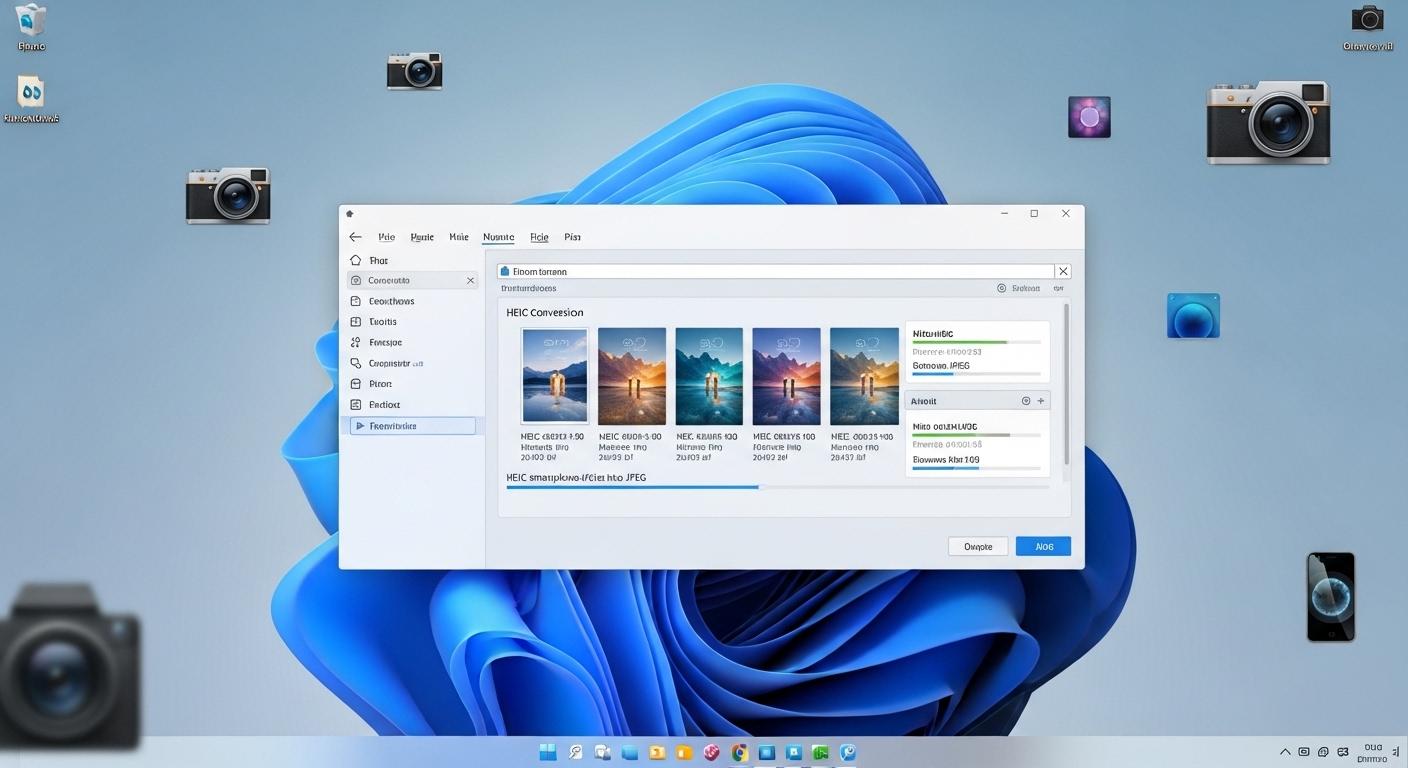 PC便利ツール・アプリWindows 11で開けないHEIC画像も、最新の変換ソフトを使えば一瞬で解決します。
HEIC形式の画像がWindows 11で表示されない理由
要点:2026年現在のWindows 11(win)環境においても、iPhone等で撮影されたHEIC(High Efficiency Image Container)形式は、標準のままではエクスプローラー上で表示できないケースがあります。
変換ソフトや拡張機能の追加が解決の近道です。
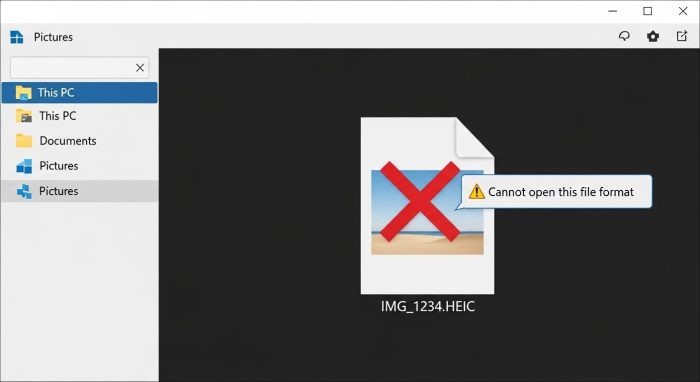
スマートフォンで綺麗に撮影した写真をPCに移動したのに、サムネイルが表示されなかったり、画像を開こうとしても「このファイルは開けません」というエラーに遭遇して困った経験はありませんか?
これは、AppleがiOS 11以降で採用した高効率な保存形式(HEIF)が、WindowsのOS側でライセンスやコーデックの問題により、ネイティブにフルでサポートされていないことが原因です。
本記事では、2026年時点での最新情報に基づき、安全かつ簡単にHEICをJPEGやPNGへ変換できるおすすめのフリーソフトを比較・紹介します。
- インターネット接続が不要なローカル型のツール
- ブラウザで完結するオンラインサービス
まで、ユーザーの用途に合わせた最適な選択肢を提示。
この記事を読めば、
専用のアプリを選んで導入する方法
マイクロソフトストアで提供されている機能拡張のインストール手順
まで、画像が開けない悩みを解決するための知識がすべて手に入ります。
2026年最新のトレンドを反映した究極のガイドをぜひ最後までご覧ください。
[画像 2/10:スラッグ heic-format-windows-11-error / 代替 Windows 11でHEICファイルが開けない際のエラー画面イメージ / キャプション 2/10:適切なツールを導入すれば、HEIC画像も通常のJPEGと同じように扱えます。]
スポンサーリンク
HEIC形式の画像がWindows 11で表示されない理由
要点:2026年現在のWindows 11(win)環境においても、iPhone等で撮影されたHEIC(High Efficiency Image Container)形式は、標準のままではエクスプローラー上で表示できないケースがあります。
変換ソフトや拡張機能の追加が解決の近道です。
- スマートフォンで綺麗に撮影した写真をPCに移動したのに、サムネイルが表示されなかった。
- 画像を開こうとしてもエラーに遭遇して困った。
こんな経験はありませんか?
これは、AppleがiOS 11以降で採用した高効率な保存形式(HEIF)が、WindowsのOS側でライセンスやコーデックの問題により、ネイティブにフルでサポートされていないことが原因です。
Apple独自の高圧縮技術とライセンスの壁
なぜ Windowsで標準搭載されていないのか、その大きな理由は特許とライセンス料にあります。
HEICは、従来のJPEGに比べて約半分のファイルサイズで同等の画質を保持できる次世代のフォーマットです。
しかし、これを利用するための技術(HEVCなど)は有料のライセンス体系となっています。
MicrosoftはOSのコストを抑えるため、これらを標準で統合せず、ユーザーが必要に応じてマイクロソフトストアから入手する形を採用しているのです。
Windows 11 26H2以降の互換性の現状
2026年最新のWindows 11では、クラウド上のGoogle ドライブやiCloudと連携した際に、一時的にプレビューが表示されることもあります。
しかし、ローカルのデスクトップやフォルダに移動したファイルを、
といったMicrosoft Office製品に挿入しようとすると、依然として「非対応の形式です」と拒否される場面が多いのが実態です。
メタデータ(Exif)の保持とファイル破損のリスク
HEICは画像データだけではありません。
などのメタデータ(Exif)を高度に管理できるコンテナ(container)構造を持っています。
無理に古いソフトで開こうとしたり、拡張子を無理やり「.jpg」に書き換えたりすると、データの解析に失敗して破損を招く恐れがあります。
安全に閲覧・編集するためには、2026年の最新OSに最適化されたコンバーターを選ぶことが、大切な写真を守るための重要なポイントです。
注釈:コンテナ 画像データだけでなく、音声やテキスト、メタデータなど複数の要素を一つにまとめて格納するためのファイル形式のことです。
注釈:ネイティブ 特別なソフトや設定を追加することなく、そのOSが標準機能として最初から対応している状態を指します。
スポンサーリンク
適切なツールを導入すれば、HEIC画像も通常のJPEGと同じように扱えます。
HEIC JPEG 変換 フリーソフト Windows11 おすすめ 3選
要点:2026年のWindows 11環境において、大量のHEIC ファイルを一括で変換したい場合、信頼性の高いインストール型のソフトウェアを利用することで、画質を保持したまま高速に処理を完了できます。
スマートフォンで撮影した大量の写真をPCで管理する際、1枚ずつ操作するのは非常に手間がかかります。
ここでは、
という3つの基準を満たし、2026年現在も多くのユーザーに支持されているツールを厳選して紹介します。
CopyTrans HEIC for Windows
Windowsのエクスプローラーと強力に統合される、最も 手軽なフリーソフトです。
ソフトの本体画面を起動する不要がファイルを右クリックして「JPEGに変換」を選択するだけで、その場に保存形式を変更した画像が作成されます。
- 2026年の強み:Windows 11の新しい右クリックメニューに完全対応し、Microsoft Office(WordやExcel)への直接挿入も可能にするアドオン的な役割を果たします。
- メリット:一括で100枚以上の画像を選択して、瞬時に変換処理を実行できます。
- 注意点:商用利用は有料ライセンスが必要ですが、個人の写真整理であれば無料で全ての機能を利用できます。
iMazing Converter
MacやiOSデバイスの管理で実績のあるiMazing社が提供する、シンプルかつ強力なコンバーターです。広告の表示がなく、安全性が非常に高いことが特徴です。
- 2026年の強み:最新のiPhoneで採用されているHEIFの高圧縮アルゴリズムを解析し、色情報の劣化を最小限に抑えた高画質な出力を実現しています。
- 操作手順:アプリを開き、HEIC ファイルをドラッグ&ドロップ。品質(Quality)スライダーを調整して、出力形式(JPEGまたはPNG)を選んで保存するだけです。
- おすすめユーザー:位置情報や撮影日時のメタデータ(Exif)を消さずに、確実にバックアップを残したい方に最適です。
Apowersoft HEIC変換フリーソフト
ローカルでのバッチ処理に特化したソフトウェアです。
一度に大量のデータを処理する速度が高速で、安定した動作に定評があります。
- 2026年の強み:AIを用いた画像編集機能が一部統合されております。変換と同時に 明るさの補正や、低スペックPCでもサクサク動く軽量化設定を自動で行えます。
- 利便性:クラウドやサーバーを介さないオフライン形式のため、プライベートな画像が外部に漏れるリスクを完全に排除できます。
- 独自の機能:JPEGだけでなくPNGへの出力もサポートしております。背景を透過させた画像の管理にも活用できます。
 自分のパソコン環境や作業量に合わせてソフトを選びましょう。
注釈:バッチ処理 大量のデータを、あらかじめ設定した手順に従って一括で自動的に処理することです。一つひとつのファイルを手動で操作する手間を大幅に削減できます。
注釈:透過 画像の背景などを透明にすることです。合成写真やデザイン資料を作成する際によく利用されます。
Windows 11 HEICコーデック無料での導入手順
要点:ソフトウェアを別途インストールしたくない場合、Microsoft Storeから無料の機能拡張(コーデック)を入手することで、標準のフォト アプリでHEICを直接****開けるようになります。
Windows 11(win)の標準機能を拡張して、アプリを増やさずに解決したい方に最適な方法です。
マイクロソフトが公式に提供している拡張機能を導入すれば、エクスプローラー上で画像のプレビュー(サムネイル)が表示されます。
ダブルクリックするだけで閲覧が可能になります。
Microsoft Storeからの入手方法
デスクトップのスタートメニューからStoreを開きます。
検索バーに「HEIF」と入力します。
- HEIF 画像拡張機能(HEIF Image Extensions)を選択します。入手またはインストールをクリックします。
- 完了後、システムに反映させるため一度再起動を行うのがコツです。
- これにより、専用のソフトがなしでも、標準のフォトやペイントでHEIC ファイルを開けるようになります。
HEVCビデオ拡張機能との関係
写真(静止画)の表示だけであれば無料の範囲で対応できます。
しかし、iPhoneで撮影した高効率な動画(MOV形式など)を再生するには、別途「HEVC ビデオ拡張機能」が必要になるケースがあります。
こちらは約100円の有料ライセンスとなりますが、2026年の最新PC(特に第13世代CoreやRyzen 7000以降のプロセッサ搭載機)には、メーカーによってプリインストールされていることも多いです。
まずは更新がないかチェックしてみましょう。
表示されない・開けない時の修復手順
拡張機能を導入したのに正常に表示されないときは、アプリのリセットが効果的です。
- 設定 > アプリ > インストールされているアプリ を開きます。
- HEIF 画像拡張機能の「詳細オプション」を選択。
- 「修復」または「リセット」ボタンをクリックすることで、設定が初期状態に戻り、不具合が解消されます。
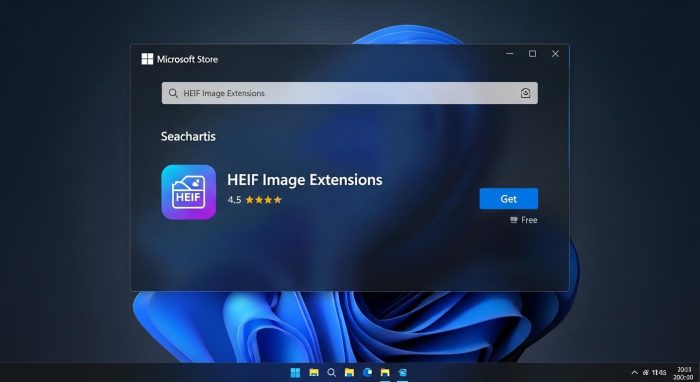 公式の拡張機能を導入すれば、外部ソフトなしで写真を開けるようになります。
HEIC ビューアー Windows11 での画像管理術
要点:変換という手間をかけずに、HEICにネイティブで対応したサードパーティ製の画像ビューアーを採用することで、大量の写真を高速に閲覧・管理できるようになります。
ビジネスや個人の作業効率が向上します。
Windows 11(win)標準のフォトアプリは2026年現在、多機能化が進んでいます。
しかし、数百枚の画像を一度にプレビューしたり、一括で名前の変更や移動を行うときは、動作の軽量さに特化した専用ソフト(ビューアー)が最適です。
特にiPhoneで撮影した高画質な写真はファイルサイズが大きいため、処理能力の高いツールを選ぶことが重要です。
IrfanView:2026年も現役の超高速ビューアー
IrfanView(イーファンビュー)は、30年以上の歴史を持つ定番のフリーソフトです。
2026年の最新版では、Windows 11のダークモードに完全対応します。
UIも洗練されました。
- 導入方法:公式サイトから本体とAll plugins(プラグイン一括セット)をダウンロードしてインストールします。
- 強み:HEICだけでなく、AVIFやRAW形式も爆速で表示。マウスホイールを回すだけで次々と画像を切り替えられ、読み込みの遅れを感じさせません。
- 管理機能:F2キーで名前の変更、F7キーで別のフォルダへ移動といった、キーボード主体の高速****操作が可能です。
FastStone Image Viewer:直感的な操作と編集
閲覧だけでなく、簡単な編集や比較を同時にこなしたい方にはFastStoneがおすすめです。
- 特徴:フルスクリーン表示中に画面の端にマウスを合わせると、各種メニューが即座に表示される独自のUIを搭載。
- 便利機能:複数の写真を並べて比較する機能があります。撮影した写真の中から最高の1枚を選ぶ作業が非常にスムーズになります。
- コスト:個人利用は無料です。広告も一切なしという良心的な仕様が2026年も継続されています。
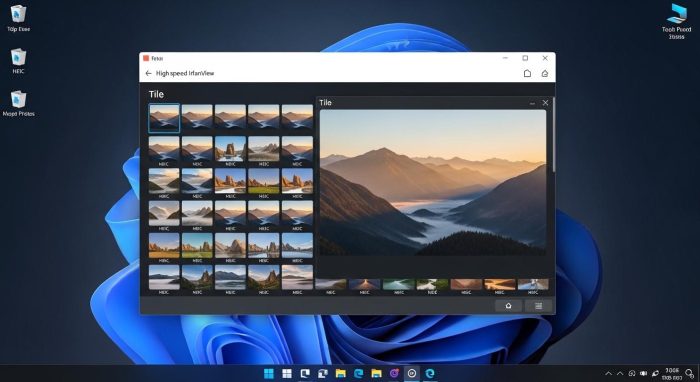 ビューアーを活用すれば、変換の手間をかけずに何百枚もの写真を快適にチェックできます。
2026年最新:オンライン変換サイトの安全性と選び方
要点:ソフトウェアをpcにダウンロードしたくない初心者にとって、ブラウザベースのオンラインコンバーターは手軽な解決策ですが、プライバシー保護の観点からサーバー上のデータ*削除ポリシーをチェックすることが不可欠です。
2026年現在、web上で完結する画像変換サービスは数多く存在します。
インストールの手間が省けるメリットがある一方で、写真を外部のサーバーへアップロードするという操作には一定のリスクが伴います。
特に撮影位置情報(GPS)や個人が特定できる情報が含まれるファイルを扱う際は、安全性を最優先に選ぶ必要があります。
信頼できるオンラインサービスの共通点
安全なサイトには、ユーザーのプライバシーを守るための具体的な技術と運用ルールが備わっています。
- HTTPSによる暗号化通信:サイトのアドレスバーに鍵マークが表示されているか確認してください。これにより通信中の中抜きを防ぎます。
- 自動削除機能の明記:変換完了後、例えば15分以内や1時間以内にサーバーからすべてのデータを完全に削除するとプライバシーポリシーに記載があることが条件です。
- ローカル処理(Wasm)の採用:2026年の最新トレンドとして、アップロードせずにブラウザ内だけで処理を完結させるSquooshのような技術も普及しています。これならファイルが外部に送信されないため、非常に安全です。
 便利なオンラインツールは、プライバシーポリシーを必ず確認してから利用しましょう。
2026年におすすめの安全な変換サイト
会社でのビジネス利用や個人の写真管理において、実績のあるサービスを厳選しました。
- Adobe Express(オンライン変換ツール):Photoshopで有名なAdobeが提供。公式の安心感があり、画質の品質も極めて高いです。
- CloudConvert:22年以上の運営実績があり、あらゆる 種類のフォーマットに対応。設定からExif情報の削除も選択可能です。
- ILoveIMG:複数の画像を同時にバッチ処理する際に便利で、操作が非常に簡単です。
オンラインサービスを利用する際の注意点
無料のサイトの中には、広告を多く表示させたり、変換後の画像に透かし(ロゴ)を入れたりするものがあります。
また、一度にアップロードできるファイルサイズや枚数に制限が設けられていることも多いです。
大量のデータを整理する用途には、前述したインストール型のフリーソフトとの使い分けが効率的です。
注釈:HTTPS インターネット上の通信を暗号化する仕組みです。これに対応していないサイトで個人情報を入力したりファイルを送ったりするのは危険です。
注釈:Wasm(わずむ / WebAssembly) ブラウザ上で高度な計算や処理を高速に行うための技術です。これを利用したサイトでは、画像をサーバーに送らずに手元のPC内で変換処理が行われるため安全です。
よくある質問(FAQ)
要点:Windows 11でのHEIC 変換や表示に関して、ユーザーから寄せられる多くの疑問や不具合は、システム側の設定見直しや最新のソフトウェアへのアップデートで解決することが可能です。
2026年現在、iPhoneの普及に伴いHEIC形式を扱う機会は増えています。
しかし、依然としてPC環境での互換性に悩む声は絶えません。
初心者からビジネスユーザーまで、現場で直面しやすい具体的なトラブルへの解決策をQ&A形式で紹介します。
Q. 変換すると画質が落ちることはありますか?
A. JPEGは非可逆圧縮形式のため、理論上はごくわずかな劣化が発生します。
しかし、本記事で紹介したiMazing Converterなどの設定で「品質」を100%に指定すれば、肉眼で感じる 差はほぼなしの状態で出力できます。
もし最高画質を保持したまま編集を行いたい場合は、PNG形式への変換を選択するのが最も 確実な方法です。
Q. Windows 11でHEICが急に表示されなくなったのはなぜ?
A. OSのアップデート(Windows Update)のタイミングで、標準搭載のフォト アプリやストアから導入した拡張機能がリセットされたり、内部的なエラーを起こしたりすることが原因です。
そのときは、
マイクロソフトストアで「HEIF 画像拡張機能」の更新を確認する。
または一度アンインストールしてから再インストールを試す。
この2つで正常に復元されるケースが多いです。
Q. ファイルサイズをさらに小さくする方法はありますか?
A. HEICからJPEGへ変換する際、ファイルサイズが大きくなってしまうことがあります。
これを防ぐには、変換ツールの設定で解像度のリサイズを行います。
品質を80%〜90%程度に調整するのが効果的です。
2026年のトレンドであるAI圧縮技術を搭載したUniconverterなどの有料ソフトを使えば、高画質を保ったままさらに軽量なファイルを作成できます。
Q. iPhoneの写真を最初からJPEGで保存するように変えられますか?
A. はい、PCへの転送後に変換する手間を省きたいなら、iPhone側の撮影設定を変更しましょう。
iOSの「設定」から「カメラ」を選びます。
「フォーマット」の項目で「互換性優先」を選択すれば、以降の写真は自動的にJPEGで保存されます。
ただし、HEICに比べてストレージ容量を消費しやすくなる点には注意が必要です。
 トラブルの多くは設定の見直しで解決可能です。困ったときは公式のヘルプも参照しましょう。
まとめ:Windows 11でHEICを自在に扱うために
要点:2026年のデジタルライフにおいて、HEICは避けて通れない形式ですが、適切なフリーソフトや知識を活用すれば、Windows環境でも快適に画像を編集・管理できます。
iPhoneでの高画質な撮影を楽しみつつ、PCでの作業効率も落とさないためには、自分に合った変換方法を確立しておくことが大切です。
今すぐ CopyTransやiMazingなどの優秀なアプリを試しましょう。
画像が開けない不安から解放されましょう。
安定したシステムと便利なユーティリティの組み合わせが、あなたのビジネスや個人の活動を加速させます。
公式サイト・関連リンク
注釈:コーデック デジタルデータを圧縮したり、元に戻したりするためのプログラムのことです。これが不足していると、特定の形式の画像や動画が再生できません。
注釈:Exifデータ(えぐじふ・でーた) 写真の中に埋め込まれた、撮影日時や場所、カメラの設定などの付加情報のことです。
有効な内部リンク
スポンサーリンク