Googleカレンダーの共有と予定管理:初心者でも迷わない完璧な方法
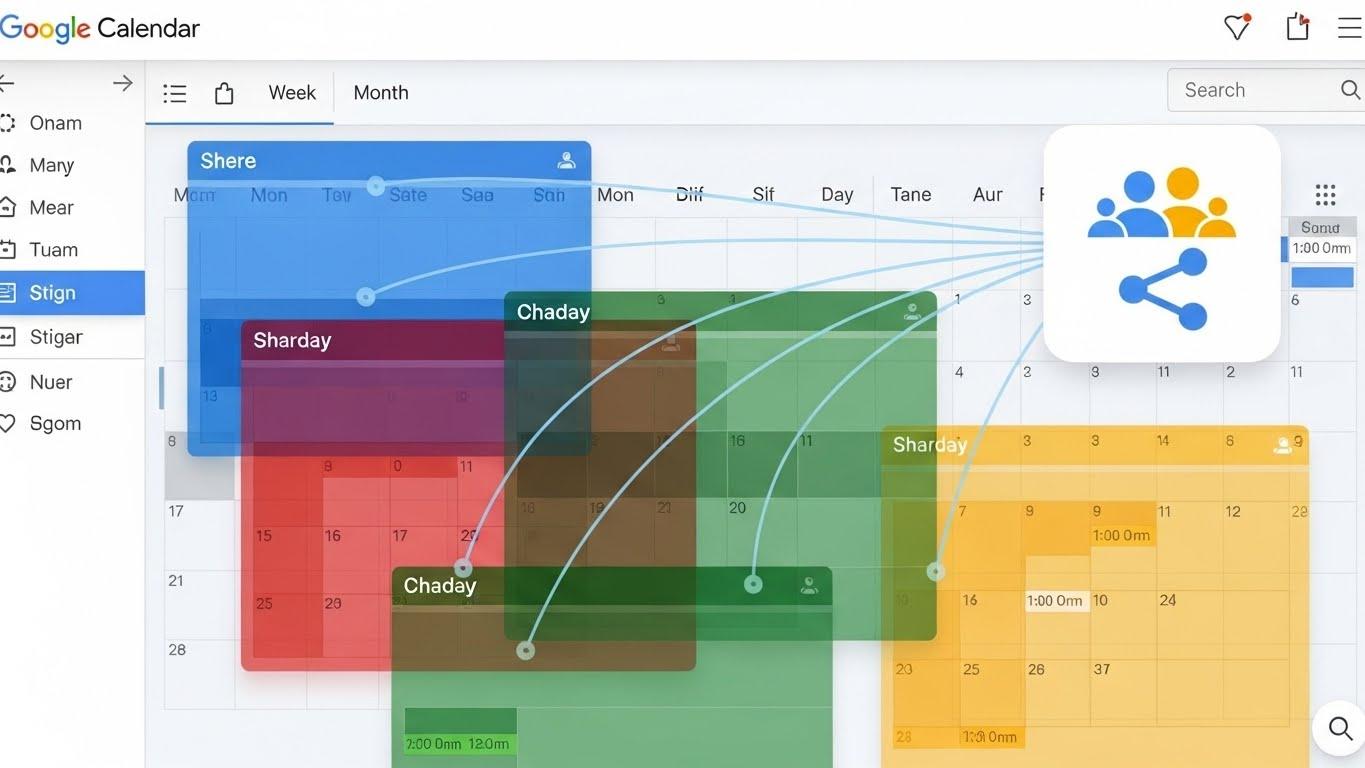 デジタルツール & アプリ技術Googleカレンダー共有で、家族やチームとの予定調整はもう怖くありません。
会社員、主婦、学生、フリーランスの皆さん、日々忙しい中で、家族やチームとの予定の調整に時間を取られていませんか?
- 「あの会議はいつだっけ?」
- 「夫や妻の空き時間がわからない」
といった悩みは、スケジュール管理における共通の課題です。
Googleカレンダーは、無料で利用可能な強力なツールです。
しかし、その真の価値は共有機能にあります。
Googleカレンダーの共有をマスターすることで、予定の調整が格段にスムーズになります。
ダブルブッキングを防ぎます。
業務や生活の生産性を大幅に向上させることが可能になります。
本記事では、Google カレンダーの共有方法に関し、コンテンツを提供します。
Googleアカウント利用の初心者の方でも、誰とでも安心してカレンダーを共有し、予定管理の重要性を再認識できるよう、分かりやすい解説を心がけました。
- Googleカレンダー 共有の基本設定、権限の種類、安全性を理解し、なぜ共有が重要か、その方法を解説します。
- 「共有できない」といったトラブルの原因と対処法、家族や複数人での効果的な共有方法を具体的に紹介します。
- 2025年最新の機能やAIツールを導入したスケジュール管理の最新トレンドを網羅します。
この記事を読めば、あなたはもうスケジュール調整に悩むことなく、Googleカレンダーの共有を完璧に使いこなせるはずです。
さあ、スマートな予定管理の世界へ一歩踏み出しましょう。
スポンサーリンク
Googleカレンダー共有の基本知識と重要性
要点: Google カレンダーの共有は予定の透明性を高めます。
効率を上げる重要な機能です。
共有方法と基本権限を理解することが最初のステップです。
Googleカレンダー共有がもたらす最大のメリット
Googleカレンダー 共有は、個人のスケジュール管理を超えて、組織内や家族内での連携を強化する重要な役割を担います。
- ダブルブッキングの防止: 相手の空き時間を把握することで、会議や約束の日時調整がスムーズになり、予定の重複を防ぎます。
- 予定調整の時間を大幅に短縮: メールやチャットで何度も確認する手間がなくなり、生産性の向上に直結します。
スポンサーリンク
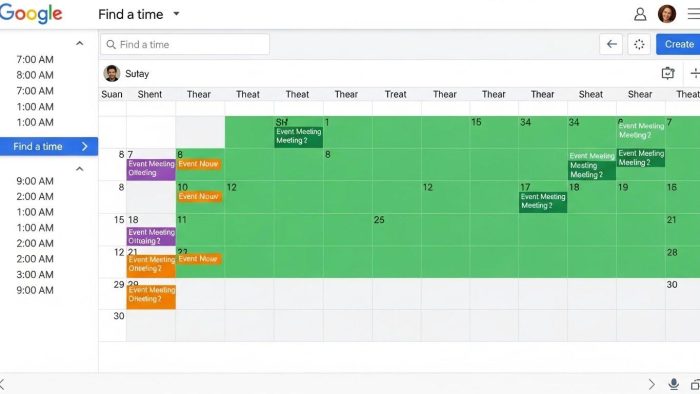
最適な会議時間を一瞬で見つけ出す「空き時間を見つける」機能を使いましょう。
注釈: ダブルブッキング 2つの予定や予約が同じ時間に重複して入ってしまうことを指します。スケジュール管理のミスでよく起こりますが、共有機能を使えば事前に防ぐことが可能です。
予定の公開と非公開設定の基本
予定はすべて公開する必要はありません。プライバシーを守るための設定が可能です。
- 個人の予定の取り扱い: Google カレンダーの予定作成時に、公開または非公開を選択することが可能です。非公開にすれば、共有相手には予定の詳細(内容)は見えず、「空き枠」としてのみ表示されます。
- 予定のデフォルト設定: Google アカウントの設定画面で、新しく作成する予定のデフォルトの公開レベルを調整できます。
Googleカレンダーの「権限」の重要性と種類
Googleカレンダー 共有の際に最も重要な項目が「権限」です。相手にどの程度の操作を許可するかを決定するものです。
- 閲覧権限: 予定を見ることだけができる権限です。
- 編集権限: 予定を新しく追加したり、変更したり、削除したりすることができる権限です。
- 管理権限: 共有設定を変更するなど、カレンダー全体の管理操作が可能な権限です。
Googleカレンダー共有方法の手順
要点: Googleカレンダー 共有 方法は「設定」画面からメールアドレスを入力するだけの簡単な手順です。
権限を確認して送信することが大切です。
Googleカレンダー共有方法の具体的なステップ
PC画面を使った、Googleカレンダーを共有する手順をステップごとに解説します。
- Googleカレンダーにログインし、左側の「マイカレンダー」のリストから、共有したいカレンダーの横にある三点リーダー(その他のオプションアイコン)をクリックします。
- 「設定と共有」を選択し、画面左側のメニューから「特定のユーザーと共有」をクリックします。
- 「ユーザーを追加」ボタンをクリックし、相手のメールアドレスを入力します。
- 「権限」のプルダウンメニューから、付与したい権限を選択します。
- 「送信」をクリックすれば、相手に招待メールが届き、承認されると共有が完了します。
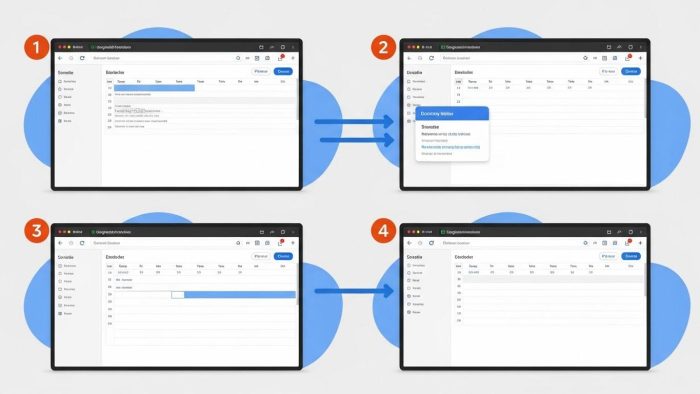 PC画面から正確な手順で共有設定を行いましょう。
共有招待メールが届かない・確認するべき点
招待メールを送信したのに、相手に届かない場合の原因と解決策を解説します。
- 迷惑メールフォルダの確認: Gmailなどのメールサービスで、迷惑メールと誤認されている可能性があります。相手に迷惑メールフォルダを確認してもらうよう依頼します。
- メールアドレスの誤り: 入力したメールアドレスが間違っていないか再度確認します。特にGmailアドレス以外の場合は注意が必要です。
- 送信履歴の確認: 自分のアカウントの送信済みメールを確認し、招待メールが確実に送信されているか把握します。
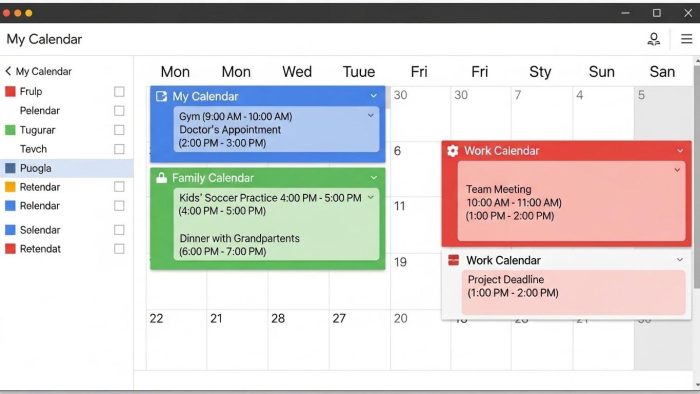 カレンダーの色分けを活用して、予定の種類をすぐに把握しましょう。
組織内と一般公開での共有設定の違い
Google Workspace(旧 G Suite)を利用している組織内と、一般ユーザーへの公開では手順が異なります。
- 組織内の共有: 同じ組織内のユーザー間では、カレンダーを自動的に共有する設定が可能な場合があります。管理者のポリシーに従って行います。
- 一般公開での共有: 特定のユーザーへの共有とは異なり、「一般公開で利用可能にする」にチェックを入れ、リンクを使って誰でも閲覧できるようにする方法もあります。プライバシーの観点から注意が必要です。
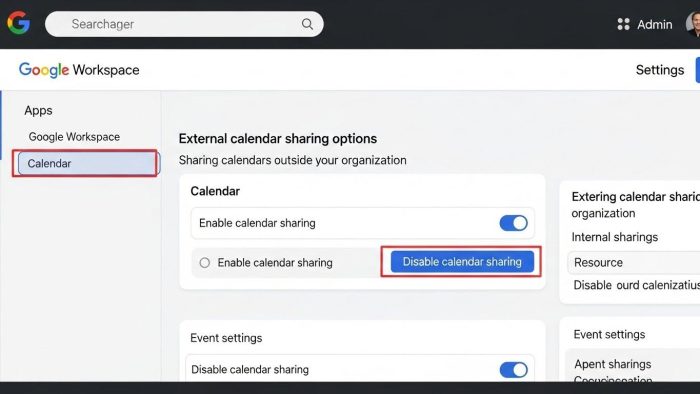 組織内での共有制限は、管理者に確認しましょう。
Googleカレンダー共有:家族のための活用術
要点: 家族での予定管理はGoogleカレンダー 共有 家族 機能を使って行います。
各メンバーが参加できるカレンダーを作ることがポイントです。
家族グループカレンダーの作成と運用
家族のスケジュールを一元管理するために、「家族カレンダー」を新しく作成することをおすすめします。
- カレンダーの新規作成: Googleカレンダーの左側メニューの「他のカレンダー」の横にある「+」アイコンをクリックし、「新しいカレンダーを作成」を選択します。名称を「(姓)家のカレンダー」などにします。
- メンバーへの共有: 作成したカレンダーの「設定と共有」画面から、家族のメールアドレスを追加し、全員に編集権限を付与します。
- 色分けの活用: 家族カレンダーの色と、個人カレンダーの色を異なる色に設定しておくと、予定を一目で識別でき、管理が容易になります。
家族間での「権限」設定の注意点
家族間でも、メンバーの役割に応じて適切な権限を設定することが重要です。
- 全員に編集権限: 家族カレンダーの場合は、子どもなど操作を誤る可能性のあるメンバー以外は、基本的に 全員に 「予定の編集」の権限を付与しておくと、誰でも予定を追加・変更できて便利です。
- 子どもの予定管理: 子どものアカウントでは、親が管理者となり、子どもには閲覧権限のみを与えることで、誤った操作や不適切な共有を防ぎます。
家族カレンダーの通知設定の最適化
忙しい家族メンバー全員が予定を忘れることのないよう、通知設定を最適化することが大切です。
- 複数の通知方法の設定: カレンダーの通知設定画面で、「メール」や「ポップアップ」など、複数の種類の通知を設定できます。家族間で「どの通知をメインにするか」を決めておくと、情報の抜け漏れが減ります。
- モバイル通知の活用: スマートフォンのGoogleカレンダー アプリでは、通知がプッシュ通知として届きます。外出先でも予定を把握できるよう、通知をオンにしておくことを確認します。
Googleカレンダーが共有できない時の原因と解決策
要点: Googleカレンダーが共有できない問題の多くは、権限や組織の設定に原因があります。
段階的に確認して解決することが重要です。
「共有できない」と表示される原因
招待したのに 「共有できない」や 「権限がありません」といったエラーが表示される場合は、次の原因が考えられます。
- 組織の管理者設定: 特に Google Workspace を利用している職場の場合、組織の管理者が外部への共有を制限していることがあります。
- 共有相手のアカウントの種類: 相手がGoogleアカウントを持っていない場合、カレンダーの編集権限などの付与ができない場合があります。
- カレンダーの設定ミス: 共有元のカレンダーの「アクセス権限」が、意図した公開レベルになっていない可能性があります。
組織の制限解除と権限の再設定手順
組織の制限が原因の場合、自身での操作は限定的になりますが、次の手順を試みます。
- 管理者への問い合わせ: 組織の管理者(IT部門など)へ連絡し、「外部ユーザーとのカレンダー共有を有効にしてもらうよう依頼する」か、「共有したいカレンダーを組織内の共有リストに追加してもらう」ことを検討します。
- アクセス権限の再確認: カレンダーの「設定と共有」画面で、誤って 「一般公開」のチェックを外しているなどの設定ミスがないか確認し、必要な権限が付与されているか再度チェックします。
外部ユーザーとの安全な共有方法
Googleアカウントを持っていない外部ユーザーとの共有を安全に行う方法を紹介します。
- iCal形式の活用: Googleカレンダーはカレンダーのデータを iCal形式(.ics)で書き出し、相手にメールで送信することが可能です。相手はそのファイルを自分のカレンダーソフト(Outlookなど)に読み込むことで予定を表示できます。ただし、これは一方的な閲覧に限られ、リアルタイムな編集や変更は反映されません。
- 一般公開と限定情報: 相手に編集権限が必要な場合以外は、一般公開のカレンダーを作成し、予定の詳細を非公開にする設定でURLを共有することも一つの方法です。
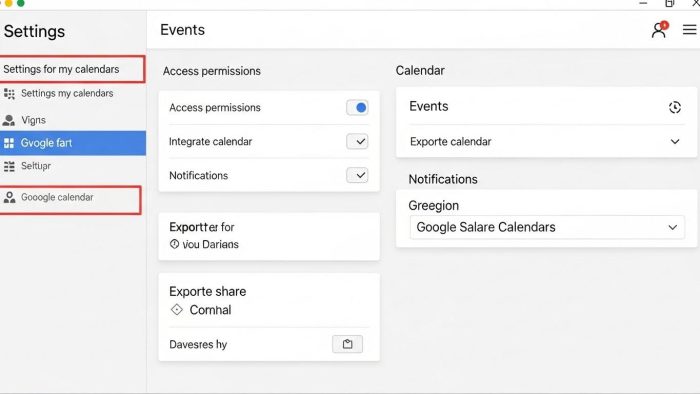 Googleユーザー以外への共有にはiCal形式(.ics)のファイルを活用しましょう。
Googleカレンダー共有アプリとモバイル連携
要点: Googleカレンダー 共有 アプリを使えば、スマートフォンからでも簡単に共有の設定・確認が行えます。
通知や表示方法を最適化することが重要です。
スマホアプリでの共有設定と確認手順
AndroidやiPhoneのGoogleカレンダー アプリを使った、共有設定の手順を解説します。
- アプリの起動: Googleカレンダー アプリを開き、画面左上のメニューアイコン(三本線)をタップします。
- カレンダーの選択: 「マイカレンダー」のリストから、共有したいカレンダーの右側にある「歯車」アイコンをタップします。
- ユーザーの追加: 設定画面の中で、「ユーザーを追加」をタップし、メールアドレスを入力して権限を設定して送信します。
- アプリ版とブラウザ版の違い: アプリ版では、共有したカレンダーの表示・非表示の切り替えなど、閲覧中心の操作が簡単にできます。詳細な権限設定や組織の管理設定は、 PCのブラウザ版(ウェブサイト版)で行うことが基本です。
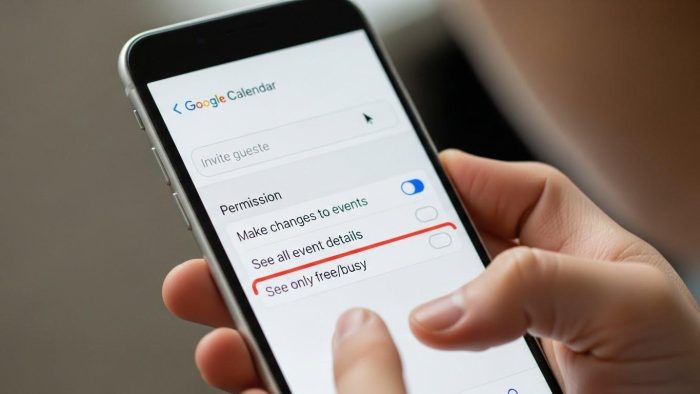 スマホアプリでも簡単に共有設定が行えます。
外部カレンダー連携アプリの活用
Googleカレンダー 以外のカレンダーと連携するアプリを使えば、共有の範囲が広がります。
- Outlookなどとの連携: Microsoft Outlook や Apple カレンダーを利用しているユーザーとの連携に特化したサードパーティのアプリやサービスも存在します。これらを使えば、Google カレンダーの予定を自動的にOutlook 側に同期させることが可能になります。
- セキュリティとプライバシー: 外部アプリを利用する際は、カレンダー情報へのアクセス権限をどこまで付与するか、そのアプリの提供元のプライバシーポリシーをよく確認してから利用することが重要です。
カレンダーウィジェットでの共有状況把握
スマートフォンのホーム画面で、共有されたカレンダーの予定をすぐに確認できるようにする方法を解説します。
- ウィジェットの設置: Android や iPhone では、Googleカレンダー アプリのウィジェットをホーム画面に設置することが可能です。これにより、アプリを起動せずに 自分と共有相手の直近の予定を一目で確認でき、スケジュール管理が大幅に効率化されます。
Googleカレンダー共有:複数人・チーム管理術
要点: Googleカレンダー 共有 複数人を管理する場合は、ユーザーグループ機能を活用して、一括で権限を管理することが最も効率的です。
複数人への一括共有とグループ機能の活用
会議のメンバーなど、複数の人にカレンダーを共有する際は、一人ずつ設定する手間を省くことができます。
- Googleグループの利用: 複数の人のメールアドレスをまとめた「Googleグループ」を事前に作成しておきます。カレンダーの共有設定画面で、グループのメールアドレスを入力すれば、グループ内のすべてのメンバーに一括で共有が可能になります。メンバーの追加や削除もグループの設定を変更するだけで済むため、管理が非常に簡単です。
チームメンバーの空き時間の簡単確認方法
複数人の予定を調整する際、いちいちカレンダーを切り替える手間を省く方法を紹介します。
- 「空き時間を見つける」機能の活用: Googleカレンダーの「予定の作成」画面で、ゲストとして共有相手を追加した後、画面上部にある「空き時間を見つける」のタブをクリックします。共有されているすべてのユーザーの空き枠が縦に並んで表示され、簡単に最適な時間を見つけることが可能になります。
- 共有されていないユーザーの確認: カレンダーの共有が許可されていないユーザーについては、「空き時間を見つける」機能を使っても、空き枠は表示されません。
複数カレンダー運用時の注意点
仕事用、個人用、プロジェクト用など複数のカレンダーを運用する際の注意点です。
- カレンダーの表示・非表示の管理: Googleカレンダーの左側に表示されるカレンダーリストで、必要なカレンダーだけにチェックを入れ、他のカレンダーは非表示にしておくことで、画面が煩雑になるのを防ぎます。
- 予定を作成するカレンダーの確認: 新しく予定を作成する際、どのカレンダーに登録するかを間違って選択してしまうミスがあります。作成画面の下に表示されるカレンダー名称を毎回確認する習慣をつけましょう。
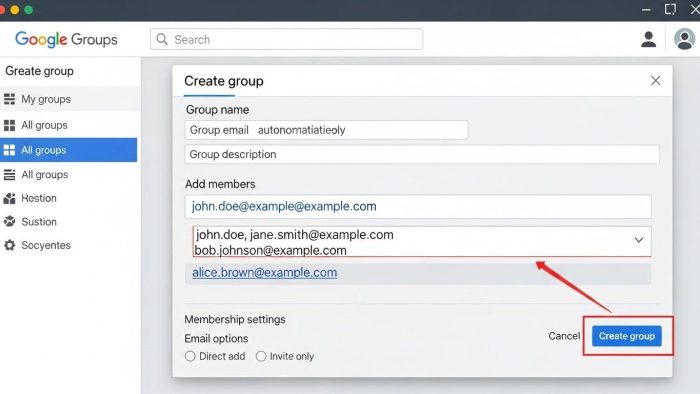 チームへの共有は、Googleグループを使えば一瞬で完了します。
2025年最新トレンド: AIと自動化による共有の進化
要点: 2025年最新のトレンドとして、AI機能を搭載したGeminiなどが、カレンダー共有の手間を自動化します。
生産性を向上させています。
Geminiを活用した予定調整と自動共有
Googleの生成AIツール Gemini (旧 Bard)は、Google カレンダーとの連携を強化しており、共有のプロセスを劇的に変えつつあります。
- 自然言語で予定を作成: Geminiに「AさんとBさんの空いている時間を見つけて、来週水曜日の午後に会議を設定して、Cさんにも共有して」と依頼することで、手動で行っていた 共有の操作を自動的に行わせることが可能になります。
- スマートな空き時間の把握: Geminiは、カレンダーのデータを分析して、「この会議は全員が参加できる最適な時間です」といった提案を、より高い精度で行います。
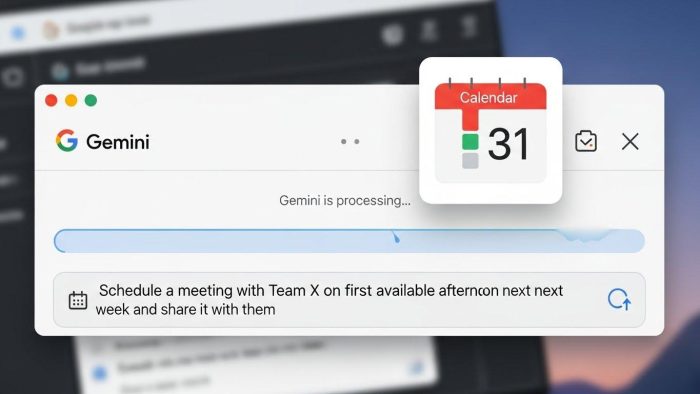 AIアシスタントGeminiに任せて、予定調整の手間をなくしましょう。
Google Workspaceの新機能と企業利用
Google Workspace (企業・組織向けサービス)では、共有に関するより高度な機能が次々と導入されています。
- 会議室の予約と共有: カレンダーで予定を作成する際に、会議室の空き状況も同時に確認し、そのまま予約できる機能が強化されました。会議室のカレンダーも共有の一つです。
- 勤務場所の設定と共有: リモートワークと出社が混在する中、自分の勤務場所(自宅、オフィスなど)をカレンダーに登録して共有することで、チームメンバーが誰がどこで作業しているかを把握しやすくなりました。
外部ツールとの連携によるカレンダー機能拡張
外部の予約ツールやタスク管理ツールとGoogleカレンダーを連携させることで、共有の活用が広がります。
- 予約システムとの連携: 顧客からの予約を受け付ける際に役立ちます。予約ツールとGoogle カレンダーを連携させておけば、予約が入った際に自動的にカレンダーに予定が追加され、共有しているチームメンバー全員が把握できます。
- プロジェクト管理ツールとの連携: AsanaやTrelloなどのプロジェクト管理ツールの期限日をGoogle カレンダーに自動で反映させることで、共有しているチーム全体で進捗状況を確認できます。
よくある質問と回答
要点: Googleカレンダー 共有に関してよく聞かれる質問に対し、初心者でも安心できるように簡潔に回答します。
Googleカレンダー共有で自分のプライベートな予定はバレますか
- 回答: いいえ、バレません。
- Googleカレンダー 共有の際、予定を作成する時点で、予定の「公開設定」を 「非公開」に設定することが可能です。
- 「非公開」にしておけば、カレンダーを共有している相手には、その時間帯は「空き枠(予定あり)」とだけ表示されます。
- 予定の内容、ゲスト、場所などの詳細は一切見えません。安心してプライベートの予定を管理できます。
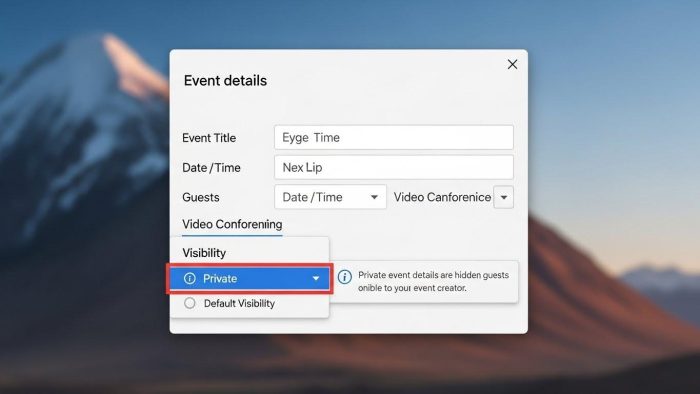 プライベートな予定は必ず「非公開」に設定して情報を守りましょう。
共有されたカレンダーの色を変更できますか
- 回答: はい、自分の画面上であれば、共有されたカレンダーの色を自由に 変更できます。
- カレンダーリストの中で、色を変更したいカレンダーの名前にマウ スカーソルを合わせ、三点リーダーをクリックして表示されるカラーパレットから新しい色を選択するだけで完了します。
- これは自分のカレンダーの表示にのみ反映されます。
- 共有相手のカレンダーの表示には影響しません。自分が見やすいようにカスタマイズしましょう。
共有を一時的に停止したい場合はどうすればいいですか
- 回答: カレンダーの共有設定画面で、共有しているユーザーの「権限」を「削除」することで、一時的に、または完全に 共有を停止できます。
- Googleカレンダーにログイン。「設定と共有」→ 「特定のユーザーと共有」と進み、対象のユーザーの横に表示される「X」アイコンをクリックすれば完了します。
- 再度共有したい場合は、「ユーザーを追加」からもう一度招待メールを送信すれば可能です。
Googleアカウントを持っていない人と共有できますか
- 回答: はい、可能です。Googleアカウントを持たない人に対しては、主に2つの方法で共有します。
- 一つ目は、カレンダーの「一般公開」設定を利用。
- カレンダーの公開URLを相手に知らせる方法です。この場合、相手はウェブブラウザを通じて予定を閲覧できます。
- 二つ目は、カレンダーのデータをiCal形式(.icsファイル)としてエクスポートし、メールに添付して相手に送る方法です。
- 相手はOutlookやAppleカレンダーなど、他のカレンダーアプリに予定をインポートして閲覧できます。
- ただし、どちらの方法も、相手がリアルタイムで編集する「編集権限」を付与することはできません。
- 閲覧のみに限られることに注意が必要です。
共有を間違った相手に送ってしまった場合の対処法は
- 回答: 間違って共有してしまった場合は、すぐに共有を解除する操作を行いましょう。
- Googleカレンダーの「設定と共有」画面に進み、「特定のユーザーと共有」のリストから、間違って招待してしまったユーザーを探します。
- そのユーザーの横にある「X」ボタンを押して削除します。
- この操作を行うと、相手のカレンダーからは即座にあなたのカレンダーが非表示になります。
- アクセスが停止されます。
- その上で、誤って送信したことを伝えるお詫びのメールを、そのユーザーに別途送信することが望ましいです。
まとめと次のアクション
要点: Googleカレンダー 共有の方法と権限管理を理解します。
家族や職場での予定調整の課題を解決する行動を起こしましょう。
Googleカレンダー共有で実現する効率化
本記事で解説したGoogleカレンダー 共有の方法と知識を活用することで、あなたのスケジュール管理は次のレベルへと向上します。
- 権限を理解する: 閲覧、編集、管理の権限の違いを正確に把握し、誰にどの程度の操作を許可するかを適切に判断することが重要です。
- グループを活用する: 家族や職場のチームメンバーは Googleグループに登録し、一括で共有することで、管理の手間を大幅に削減できます。
- AIを利用する: Gemini などの AIツールを活用して、予定調整や共有のプロセスを自動化し、自分の時間をより重要な業務に使うことが可能になります。
スケジュール調整の悩みをなくすためのステップ
今すぐこの知識を実践に移すことで、あなたのスケジュール調整の悩みはなくなります。
- カレンダーを新規作成し、家族やチームのメンバーを招待してみる。(H3: 家族グループカレンダーの作成と運用 を参照)
- 共有相手に 「予定の公開・非公開」の設定方法を教えてあげる。(H3: Googleカレンダー共有で自分のプライベートな予定はバレますか を参照)
 Googleカレンダー共有をマスターして、あなたの予定管理を次のレベルへ。
サイト外リンク 公式サイトへのリンク
- Google 公式: Google カレンダー ヘルプセンター
- Google 公式: Google カレンダーの共有と権限について
- Google 公式: Google グループの作成と管理
- Google 公式: Google Gemini の利用方法
- Google 公式: Google Workspace の機能とプラン
スポンサーリンク