独自ドメインメールアドレスの作り方と作成方法・取得の基礎解説
 セキュリティ対策ガイド独自ドメインのメールアドレスは、あなたのビジネスの顔となる重要な資産です。
要点:独自ドメインのメールアドレスを作成するには、まずドメインを取得します。
次にメールサーバー(レンタルサーバー)を契約して紐付け設定を行う必要があります。
2026年現在は、セキュリティ対策や信頼性の観点から、法人・個人事業主を問わず独自ドメインの利用がビジネスの常識となっています。
ビジネスを始める際や個人ブログを開設する際、フリーメールではなく「自分専用のアドレス」を持ちたいと考えるのは自然な流れです。
独自ドメインのメールアドレスは、取引先や顧客に対してプロフェッショナルな印象を与えるだけではありません。
情報の管理権限を自社で持つことができます。
セキュリティ面でも大きなメリットがあります。
この記事では、初心者の方でも迷わずに独自ドメインメールを作成できるよう、
GmailやOutlookでの送受信方法まで、2026年の最新トレンドを踏まえて詳しく解説します。
スポンサーリンク

スポンサーリンク
独自ドメインのメールアドレスは、ビジネスにおける信頼の第一歩です。
独自ドメインメールアドレス作成のメリット
要点:独自ドメインのメールアドレスを利用する最大のメリットは、信頼性の向上とブランドの確立です。
フリーメールと異なります。
サービス終了のリスクがありません。
永続的に同じアドレスを使い続けることが可能です。
独自ドメインとは、世界に一つだけの「インターネット上の住所」です。
これを用いることで、ビジネスシーンでの信頼が格段に高まります。
法人・個人事業主にとっての信頼性
仕事の問い合わせ先がフリーメール(gmail.comやyahoo.co.jpなど)だと、相手に「急に連絡が取れなくなるのではないか」という不安を与えてしまう可能性があります。
独自ドメインであれば、企業名やサービス名をアドレスに含めることができます。
実在する組織であることを証明しやすくなります。
情報の管理とセキュリティ対策
独自ドメインメールは、自社で契約したメールサーバー上で運用します。
そのため、管理者がアカウントの追加や削除を自由に行えます。
- 社員の入社・退職に合わせた管理
- ウイルスチェック
- 迷惑メール対策などのセキュリティ設定
上記を一括で適用できる点も、組織運営において重要です。
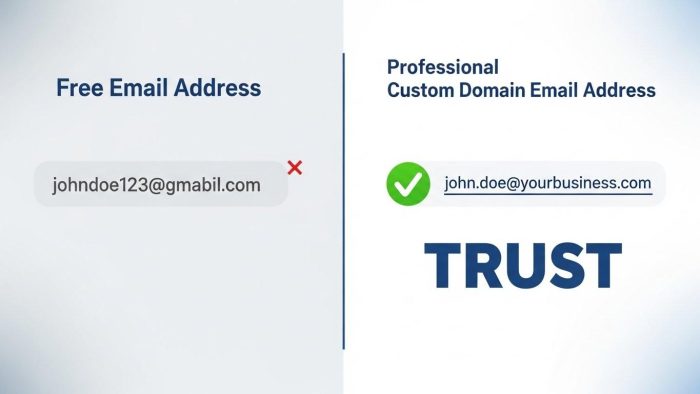 独自ドメインは「自分たちの城」を持つことと同じ。永続的な運用が可能です。
独自ドメインメールアドレス作成時の手続きと申し込みの流れ
要点:独自ドメインのメールアドレスを作成する際、申し込みの手続きは非常に簡単です。
レンタルサーバーの公式サイトから契約を行い、ドメインの取得と連携を自動で行うのが、2026年の一般的な方法です。
ドメイン取得とサーバー契約の準備
申し込みを開始する前に、準備しておくとよいものが2つあります。
- クレジットカード等の支払い手段:維持のための料金(料)の支払いに必要です。
- 希望のドメイン名案:ドメインは早い者勝ちのため、いくつかの候補を用意しておきましょう。
多くの実績を持つ大手のレンタルサーバー(エックスサーバーやロリポップ!等)では、管理画面のメニューからチェックを入れるだけで、独自ドメインの設定が完了します。
そのため、初心者でもトラブルなく導入が可能です。
失敗しないドメイン名の決め方と役割の理解
要点:ドメインは企業の顔としての役割を持ちます。一度 決めると変更に多額のかかりや手間が発生するため、慎重に作ることが大切です。
文字列を決める際のルールとマニュアル
独自ドメインの文字列には、自由に任意の英数字を使えますが、ビジネスでの利用には一定のルールがあります。
- 一貫性を持たせる:会社名やホームページのurlと同じ文字列にするのが最適です。
- 短く覚えやすいものにする:メールアドレスを口頭で伝える際の利便性に関係します。
- トップレベルドメインの選択:.comや.jp、法人ならco.jpなどが代表的で信頼感があります。.orgは非営利組織に適しています。
独自ドメインメールアドレス費用と維持費
要点:作成にかかる費用は、ドメイン取得費用(年額数百円〜数千円)とレンタルサーバー費用(月額数百円〜)の合計です。
2026年現在は、ドメインとサーバーをセットで契約することでドメイン代が永久無料になるキャンペーンも多く存在します。
ドメイン取得にかかる年間料金
ドメインの種類(.com, .jp, .co.jpなど)によって価格は異なります。
- .com / .net:年間1,500円〜2,500円程度。世界的に人気で汎用性が高い。
- .jp:年間3,000円〜4,000円程度。国内の信頼性が高く、おすすめ。
- .co.jp:年間4,000円前後。日本国内で登記された株式会社などの法人限定。
メールサーバー 構築とレンタルサーバー代
自前で物理的なサーバーを構築するのは専門知識が必要で難しいです。
通常はレンタルサーバーを利用します。
メール機能が充実したレンタルサーバーの相場は、月額500円〜1,500円程度です。
最近では、初期費用0円で始められるプランも増えております。
初心者でも導入のハードルは低くなっています。
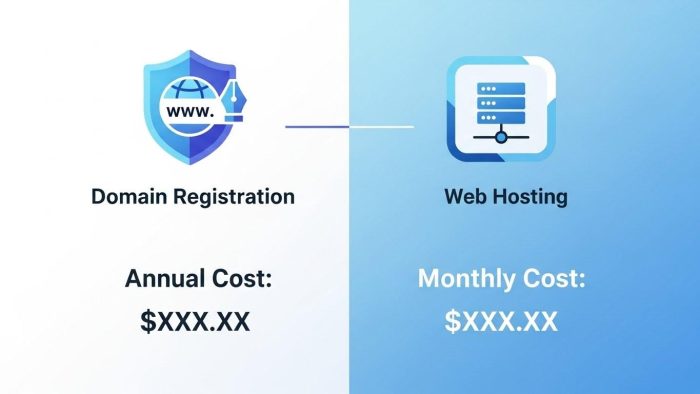 維持費は月額数百円から。ドメインとサーバーのセット割引を活用しましょう。
独自ドメインメールアドレス設定の4ステップ
要点:作成手順は「ドメイン取得」「レンタルサーバー契約」「ドメインとサーバーの紐付け」「メールアカウント作成」の4つのステップで完了します。
各事業者のコントロールパネルを使えば、難しい作業なしで設定可能です。
ステップ1:ドメイン名を取得する
まず、お名前.comやムームードメインなどのレジストラ(登録業者)で、希望の文字列が空いているか検索します。
短く覚えやすい名前を決めましょう。
注釈:レジストラ(登録業者)
ドメインの登録原簿を管理する組織から公認を受け、一般ユーザーの登録申請を受け付ける事業者のこと。
ステップ2:レンタルサーバーを契約する
エックスサーバーやロリポップ!など、メール機能(マルチドメイン対応、ウイルスチェック等)が備わったサーバーを選択します。
注釈:マルチドメイン
一つのサーバー契約で、複数の異なる独自ドメインを運用できる機能のこと。
ステップ3:DNS(ネームサーバー)の設定
取得したドメインを、契約したサーバーで使えるように紐付けます。
サーバー会社の管理画面に記載されている「ネームサーバー情報」をドメイン管理側にコピーする作業です。
ステップ4:メールアカウントの作成
サーバーの管理画面(コントロールパネル)で、info@やsales@、個人名@などの好きなユーザー名を決めてパスワードを設定すれば、作成完了です。
 手順通りに進めれば、ITの専門知識がなくても1時間程度で設定が終わります。
運用後のメールソフト設定とスマホ活用術
要点:作成したアドレスは、outlookなどのメールソフトだけでなく、スマートフォン(スマホ)のアプリでも送受信が可能です。
いつでも どこでも仕事ができる環境を構築しましょう。
PCとスマホでの同期設定(IMAP方式)
作成したメールアドレスを端末に入れて使う場合、imap方式での設定を推奨します。
- 同期のメリット:パソコンで読んだメールがスマートフォンでも既読になり、フォルダ分けも共通化されるため、業務の効率が向上します。
- 設定の案内:サーバーのサポートページに詳しい マニュアルが掲載されています。それを 参考に、サーバー名やポート番号を入力してください。
webメール機能の活用
外出先で自分の端末がない時でも、ブラウザからwebメールのサイトにログインすれば、ブラウザ上でメールの行いができます。これは 非常に 便利な機能です。
セキュリティ対策と個人情報保護の徹底
要点:独自ドメインを運用する以上、セキュリティ対策は自らの責任で行う必要があります。
2025年から2026年にかけては、なりすましメールを防ぐ技術の導入が必須となっています。
情報漏えいを防ぐための管理ルール
社内で複数のユーザーにアドレスを付与する場合、以下の管理を徹底しましょう。
- 定期的なパスワード変更:不正アクセスのリスクを最小限に抑えます。
- 利用規約の遵守:社員に対して、個人情報の取り扱いに関する教育を行い、意識を高めることが重要です。
- ウイルスチェックサービスの利用:受信した添付ファイルを自動的にスキャンするオプションを有効にしておきましょう。
Gmail独自ドメインでの利用方法
要点:作成した独自ドメインのアドレスは、Gmailの「名前」設定から追加することで、Gmailの画面上で送受信できるようになります。
プライベートのアドレスと使い分けができるため、利便性が非常に高い方法です。
Gmailへの追加設定(SMTP/POP)
- Gmailの「設定」から「アカウントとインポート」を選択。
- 「他のメールアドレスを追加」をクリック。
- レンタルサーバーから提供された送信サーバー(SMTP)や受信サーバー(POP/IMAP)の情報を入力。
- 認証が完了すれば、Gmailのアプリやブラウザから独自ドメイン名での送信が可能になります。
なお、このサービスは、2026年1月末にて使用できなくなっているため、注意が必要です。
法人向け Google Workspaceの検討
より高度な管理や共同作業(共有カレンダーや大容量ストレージ)が必要な場合は、法人向けの「Google Workspace」を有料で契約するのも一つの手段です。
これにより、システムそのものがGoogleのインフラ上で動作するため、安定性とセキュリティがさらに向上します。
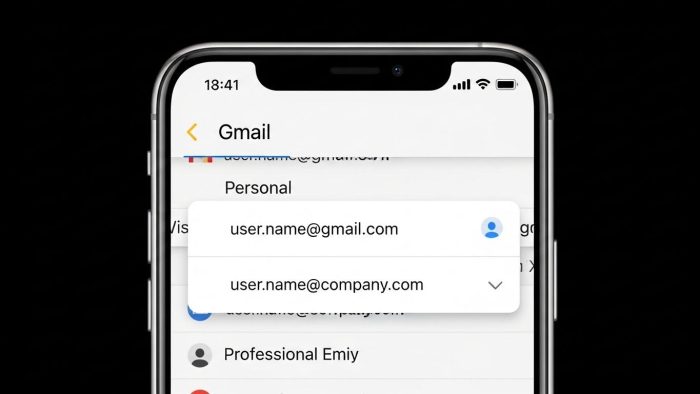 使い慣れたGmailの画面で、仕事用の独自ドメインメールを運用できます。
失敗しないドメイン名の決め方と注意点
要点:ドメイン名は後から変更するのが難しいため、一貫性があります。
将来的な事業拡大にも対応できるシンプルな名称にすべきです。
また、Whois情報の公開設定など、プライバシー保護にも注意しましょう。
短く覚えやすい文字列を選ぶ
ビジネスであれば、会社名やサービス名をそのまま使うのが基本です。
ハイフン(-)を多用したり、数字を混ぜすぎたりすると、相手が入力ミスをしやすくなるため避けるのが賢明です。
- 良い例:https://www.google.com/search?q=yamada-design.com
- 避けるべき例:yamada-design-tokyo-2026-service.net
Whois情報の代理公開設定
ドメインを登録すると、所有者の住所や名前が世界中に公開される「Whois」という仕組みがあります。
個人情報を守るために、多くのレジストラが提供している「Whois情報公開代行」サービスを必ず利用しましょう。
注釈:Whois(フーイズ)
ドメインの所有者情報を誰でも参照できるデータベース。
代行サービスを使うことで、レジストラの情報を代わりに表示させることができます。
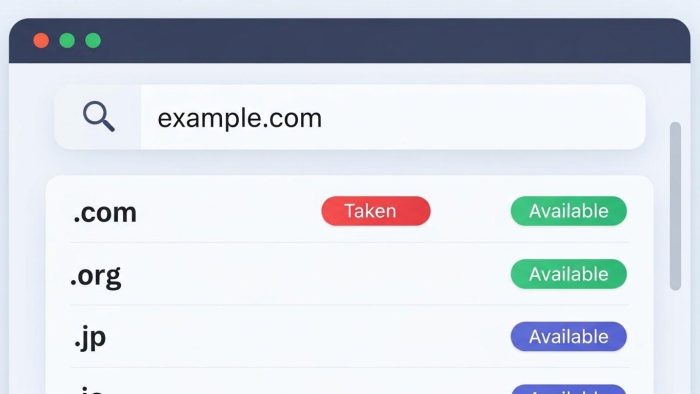 ドメイン名は会社の顔。じっくり考えて、末長く愛着が持てる名前を選びましょう。
独自ドメインメールのセキュリティ対策
要点:独自ドメインを運用する際は、なりすましメール対策としてSPF、DKIM、DMARCの設定が必須です。
これにより、自社のメールが相手の迷惑メールフォルダに入るのを防ぎます。
安全性を証明できます。
送信ドメイン認証の3点セット
2024年以降、GoogleやYahoo!などの主要プロバイダーは、これらの設定がないメールの受信を厳しく制限しています。
- SPF:送信元サーバーを宣言する。
- DKIM:電子署名を付与し、改ざんを防ぐ。
- DMARC:認証に失敗したメールの扱いを決定する。注釈:DKIM(DomainKeys Identified Mail)メールに電子署名を付加し、送信中に内容が書き換えられていないかを検証する技術。
SPF(送信ドメイン認証の基本)
spfは、メールの送信元サーバーが正当なものであるかを、受信側のサーバーが確認するための仕組みです。
- 仕組みの解説:ドメインの管理者は、あらかじめ dnsレコードに「このサーバーからメールを送ります」というIPアドレスを登録しておきます。受信者がメールを受け取った際、その登録内容と照合し、一致すれば安全だと判断されます。
- メリット:設定が比較的簡単で、多くの レンタルサーバーで標準機能として用意されています。
- 注意点:転送メールなどの複雑な経路を通る時、認証に失敗することがあります。これを補うのが後述のDKIMです。
DKIM(電子署名による改ざん防止)
dkimは、電子メールにデジタル署名を付与することで、送信中に内容が変更(改ざん)されていないかを証明する技術です。
- 仕組みの解説:送信側がメールに「秘密鍵」で署名をし、受信側が公開されている「公開鍵」を使って復号・検証します。データの一部でも書き換えられていれば署名が無効になるため、信頼を担保できます。
- 役割:SPFが苦手な転送時でも正しく認証を継続できるため、企業のメールアドレス運用には欠かせない機能です。
DMARC(不合格時のポリシー決定)
dmarcは、SPFやDKIMの認証が失敗した際、そのメールを「どう扱うか」を受信側に指示する高度なルールです。
- 仕組みの解説:認証に失敗したメールを「そのまま通す(none)」「隔離する(quarantine)」「拒否する(reject)」のいずれかの方針を指定できます。
- レポーティング機能:自社のドメイン名が悪用されていないか、どのサーバーから不正な送信が試みられたかという詳細なレポートを受け取ることができます。これにより、インシデントの早期発見に役立ちます。
SSL/TLSによる通信の暗号化
メールの送受信経路を暗号化(SSL化)することで、Wi-Fiなどを経由した第三者による盗聴を防ぎます。
最新のレンタルサーバーであれば、無料で設定できるものがほとんどです。
SSLとTLSの違いと現在の標準
よく「SSL」という言葉を耳にしますが、厳密には現在、より強固な後継規格である「TLS」が利用されています。
- SSL(Secure Sockets Layer):かつての標準。現在は脆弱性が発見されているため、実質的にTLSへ移行済み。
- TLS(Transport Layer Security):2026年現在の最新セキュリティ規格。独自ドメインのメール運用では、このTLSを用いて安全な経路を構築します。
- 名称の慣習:現在も一般的に「SSL」と呼ばれたり、「SSL/TLS」と併記されたりすることが多いですが、中身は最新のTLSを指しています。
通信暗号化が守る具体的なリスク
SSL/TLSを設定しない「平文(ひらぶん)」での通信には、大きな危険が伴います。
- 盗聴の防止:暗号化されていないメールは、悪意のある者が経路に割り込むことで、本文や添付ファイル、さらにはログイン用のパスワードまで丸見えになってしまいます。
- 改ざんの検知:通信中にデータが書き換えられた場合、デジタル的な不整合を検知し、受信者に警告を出す役割も持っています。
- 信頼の証明:多くのメールソフト(OutlookやGmailなど)では、暗号化されていない接続に対して「安全ではありません」といった警告を表示するため、ビジネスの信頼性に大きく影響します。
 最新のセキュリティ基準に沿った設定が、メール到達率を向上させます。
独自ドメインメールでのSSL/TLS設定手順
要点:2026年のレンタルサーバーは、無料で独自ドメインのSSL化を提供していることがほとんどです。
管理画面から簡単に有効化し、メールソフト側でポート番号を正しく指定しましょう。
サーバー側での「無料独自SSL」有効化
エックスサーバーやロリポップ!などの主なサーバーでは、ドメインを追加した後、自動的にSSL設定が完了する仕組みになっています。
- コントロールパネルの「SSL設定」を確認し、自社のドメイン名に対して「ON」になっているかチェックします。
- これにより、メールサーバーのアドレス(https://www.google.com/search?q=mail.your-domain.comなど)が、安全な接続をサポートするようになります。
メールソフト側での暗号化接続設定
PCのOutlookやスマホのアプリで設定する際、以下のポイントに注意して入力します。
- 接続タイプ:SSL/TLS(またはSTARTTLS)を選択します。
- 受信ポート番号:POPなら995、IMAPなら993が一般的です。
- 送信ポート番号:SMTP(SSL/TLS)なら465、STARTTLSなら587を使用します。
注釈:ポート番号(ぽーとばんごう) インターネット上の通信において、サービス(メールやウェブなど)ごとに用意された「情報の出入り口」の番号のこと。
情報漏えいを防ぐための管理ルール
社内で複数のユーザーにアドレスを付与する場合、以下の管理を徹底しましょう。
- 定期的なパスワード変更:不正アクセスのリスクを最小限に抑えます。
- 利用規約の遵守:社員に対して、個人情報の取り扱いに関する教育を行い、意識を高めることが重要です。
- ウイルスチェックサービスの利用:受信した添付ファイルを自動的にスキャンするオプションを有効にしておきましょう。
Windows 11のウイルススキャン徹底解説!Defenderの使い方から設定・安全性まで
よくある質問と回答(FAQ)
要点:独自ドメインメールに関するよくある疑問に答え、初心者が抱きやすい不安を解消します。
Q. ドメインを解約したらメールはどうなりますか?
A. ドメインの契約を終了(解約)すると、そのドメインを使用したメールアドレスは一切使えなくなります。
同時に、過去にそのアドレスで登録した各種サービスのログインができなくなるリスクがあるため、更新期限の管理は非常に重要です。
Q. 一つのドメインでいくつアドレスを作れますか?
A. 多くのレンタルサーバーでは、一つの独自ドメインに対して作成できるメールアドレス数は「無制限」または「数百個以上」となっています。
部署ごと(sales, support等)や、従業員ごとに個別の専用アドレスを発行することが可能です。
Q. 迷惑メールばかり届くようになったら?
A. インターネット上にアドレスを公開していると、悪意のある送信者(スパマー)のリストに載ってしまう可能性があります。
サーバー側のフィルタ機能を強化するか、有料の強力なセキュリティアプリとの連携を検討してください。
Q. キャリアメールやフリーメールとの違いは?
A. キャリアメールは携帯電話会社を解約すると消えてしまいますが、独自ドメインは維持(更新)を続ける限り、ずっと 自分の物として使い 続けられます。
また、フリーメールに比べて迷惑メールと判定されにくいというメリットもあります。
Q. プロバイダーのメールアドレスから移管できますか?
A. @ocn.ne.jpや@nifty.comなどのプロバイダーメールそのものを独自ドメインに移すことはできません。
新しく独自ドメインアドレスを作成しましょう。
旧アドレスから転送設定を行って、徐々に移行していくのが一般的な方法です。
 疑問を解消して、安心して独自のブランドメールを始めましょう。
2026年のまとめ:自分だけのメールアドレスで未来を拓く
要点:独自ドメインメールの作成は、今やビジネスの成功に不可欠なインフラ整備です。
手順を正しく理解し、適切なサーバーとセキュリティ設定を行うことで、安全かつ信頼性の高いコミュニケーション環境を手に入れることができます。
本記事では、
- 独自ドメインメールアドレスの作り方
- 費用
- 具体的な設定方法
までを詳しく解説しました。
2026年、インターネット上のなりすましや詐欺が巧妙化する中で、独自ドメインはあなた自身の正当性を示す「最強の証明書」となります。
まずはドメインの空き状況を確認することから始めてみてください。
あなたの思いが詰まったオリジナルなアドレスは、これからの業務や活動の大きな力になるはずです。
もし設定中に分からないことがあれば、各レンタルサーバーのサポート窓口やヘルプページも積極的に活用しましょう。
今後も皆様のデジタルライフを支援する最新情報をお届けしていきます。
サイト外リンク
スポンサーリンク